



 解決方案
解決方案 支持中心
支持中心 關於我們
關於我們 聯絡
聯絡忘記 PIN 碼後解鎖 Android 手機的 5 種方法
 吉迪恩·拜倫 發表於 2025 年 12 月 11 日解鎖安卓3 分鐘閱讀
想像一下:你拿起手機,想著看看訊息,結果突然想不起密碼了。一個錯誤接連發生三次,最後螢幕被鎖住,焦慮不安。這種情況每個人都可能遇到,不只是安卓新手,就連同時使用兩台或多台安卓設備的資深用戶也一樣。
在本指南中,我們將逐步介紹 如果忘記了 PIN 碼,如何解鎖 Android 手機 五種行之有效的方法,包括 imyPass、AnyPassGo、尋找我的裝置、智慧鎖等。無論是透過內建復原裝置還是遠端登入功能,您都應該擁有一個解決方案,讓您無需擔心遺失已儲存的內容。

在本文中:
| 方法 | 使用者友善度 | 需要網路 | 資料遺失的風險 | 其他要求 | 最適合用於 | 推薦 |
| imyPass AnyPassGo | 最簡單 | 是的 | 不 | 安裝了軟體的 Windows 或 Mac | 需要快速、無需技術知識的解決方案的用戶 | ★★★★☆ (4.5/5) |
| 智慧鎖 | 簡單的 | 是的 | 不 | 需要設定 | 已在裝置上啟用智慧鎖的用戶 | ★★★★☆ (4.3/5) |
| 尋找我的裝置/手機 | 平均的 | 是的 | 不,除非你選擇恢復出廠設置 | 該設備必須連結到 Google 或 Samsung 帳戶 | 已啟用線上存取和帳戶同步的用戶 | ★★★★☆ (4.1/5) |
| 忘記密碼功能 | 平均的 | 不 | 不 | 帳戶憑證 | 記得 Google 登入資訊的用戶 | ★★★★☆ (4.0/5) |
| 重置手機 | 難的 | 不 | 是的 | 進入恢復模式 | 沒有其他選擇的用戶 | ★★★☆☆ (3.0/5) |
方法 1. 解鎖 Android PIN 和任何螢幕鎖 [超級簡單]
在探索如何在不恢復原廠設定的情況下解鎖 Android 手機密碼時, imyPass AnyPassGo 提供了一種直接且有效率的解決方案。這款圖形使用者介面實用程式在桌面上運行。連接 USB 裝置後,軟體會識別您的裝置型號,載入預設配置,並提供安全的解鎖程式。

4,000,000+ 次下載
移除多種鎖具類型,包括 PIN 碼鎖、圖案鎖、密碼鎖和生物辨識鎖。
在不遺失資料的情況下擦除早期三星機型(例如 Note 3、Galaxy S5 等)的密碼。
介面簡潔易用。
如何輕鬆解鎖安卓手機PIN碼
首先,您需要點擊此處的下載按鈕,將 AnyPassGo 版本下載到您的電腦。然後,按照說明進行安裝和設置,最後啟動它。
選擇 刪除螢幕密碼 並選擇您的設備的品牌,這樣它就會知道它正在處理的版本。
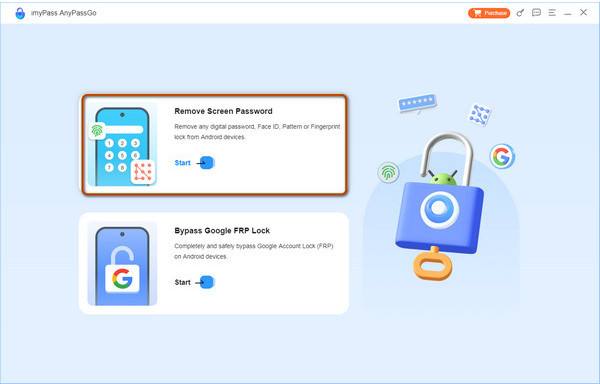
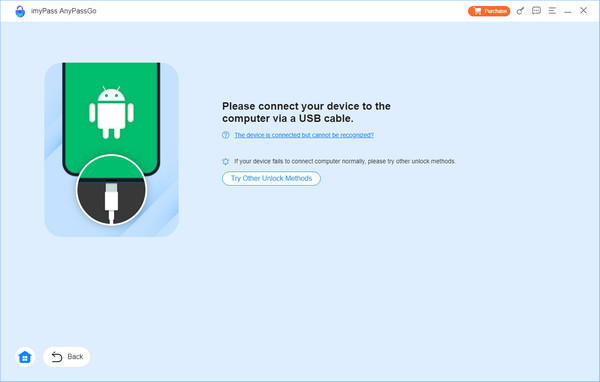
選擇品牌後,使用您現有的充電線將其連接到電腦。如果您在連接裝置時遇到問題,請勾選 裝置已連線但無法識別?
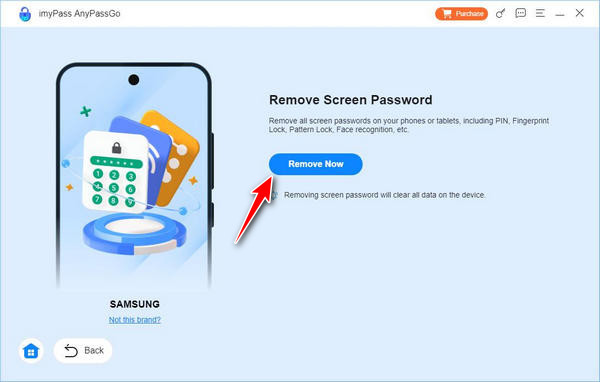
在這裡,單擊 立即刪除 按鈕以清除手機上已啟動的鎖定。成功移除後,您將在螢幕上收到通知,然後點擊 好的.
方法2.忘記PIN碼時使用智慧鎖解鎖Android
如果您已啟用智慧鎖,當安卓裝置無法輸入 PIN 碼解鎖時,它可以提供協助。此功能可讓您的裝置在受信任的條件下保持解鎖狀態,例如在您家中、連接到特定藍牙裝置或裝置識別您為使用者時。
如何透過智慧鎖解鎖安卓手機的PIN碼
在 Android 手機上,打開 設置 然後去 安全 或者 鎖定畫面 在三星設備上。
輕敲 智慧鎖 如果出現提示,請輸入您目前的螢幕鎖定憑證。
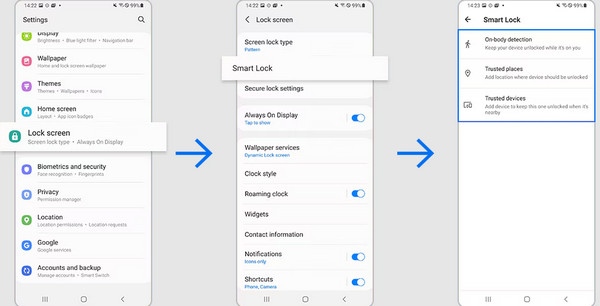
從 Android 14 開始,智慧鎖已更名為 延長解鎖但功能不變。
選擇智慧鎖方法,例如 可信任設備, 值得信賴的地方, 或者 人體偵測 根據您之前的設定。
觸發配置的條件,例如前往您儲存的家庭位置或連接到配對的設備,您的手機應該無需 PIN 即可自動解鎖。
方法3.如何使用「尋找我的裝置」/「尋找我的手機」解鎖手機
Google 的“尋找我的裝置” 本服務(原名 Android 裝置管理員)旨在協助您在 Android 裝置遺失或被竊時定位、保護或清除裝置。但當您無法存取設備時,它也可以作為最後的選擇。如果您想知道如何在忘記平板電腦密碼鎖的情況下解鎖,此方法適用於手機和平板電腦,只需執行遠端恢復原廠設定即可。
使用「尋找我的裝置」解鎖安卓手機PIN碼的詳細步驟
使用 PC 或其他行動設備,開啟 Google「尋找我的裝置」網站,然後使用連結到您鎖定裝置的帳戶登入。
從已連接的裝置中,選擇您需要解鎖的裝置。
選擇 擦除設備,確認操作,然後等待程序完成。完成後,您可以設定新的鎖定方式並重新獲得存取權限。
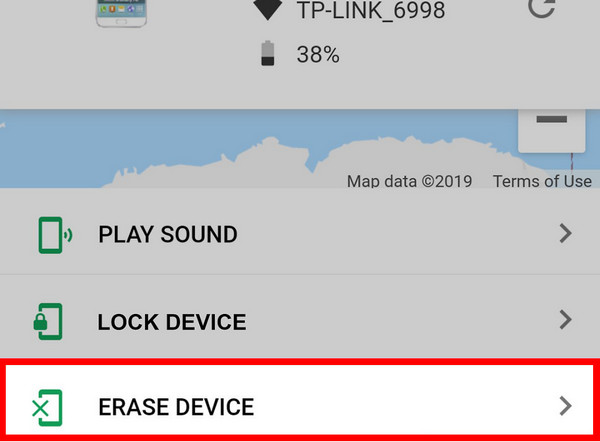
請注意,此操作將刪除裝置上的所有資料並重設裝置。如果之前未啟動“查找我的裝置”,則此解決方案將無法解決問題。
請注意,使用「尋找我的裝置」中的「擦除裝置」功能會觸發恢復原廠設定保護 (FRP)。重設後,您必須使用原 Google 帳號登入才能使用手機。如果您忘記了 Google 帳戶和密碼,可以找到一些相關資訊。 繞過谷歌驗證的應用程序.
方法4.如何使用「忘記PIN碼」功能解鎖Android手機
如果您想知道如何在舊款安卓裝置上解鎖平板電腦的 PIN 碼,內建的「忘記 PIN 碼」選項或許能幫到您。該功能適用於 Android 4.4 或更早版本,可讓您繞過 安卓鎖定螢幕 使用您的 Google 帳戶憑證,無需額外工具。由於安全性更高,此方法在較新的 Android 版本中不可用,但對於相容的機型,它仍然是快速修復方法。
使用「忘記密碼」功能解鎖您的安卓手機
多次輸入錯誤的 PIN 碼、圖案或密碼,直到 忘記密碼, 忘記圖案, 或者 忘記密碼 按鈕出現。
點擊它,然後使用與您的裝置關聯的 Google 帳戶和密碼登入。
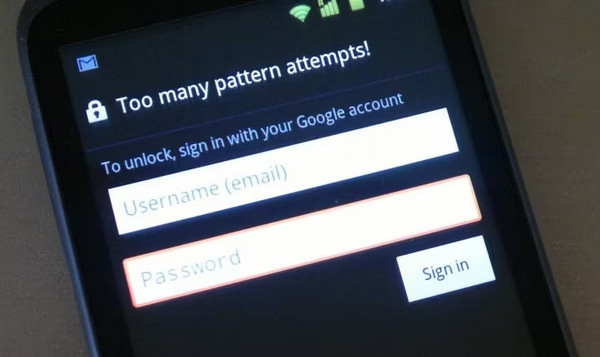
一旦驗證,您的手機將解鎖,您可以設定新的 PIN。
「忘記密碼」選項僅適用於 Android 4.4 及更早版本。在新版本中,請使用其他方式解鎖手機,例如 Google「尋找我的裝置」、智慧鎖(擴充解鎖)或恢復原廠設定。
方法5.忘記PIN碼時重置手機
如果所有其他方法都失敗了,而您仍然不知道如何在忘記 PIN 碼的情況下解鎖 Android 手機,那麼透過 Android 恢復模式恢復原廠設定可以讓您重新開始。此過程會清除所有使用者資料(包括鎖碼),並將裝置還原為原始設定。雖然這意味著從頭開始,但您可以在設定過程中設定新的 PIN 碼、圖案或密碼。
透過恢復原廠設定解鎖安卓PIN碼
將手機啟動到 Android 恢復模式,查看裝置手冊或製造商網站以了解確切的按鈕組合。
隨著 體積 反白顯示的按鈕 清除資料/回復原廠設定,然後確保 力量 按鈕並選擇 是 - 刪除所有用戶數據.
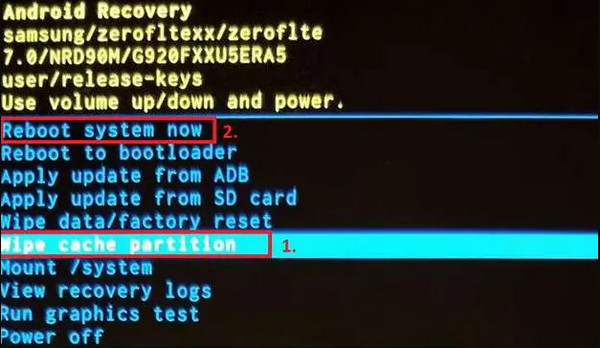
選擇 現在重啟系統 並完成設置,在此過程中創建一個新的鎖定方法。 安卓手機鎖定時重置 如果您無法解決問題,這應該永遠是您的最後手段。
結論
當然,有辦法學習 如何在不恢復原廠設定的情況下解鎖安卓手機密碼,尤其是當您珍惜儲存在裝置上的資料並希望解鎖時。與其將設備恢復出廠設置,不如使用我們在此提到的其他選項,這些選項肯定能幫助您解決此問題。
Gideon 是 imyPass 的資深編輯,他是手機和電腦解鎖專家,擁有 3 年 imyPass 密碼教程撰寫經驗。
熱門解決方案
-
解鎖安卓
-
解鎖iOS
-
密碼技巧
-
iOS 提示

