



 解決方案
解決方案 支持中心
支持中心 關於我們
關於我們 聯絡
聯絡什麼是 Apple iTunes 登入以及如何登入 iTunes
 潘妮沃倫 發表於 2026 年 5 月 25 日解鎖iOS3 分鐘閱讀
在 macOS Catalina 及之後版本中,iTunes 已被分拆為「音樂」、「TV」和「Podcast」等獨立 App。然而,它仍然可在 Windows、macOS Mojave、iPhone 和 iPad 上使用。它不僅是 iOS 的媒體檔案管理工具,也是購買多媒體檔案的內容商店。要使用 iTunes、購買內容或在不同裝置間存取已購買的內容,你需要登入 iTunes。本文將說明如何 登入您的 Apple iTunes 帳戶 在 Windows、macOS 和 iOS 上。

在本文中:
第 1 部分:什麼是 Apple iTunes 登入
Apple iTunes 登入是指使用你的 Apple ID 登入 iTunes,以存取你已購買的內容與媒體服務。你的 Apple ID 就是你的 iTunes 帳戶,讓你不僅能使用 iTunes,還能使用 App Store、Apple Music、iCloud 以及其他 Apple 服務。
當你設定新的 Apple 裝置時,需要使用 Apple ID 登入,才能使用 iTunes 和其他 Apple 服務。在 Windows 和 macOS Mojave 或更早版本中,iTunes 仍以獨立 App 形式提供。在 macOS Catalina 及之後版本中,iTunes 已被多個獨立 App 取代,但仍使用同一組 Apple ID 登入並存取你的內容。
第 2 部分:如何建立 iTunes 帳戶
如何在 iPhone 上建立 iTunes 帳戶
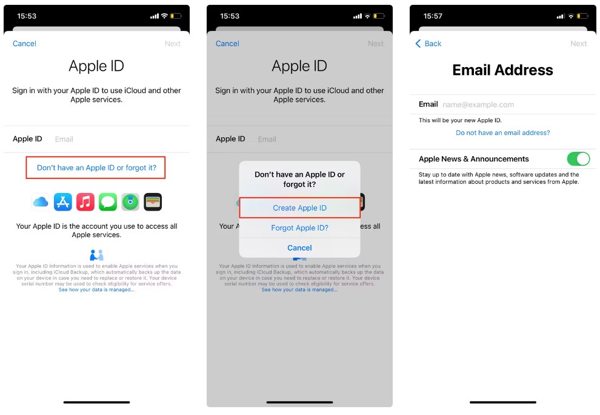
打開 設置 應用程序,點擊 登錄您的 iPhone, 選擇 沒有 Apple ID 或忘記了,然後點擊 建立蘋果ID.
輸入您的名字、姓氏和生日,然後點擊 下一個。然後輸入您的主要電子郵件地址。
接下來,為您的 Apple ID 建立密碼,輕點 繼續,然後點擊 同意 接受 條款與條件.
打開驗證電子郵件並點選其中的連結以驗證你的電子郵件 立即驗證.
如何在 Mac 上建立 iTunes 帳戶
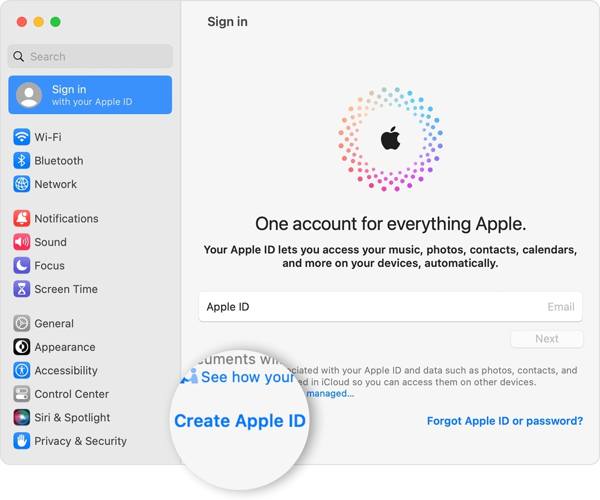
選擇 系統偏好 來自 蘋果 選單,點擊 登入,並選擇 建立蘋果ID.
在表單中填寫您的個人信息,建立密碼,然後點擊 下一個.
輸入您的電話號碼,然後選擇如何驗證您的身分。然後點擊 同意 當你讀完後 條款與條件.
接下來,單擊 驗證電子郵件地址,閱讀驗證電子郵件,並確認建立 iTunes 帳戶。
如何在線建立 iTunes 帳戶
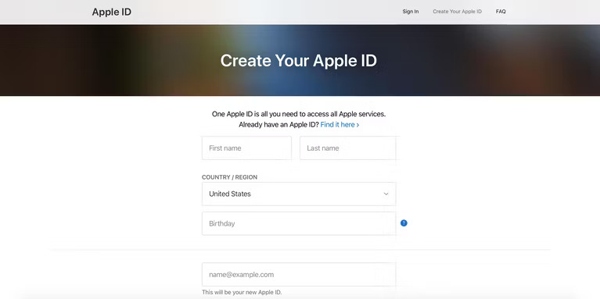
在瀏覽器中造訪 appleid.apple.com/account。
輸入您的訊息,並建立密碼。
輸入您的電話號碼並透過簡訊或電話驗證您的身分。
當您準備好建立 iTunes 帳戶時,請點擊 繼續,並驗證電子郵件地址。
第 3 部分:如何登入 Apple iTunes 帳戶
如何在 Windows 登入 Apple iTunes 帳戶
若要在 PC 上登入 Apple iTunes 帳戶,請從 Apple 網站下載最新版本的 iTunes。
打開 iTunes,前往 帳戶 菜單,然後選擇 登入.
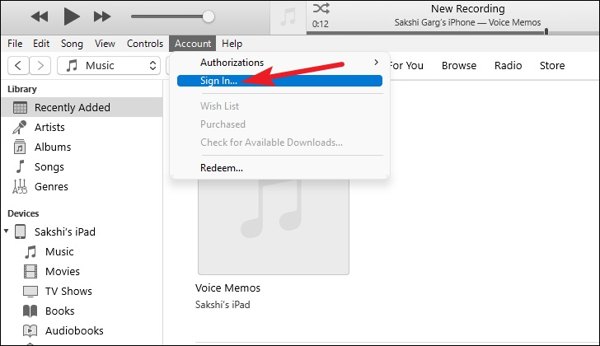
在上面輸入您的 Apple ID 和密碼 登入 iTunes Store 對話。點選 登入 按鈕登入您在 PC 上的 Apple iTunes 帳戶。
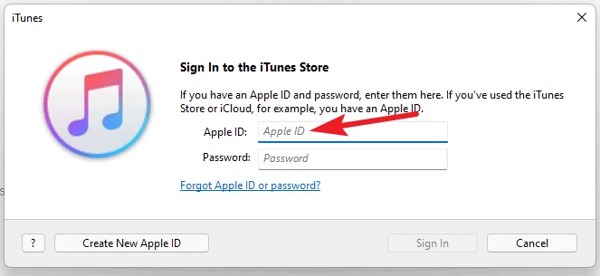
筆記:如果您沒有 Apple iTunes 帳戶,請按一下 建立新的 Apple ID 並按照說明進行操作 建立一個新的 Apple ID.
如何在 Mac 登入 Apple iTunes 帳戶
進入蘋果菜單,選擇 系統設置 或者 系統偏好,然後按一下 登入 按鈕。
輸入您的 Apple ID 和密碼。如果出現提示,請輸入您在受信任裝置上收到的六位數驗證碼,以登入 Mac 上的 Apple iTunes 帳戶。如果你的 Apple ID 未啟用,您無法登入。
如何在 iPhone/iPad 登入 Apple iTunes 帳戶
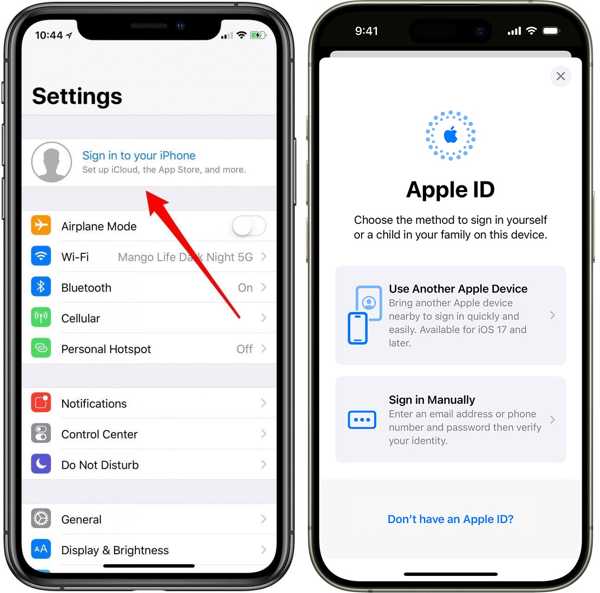
運行“設定”應用程序,點擊 登錄您的 iPhone,然後選擇一種登入方式。 手動登入.
輸入您的 Apple ID 和密碼。出現提示時,輸入傳送至您受信任裝置的驗證碼,以完成 iPhone 上 Apple iTunes 帳戶的登入。
如何在線上登入Apple iTunes帳戶
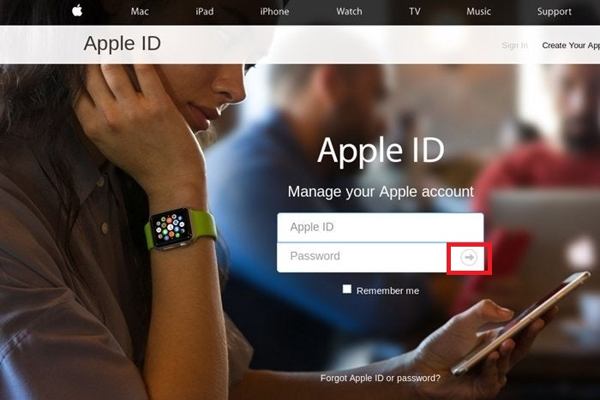
在網頁瀏覽器中造訪 appleid.apple.com/,然後按一下 登入 按鈕。
輸入您的 Apple ID 和密碼。然後單擊 登入 按鈕以線上登入您的 Apple iTunes 帳戶。
第 4 部分:Apple iTunes 無法登入時的疑難排解方法
有時候,即使你輸入了正確的 Apple ID 和密碼,仍然無法登入 iTunes 或其他 Apple 服務。造成這種情況的原因可能有多種。要排除此問題,你可以嘗試以下方法:
1. 更新你的裝置與 iTunes
將裝置更新到最新的 iOS 版本,可確保系統支援 iTunes 登入所需的最新安全協定和連線功能。
2. 檢查日期與時間設定
如果你的 iPhone 或 iPad 的日期或時間設定不正確,登入可能會失敗。要修正此問題,請前往 設置 > 一般的 > 約會時間 並啟用 自動設定.
3. 重新啟動裝置
簡單的重新啟動即可解決系統當機或輕微錯誤。將裝置關機,等待數秒後再重新開機,然後再嘗試登入。
4. 檢查網路連線
確保你的裝置具備穩定的網際網路連線。嘗試在 Wi‑Fi 和行動數據之間切換,以排除連線問題。
5. 重設網路設定
若仍無法登入,請前往「重設網路設定」。此方法會清除 Wi‑Fi 密碼與網路設定。 設置 > 一般的 > 轉移或重置 iPhone > 重置網路設定. 管理你的 Apple ID 和 iTunes 帳戶密碼,對於帳戶安全與順暢使用各項 Apple 服務至關重要。如果你經常忘記密碼,
第 5 部分:如何在 iPhone 上管理 iTunes 帳戶
可以幫助你安全地儲存與管理多組帳戶憑證,讓你能找回網站和 App 的遺失密碼,以及 Apple iTunes 的登入資訊。它相容於所有 iOS 機型與版本,包括最新的 iOS 26。 imyPass iPhone 密碼管理器 可以幫助你安全儲存與管理多組帳號憑證,讓你能找回網站與應用程式遺失的密碼,以及你的 Apple iTunes 登入資訊。它相容於所有 iOS 機型與版本,包括最新的 iOS 26/27 測試版。

4,000,000+ 次下載
以下是在 iPhone 上管理和備份 iTunes 帳戶的步驟:
掃描你的 iPhone
將最好的 iPhone 密碼管理器安裝到電腦上後啟動它。它適用於 Windows 和 macOS。接下來,使用 Lightning 線將 iPhone 連接到計算機,然後按一下 開始 按鈕開始掃描裝置上的密碼。
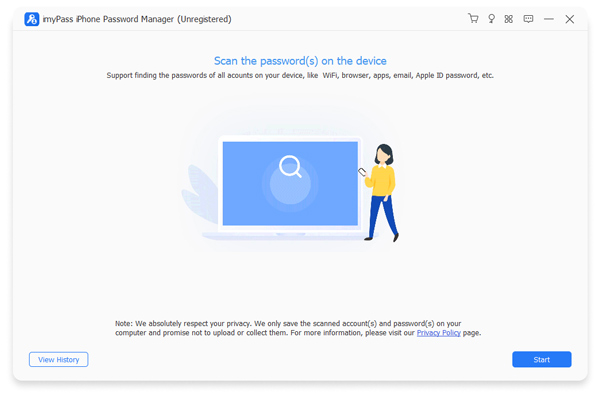
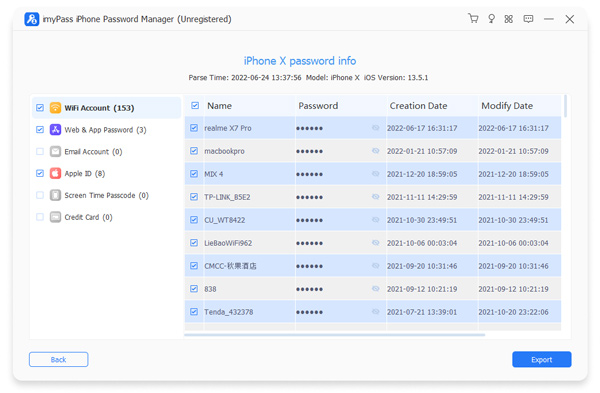
查看 iPhone 密碼
密碼掃描完成後,您可以根據類型查看所有密碼。例如,若要查看 iTunes 帳戶,請選擇 Apple ID,然後按一下 眼睛 按鈕顯示密碼。
備份 iPhone 密碼
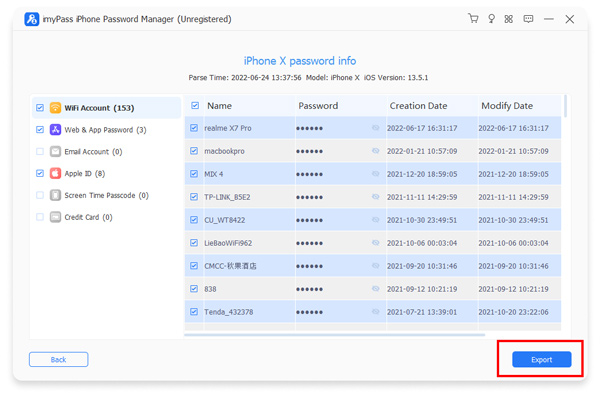
選擇要備份到電腦的所有項目。點選 出口 右下角按鈕,選擇備份檔案的儲存目錄,匯出到硬碟。然後您可以單擊 查看歷史 主畫面上的按鈕尋找備份檔案。
第 6 部分:關於 Apple iTunes 登入的常見問題
常見問題。
-
是的。對個人使用者來說,你的 iTunes 登入與 Apple ID 是同一組帳號。使用這一組 Apple ID,你即可存取 iTunes、App Store、Apple Music、iCloud 以及所有其他 Apple 服務。
我要如何建立新的 iTunes 帳戶?
-
要建立新的 iTunes 帳戶,你需要註冊一個新的 Apple ID。你可以直接在 iPhone、iPad 或 Mac 上建立,也可以透過 appleid.apple.com 線上建立。在此過程中,你需要提供個人資訊、設定一組安全密碼,並驗證你的電子郵件地址。
為什麼它不讓我登入 iTunes?
-
即使密碼正確,你仍可能無法登入 iTunes。常見原因包括:iOS 或 iTunes 版本過舊、裝置上的日期與時間設定錯誤、網路連線問題,或暫時性的軟體故障。
Although with correct password, you may still fail to log in to your iTunes. Common causes include outdated iOS or iTunes versions, incorrect date and time settings on your device, network connectivity issues, or temporary software glitches.
結論
現在,你應該明白了 什麼是 Apple iTunes 登入、如何建立 iTunes 帳戶以及如何在各種裝置上登入 Apple iTunes 帳戶。您可以按照我們的指南逐步完成操作。為了避免忘記 iTunes 帳號密碼,我們建議您使用 imyPass iPhone 密碼管理器。
Penny 專注於 GPS 疑難排解與 Windows 優化。她曾擔任技術支援工程師,高效協助客戶解決定位相關與系統層面的問題。憑藉 IT 技術支援經驗,她能提供真正行之有效的實用解決方案。閒暇時,她喜歡健行和地理藏寶遊戲,在真實環境中測試 GPS 技術。
熱門解決方案
-
解鎖iOS
-
iOS 提示
-
解鎖安卓
-
密碼技巧


