



 解決方案
解決方案 支持中心
支持中心 關於我們
關於我們 聯絡
聯絡修復 iCloud 鎖定的 iPhone:適用於各種情況的完整操作指南
 潘妮沃倫 發表於 2025 年 8 月 1 日解鎖iOS3 分鐘閱讀
購買二手 iPhone 可能感覺很划算,直到你開機後看到令人抓狂的啟動鎖定畫面。很多用戶就是在這個螢幕上遇到困難的。 iCloud 鎖定的 iPhone 這種情況比你想像的更常見。好消息是?你沒有被困住。本指南將指導你如何檢查 iCloud 鎖,並探索安全有效的移除方法。從智慧工具到免費的臨時解決方案,我們將涵蓋每種方法,讓你的裝置恢復正常。

在本文中:
第 1 部分。如何知道 iCloud 是否鎖定了您的 iPhone?
如果您看到出售已鎖定 iCloud 的 iPhone,請務必謹慎購買。檢查 iPhone 是否已鎖定 iCloud 最簡單的方法是將其開機;如果螢幕上顯示「啟動鎖定」螢幕,要求輸入前所有者的 Apple ID 和密碼,則表示裝置已被鎖定。
您還可以訪問 設置 > 你的名字 > 查找我的。 如果 查找我的iPhone 如果已啟用且無法關閉,則表示 iPhone 仍關聯至其他 iCloud 帳號。一些線上 IMEI 檢查工具也可以幫助確認鎖定狀態。購買前,請務必要求賣家將裝置從其 iCloud 帳戶中移除。
第 2 部分。使用強大的工具解鎖沒有 iCloud 啟動鎖定的 iPhone
遇到啟動鎖可能會讓人很惱火,尤其是在你買了二手設備卻無法聯繫上原主人的情況下。幸運的是,即使 Apple ID 和密碼不明確,也可以使用這個有效的解決方案。
如果您想了解如何解鎖被 iCloud 鎖定的 iPhone,可靠的解鎖工具是最佳方法之一。 imyPass iPassBye 是一款能夠有效幫助您利用 Apple iCloud 啟動鎖定的工具。它相容於多個 iOS 版本,即使對於技術不熟練的用戶也易於操作。這就是入門指南。
點擊下方對應按鈕,將 iPassBye 下載到您的電腦上。無需擔心,這款應用程式對系統資源佔用不高,幾乎可以在任何作業系統版本上運行。按照安裝說明操作並啟動它。
連接您想要移除已啟動鎖定的 iOS 設備,然後點擊 值得信賴 在您的 iOS 裝置上成功建立連線。在此過程中,請確保不會發生任何中斷。
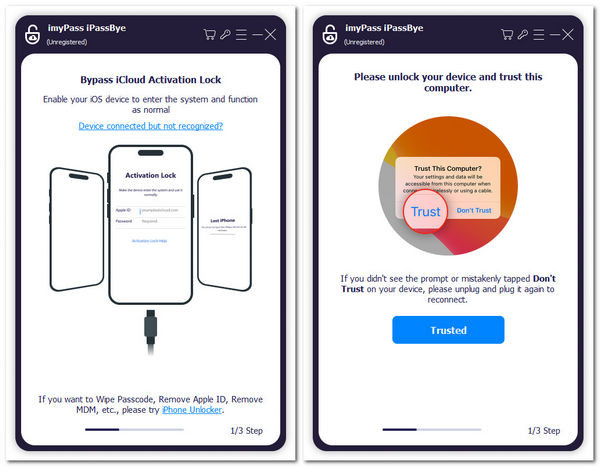
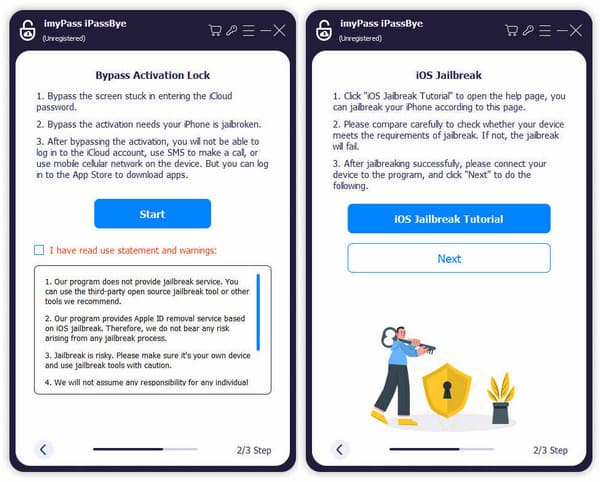
在勾選之前,請閱讀下面列出的信息 盒子 並點擊 開始 按鈕同意即將發生的條件。然後,你需要越獄你的 iOS 設備,否則此步驟將無法進行。如果你不知道如何操作,請點擊 iOS越獄教程 或者 好的 繼續。
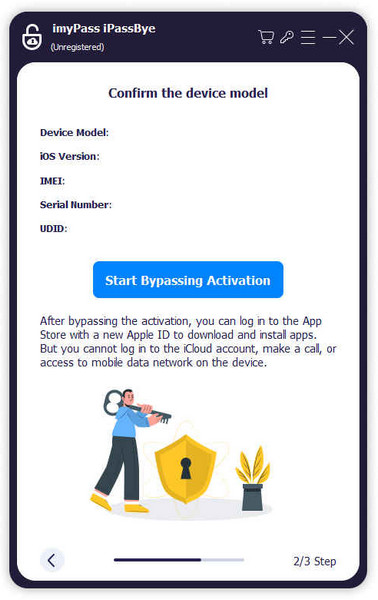
應用程式將自動產生已連接裝置的所有資訊並顯示結果。在點擊 開始繞過激活。等待幾分鐘,因為它會通過旁路。
第 3 部分。透過線上方式刪除 iCloud 上的啟動鎖定
如果您最近購買了一台二手設備並發現它被鎖定了,您可能想知道如何解鎖 iCloud 鎖定的 iPhone,而無需使用複雜的工具或粗略的方法。好消息是,如果您可以存取原始 Apple ID,或者如果前機主願意提供協助,您可以 刪除啟動鎖 直接透過官方iCloud平台。
此方法安全有效,無需設備在機主手中。它完全在線上操作,非常適合 iPhone 仍與他人的 iCloud 帳戶綁定,導致無法完全存取裝置的情況。在繼續操作之前,請確保機主知道他們的 Apple ID 憑證。
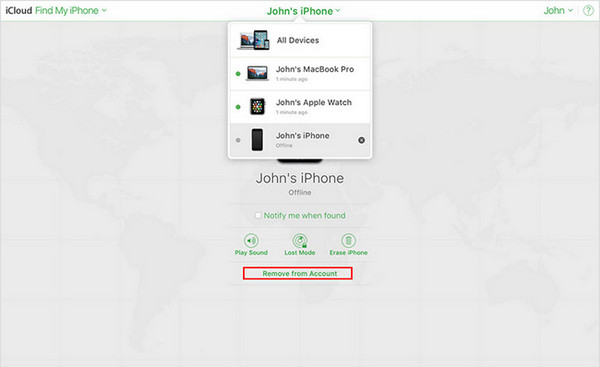
在電腦或手機上開啟任意瀏覽器並前往 iCloud.com.
使用與鎖定的 iPhone 關聯的 ID 和密碼登入。
在 iCloud 主畫面上,點選“尋找 iPhone”,然後選擇 從帳戶中刪除 開始刪除過程。
第 4 部分。免費使用 DNS 解鎖 iCloud 鎖定的 iPhone
如果您最近購買了 iCloud 鎖定的 iPad,或者二手 iPhone 卡在了啟動鎖定畫面上,您可能還有一個選擇可以探索。雖然這種方法並不保證適用於所有人,但一些用戶發現使用 iPhone DNS 繞過它並不能完全從裝置上移除 iCloud,但可以解鎖某些功能,例如瀏覽、觀看影片或使用基本應用程式。如果其他方法都失敗了,而您只是需要臨時存取權限,那麼 DNS 技巧或許值得一試。
重新啟動 iPhone 或 iPad,然後前往 Wi-Fi 設定 屏幕。
輕敲 更多Wi-Fi設置,然後點選目前網路旁的 i 按鈕。
選擇 配置DNS, 選擇 手動的,並刪除所有現有條目。
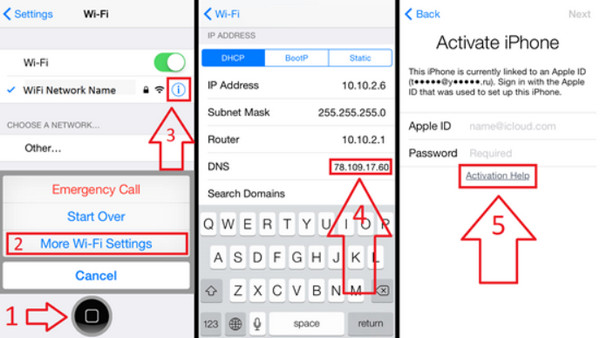
點擊新增伺服器,然後根據地區輸入其中一個 DNS 位址:
• 北美:104.154.51.7
• 南美洲 35.199.88.219
• 歐洲:104.155.28.90
• 亞洲 104.155.220.58
• 全球:78.100.17.60
退出儲存,返回上一頁並重新連接 Wi-Fi。如需激活,請點擊 後退 以存取 DNS 選單畫面。
第 5 部分。輸入 iCloud 密碼以解鎖已鎖定的 iPhone
如果您購買了帶有 iCloud 鎖定的 iPhone,並被授予了存取原始 Apple ID 憑證的權限,最簡單的解鎖方法是直接在裝置上輸入正確的 iCloud 密碼。這是最可靠的方法,可以永久移除啟動鎖,無需額外的工具或技術手段。無論您是原始所有者,還是從可信賴的賣家處獲得詳細信息,此解決方案都能確保 iPhone 完全可用且設定安全。
打開你的 iPhone,當它處於設定模式時,繼續操作直到到達啟動鎖定畫面。
出現提示時,輸入 Apple ID 並顯示最初設定裝置時所使用的 ID。
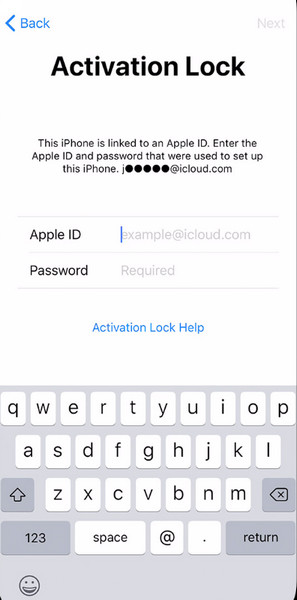
驗證後,iPhone 將解鎖,您可以將其作為新裝置完成啟動。
結論
在您購買 出售 iCloud 鎖定的 iPhone 無論是在市場上還是其他任何地方,您都需要知道如何繞過裝置上的 iCloud 鎖。如果沒有登入裝置的憑證或無法存取 WiFi,繞過它並非易事,因此我們建議您選擇 iPassBye 來立即解決問題。
Penny 專注於 GPS 疑難排解與 Windows 優化。她曾擔任技術支援工程師,高效協助客戶解決定位相關與系統層面的問題。憑藉 IT 技術支援經驗,她能提供真正行之有效的實用解決方案。閒暇時,她喜歡健行和地理藏寶遊戲,在真實環境中測試 GPS 技術。
熱門解決方案
-
解鎖iOS
-
iOS 提示
-
解鎖安卓
-
密碼技巧


