



 解決方案
解決方案 支持中心
支持中心 關於我們
關於我們 聯絡
聯絡iPhone 移除 MDM:安全且經實證的裝置解鎖方法
 塞繆爾·斯賓塞 發表於 2026 年 2 月 11 日解鎖iOS3 分鐘閱讀
MDM 是保障組織裝置安全的重要手段,但當原本擁有管理權的人不再具備相關權限時,就會產生問題。許多使用者會尋找各種方法來移除 MDM,卻未必真正了解它是如何安裝、為何存在。這種資訊落差常導致高風險的嘗試或無效的建議。本文將說明什麼是 MDM、在何種情況下可以刪除,以及依據密碼存取權限、裝置狀態與持有人身分所對應的合適做法,並一步一步帶你完成每種選擇。 從 iPhone 中刪除 MDM 第 1 部分:合法且官方的 MDM 移除方式.

在本文中:
第 2 部分:不使用電腦,如何從 iPhone 移除 MDM
在設定裝置時,「遠端管理」畫面通常會顯示該組織的名稱。若 iPhone 已經在使用中,只要開啟「設定」,查看 MDM 設定檔的內容,即可確認為裝置註冊的單位或管理人名稱。
準備好 iPhone 的序號、型號資訊,以及可行的購買證明。部分機構可能還會在同意移除前,要求確認你的就職狀態或在學身分。
聯絡安裝此 MDM 設定檔的公司或學校,請求將裝置從管理清單中釋出。清楚說明這支 iPhone 已不再需要受其管理或控制。
在申請獲准後,系統管理員可以透過其管理主控台遠端移除 MDM 設定檔,並不需要實際接觸或拿到你的 iPhone。
重新啟動 iPhone,確認「遠端管理」提示不再出現。所有限制應已解除,表示裝置已恢復完整功能。
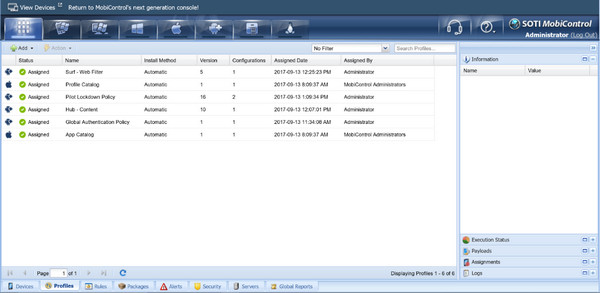
若已持有 MDM 密碼,你可以在 iPhone 上直接刪除設定檔,而不必依賴電腦。這適用於裝置已經可正常使用,且管理設定檔本身允許使用者自行移除的情況。了解如何透過「設定」移除 iPhone 上的 MDM,非常實用,因為此方式快速、官方且不會影響個人資料或系統穩定性。
第 3 部分:沒有密碼,如何從 iPhone 移除 MDM
解鎖裝置並開啟「設定」。請確認 iPhone 已連上穩定的網路,以便驗證變更。
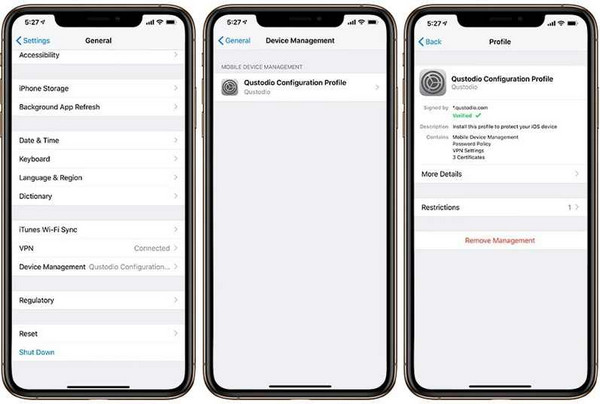
在「一般」或「裝置管理/描述檔與裝置管理」區段中,可以看到所有已安裝的 MDM 設定檔。
輕敲 一般的,然後向下捲動並選擇 VPN 和裝置管理. 點選對應的管理設定檔.
點擊 即可檢視詳細資訊,包括限制內容與管理員資訊。 選擇「移除管理」或「刪除設定檔」。系統提示時,輸入正確的 MDM 密碼以確認操作。
輕敲 刪除管理. 重新啟動 iPhone,回到「設定」確認該設定檔已不再出現。此時所有 MDM 限制應已解除。
若遺失 MDM 密碼,就無法透過「設定」這種官方方式來移除。這種情況經常出現在二手機、前公司配發的公務機,或是未被正式註銷管理的 iPhone 上。此時,只能考慮使用第三方工具,在沒有管理員授權的前提下解除 iPhone 上的 MDM 限制。
第 4 部分:越獄能在沒有密碼的情況下移除 iPhone 上的 MDM 嗎?
第三方工具中,imyPass iPassGo 經常被使用,因其專門用於在無需額外進行程式碼層級修改的情況下移除 MDM。 imyPass iPassGo 在可信賴的電腦上下載並安裝 imyPass iPassGo。完成安裝後啟動程式。
在電腦上開啟 iPassGo,並在介面中選擇「移除 MDM」模式。接著透過 USB 連接線將 iPhone 連接到電腦,就可以使用相應的移除功能。
在移除過程中,程式不會刪除 iPhone 上的內容與設定。完成 MDM 移除後,裝置會自動重新啟動。 刪除主數據管理 當你點選開始後,軟體會自動偵測裝置並開始移除 MDM 設定檔。請保持 iPhone 連線且已解鎖,同時確保電腦在過程中持續供電並維持開機狀態。 開始 按鈕繼續。

提醒:
程序結束後,iPhone 會自動重新啟動。重新開機後,裝置應不再受 MDM 控制,「遠端管理」畫面也不會再出現。
點擊後 開始, 「越獄」這個概念常被提起,視為突破各種限制的潛在手段,但它並不能被視為長期移除 MDM 的可靠方法。雖然越獄確實可以改變系統權限,但 MDM 設定檔是與 Apple 啟用伺服器及裝置註冊紀錄綁定的。這代表在系統更新、重新啟動或重置後,這些限制往往會再次出現。

部分使用者會嘗試透過越獄工具來移除 iPhone 上的 MDM,但此做法風險極高。越獄會破壞系統安全性、影響保固與軟體更新,並讓裝置更容易暴露在惡意程式威脅之下。在多數情況中,MDM 限制仍會存在,或是在 iOS 更新後再次生效。
第 5 部分:還有其他解決方案嗎?
基於上述限制,不建議使用越獄來移除 MDM。這既不是一個持久穩定的解法,甚至可能帶來比原本更多的問題。相較之下,官方的移除方式或專門工具會更安全、更符合長期使用需求。 越獄 iPhone 若無法採用上述方法,仍有少數其他途徑可考慮,但各自都有明顯限制與風險。
1. 臨時性變通做法.
有些教學會示範如何透過網路設定或一些配置小技巧,來暫時隱藏部分限制。但這些方式並未真正刪除 MDM 設定檔,而且大多在重新啟動或系統更新後就會失效。
最可靠的 iPhone MDM 移除方式,是聯絡註冊此裝置的組織。MDM 設定檔是透過 Apple 的正式管理方案部署的;這代表只有原本的系統管理員才有權限移除這些設定檔。這種做法符合 Apple 的政策,能保障 iPhone 系統安全,並避免啟用問題或資料遺失。
2. 老舊的繞過方法.
較早期的教學通常是利用 iOS 中已被修補的漏洞。現今再使用這些方法,多半難以成功,且可能導致系統不穩定。
3. 嘗試回復原廠設定.
即使你對 iPhone 執行「回復原廠設定」,MDM 也不會因此被刪除。在重新設定裝置的流程中,「遠端管理」畫面在多數情況下仍會再次出現。
4. 非官方繞過服務.
那些聲稱可以付費立即繞過 iPhone MDM 的服務多半不可靠。許多只是重複使用公開的方法,或讓裝置停留在一種「半受控」的不完整狀態。
5. 管理員解除仍是唯一永久方案 只要沒有經過官方程序移除,MDM 仍然會以某種形式與裝置綁定。最終且最根本的解決方式,仍是由原註冊的組織正式將這支 iPhone 從管理系統中註銷。, MDM 限制的設計目的是保護組織,而非個別使用者,因此並不總是能輕易移除。要取得最佳結果,應先弄清楚裝置是如何被管理,再選擇最符合自身情況的作法。取得授權的正式解除是最永久的方案;其餘以密碼為基礎或透過專業工具輔助的方式,則是在權限受限時的替代選擇。至於各種繞過與捷徑,多半難以長久且可能伴隨新風險。只要遵循正確的「iPhone 移除 MDM」路徑,就能在維持系統穩定與安全的前提下,恢復裝置的完整使用權。
如何輕鬆移除 iPad 上的 MDM 設定檔【最新指南】
Paid services claiming instant MDM bypass iPhone results are unreliable. Most people repurpose the ways that are available to them or leave the device half-controlled.
5. Administrator release as the only permanent solution
MDM is also still associated with the device without being removed officially. The ultimate solution would involve the enrolling organization offloading the iPhone to the management.
結論
MDM limits are set to safeguard organizations and not the individual users; hence, it is not always easy to remove them. The optimal result will be attained by realizing the way the device was dealt with and selecting the approach that fits your case. Permissioned release is the permanent control and password-based based and tool-assisted are the alternatives when restricted access is offered. Bypasses and shortcuts seldom survive and can bring about fresh hazards. By following the right iPhone remove MDM path, you can restore full use of your device while keeping its system stable and secure.
Samuel 專精於密碼安全與數位隱私領域。他曾擔任中小型企業的網路安全顧問,協助保護其數位資產。憑藉網路安全與道德駭客相關證照,他能將複雜的資安主題轉化為淺顯易懂的建議。他也樂於分享密碼相關技巧,幫助使用者更有信心地保護自己的帳號。
熱門解決方案
-
解鎖iOS
-
iOS 提示
-
解鎖安卓
-
密碼技巧


