


 解決方案
 支持中心
 關於我們
 聯絡
如何有效移除 iPhone 和 iPad 上的 Mosyle MDM
 塞繆爾·斯賓塞 發表於 2026 年 11 月 25 日解鎖iOS3 分鐘閱讀
Mosyle Corporation MDM 是一項由學校和企業使用的裝置管理服務,可以用來遠端管理 Apple 裝置。如果你在 iPhone 或 iPad 上看到一個 莫西勒 MDM 設定描述檔,那問題來了:就算裝置已經轉移所有權,Mosyle MDM 仍可能保持啟用狀態。本指南將說明 Mosyle MDM 的作用、為何會留在你的裝置上,以及三種移除它的方法。

在本文中:
第一部分 Mosyle MDM 問題:為何它無法解決
Mosyle MDM 是一套裝置管理解決方案,專為在企業與教育環境中管理 Apple 裝置而設計。它讓 IT 管理員可以遠端管理與監控多部裝置、控制 App 使用情況、配置裝置設定,並強制執行安全性政策。
Mosyle 專為不同的 Apple 裝置環境而設計,包括 macOS、iOS、iPadOS、tvOS 和 watchOS。學校可以使用 Mosyle MDM 管理學生的 iPad、限制存取特定 App,並設定教室相關的配置。企業可以用它管理公司配發的 iPhone 和 Mac、派送工作 App,並保護公司資料。
Mosyle MDM 主要功能
- 在已註冊裝置上遠端安裝、更新及管理 App。
- 設定 Wi‑Fi、VPN、電子郵件與其他裝置組態。
- 強制執行密碼要求與安全性政策。
- 控制對特定 App、設定與裝置功能的存取。
- 遠端監控裝置信息並發送管理指令。
第 2 部分:如何在「設定」中移除 iPhone 和 iPad 上的 Mosyle MDM
只要 iPad 沒有完全鎖定,並且您仍然可以存取裝置上的設置,就可以手動刪除 Mosyle 設定檔。對於不再受 Apple School Manager 直接管理或監督的設備,這是理想的解決方案。以下是如何在 iPad 上刪除 Mosyle Corporation MDM 的方法,請參閱提供的選項:
前往 設置 iPad 上的應用程序,然後點擊 一般的.
向下捲動並點擊 VPN 與裝置管理。.
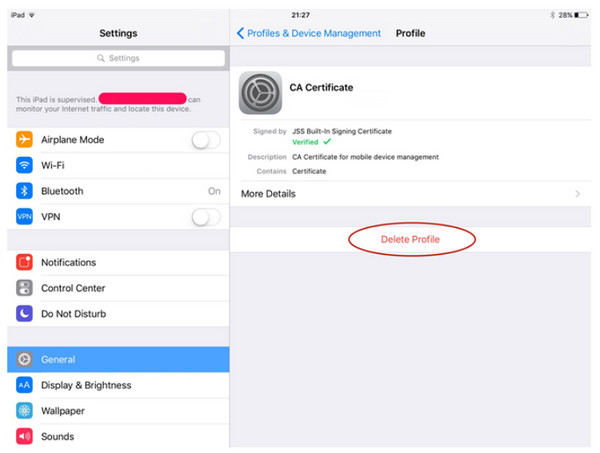
點選 莫西勒 MDM 設定檔。
選擇 刪除管理,輸入您的裝置密碼以確認刪除。
完成後,與 Mosyle 相關的限制應該會消失。但是,如果 iPad 仍透過 Apple 的自動裝置註冊功能註冊,Mosyle 可能會在恢復原廠設定後恢復正常——我們將在下一節中討論這個問題。
第 3 部分:如何透過管理控制台移除 Mosyle MDM
如果你的 iPhone 或 iPad 仍由學校或企業管理,原機構的 IT 管理員可以透過 Mosyle 管理控制台將其移除。此方法需要具備授權的管理員帳號。對於本來就不應再由機構管理的裝置,這是建議使用的方式。請要求管理員依照以下步驟操作:
使用管理員憑證或聯絡管理員登入 Mosyle 管理控制台。
在底部欄,轉到 管理 標籤。
在左側選單中,點選 設備,然後找到您想要解鎖的 iPad。
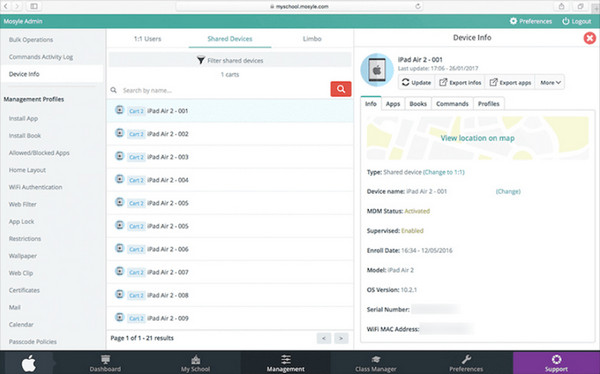
一旦你進入 設備資訊視圖,單擊 更多的 按鈕。選擇 移除裝置 或者 刪除主數據管理 遠端刪除設定檔。
這個過程將 從 iPad 中刪除 MDM 將裝置從組織的管理中移除,讓它可以在沒有 MDM 控制的情況下運作,前提是它不再註冊於 Apple 的 DEP(裝置註冊計畫)中。
筆記:
從 Mosyle 中移除裝置後,MDM 管理應該就會停止。不過,如果該裝置仍透過 ADE 分配給 Mosyle,它可能會在重新設定過程中再次註冊。組織還必須更新其在 Apple 端的註冊紀錄,以防止自動重新註冊。
第 4 部分:如何在沒有密碼的情況下移除 Mosyle MDM
imyPass iPassGo 是一款可靠的解鎖工具,旨在移除各種 iOS 限制,在處理 iPhone 上的 Mosyle MDM 時也非常有效。如果你無法透過「設定」移除 Mosyle MDM,且沒有管理員密碼,這款 iOS 解鎖工具可以在無需管理員登入憑證的情況下,協助移除裝置管理限制。

4,000,000+ 次下載
在沒有密碼的情況下,從 iPad 與 iPhone 上移除 MDM。
支援移除 Mosyle、IBM、Intune、Jamf 等多種 MDM。
解鎖螢幕鎖定、Apple ID 和「螢幕使用時間」密碼。
支援多種 iOS 裝置以及最新的 iOS/iPadOS 系統。
在電腦上下載並安裝該軟體。啟動後即可開始移除 MDM 鎖定。
選擇 刪除主數據管理 從主畫面進入模式,使用 USB 線在 iOS 裝置和電腦之間建立穩固的連接,然後點擊 開始.
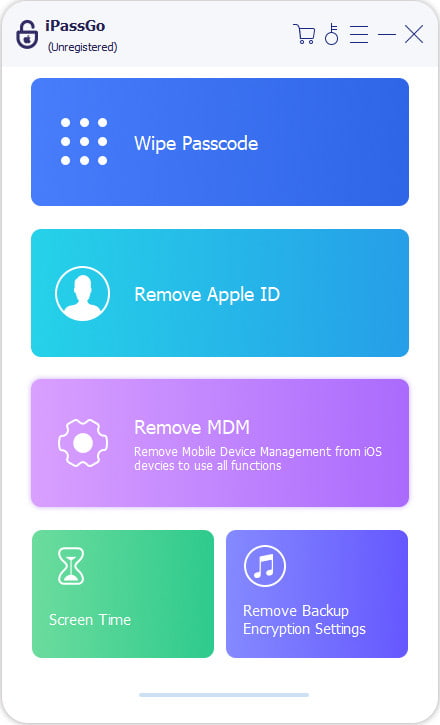
點擊「開始」後,軟體將自動偵測MDM設定檔並開始將其刪除。因此,您需要做的就是在整個過程中保持設備連接。
完成後,你的 iOS 系統會重啟,開機後你會看到 Mosyle MDM 已移除。記得不要清除 iPhone 上的內容或進行完全重置,否則 MDM 會重新出現。
第 5 部分:移除後 Mosyle MDM 會不會再出現?
也可以說會,也可以說不會。Mosyle MDM 會不會回來,取決於裝置最初是如何設定的。如果裝置仍是透過 Apple Automated Device Enrollment (ADE,Apple 自動裝置註冊) 指派給某個 Mosyle MDM 伺服器,在回復原廠設定後,「遠端管理」畫面可能會再次出現。但如果裝置是手動註冊的,或是該組織已正確移除其自動註冊指派,就不會再自動重新註冊到 Mosyle。
如果你的 iPhone 或 iPad 是手動註冊,且管理描述檔已成功移除,它就不會再透過 ADE 自動重新註冊到 Mosyle。當原本的組織已正確移除裝置的自動註冊指派時,同樣也不會自動回到 Mosyle。不過,其他註冊方式或管理組態仍可能需要另外檢查。
結論
無論你選擇在「設定」中移除 MDM、透過管理控制台移除,或使用類似 imyPass iPassGo,知道 如何刪除 Mosyle Corporation MDM 的工具,都能幫助你重新掌控自己的裝置。請務必確認該裝置也已從 Apple 的自動註冊系統中移除,以避免在設定過程中重新安裝 MDM。一旦正確移除,你的 iPhone 或 iPad 就不再受 Mosyle 管理限制所約束。
Samuel 專精於密碼安全與數位隱私領域。他曾擔任中小型企業的網路安全顧問,協助保護其數位資產。憑藉網路安全與道德駭客相關證照,他能將複雜的資安主題轉化為淺顯易懂的建議。他也樂於分享密碼相關技巧,幫助使用者更有信心地保護自己的帳號。
熱門解決方案
-
解鎖iOS
-
iOS 提示
-
解鎖安卓
-
密碼技巧


