



 解決方案
解決方案 支持中心
支持中心 關於我們
關於我們 聯絡
聯絡如何在 Windows 11/10 像 Pro 上找到儲存的密碼並重設它
 潘妮沃倫 發表於 2025 年 12 月 17 日密碼3 分鐘閱讀
處理多個登入名稱和密碼可能會是一場噩夢。幸運的是,Windows 會儲存你的網站和應用程式的登入訊息,即使你不知情。本指南將向你展示 如何在 Windows 11 上尋找儲存的密碼 和 10. 我們還將介紹如何快速儲存新密碼,甚至在緊急情況下重設忘記的 Windows 密碼。

在本文中:
第 1 部分:如何在 Windows 11/10 上尋找儲存的密碼
如何在 Windows 10 上尋找儲存的密碼?有多種方法可以存取儲存的密碼,每種方法都提供不同程度的可存取性和便利性。無論您需要找回忘記的密碼還是只是想管理您的憑證,Windows 都提供了內建工具來幫助您有效率地完成此任務。
下面,我們將探討在 Windows 11/10 上尋找儲存密碼的三種標準方法。這些方法包括登錄編輯程式、憑證管理員和命令提示字元。每種方法都具有獨特的優勢,並且需要不同程度的技術專業知識,因此您可以選擇最適合您的需求和舒適度的方法。
| 方法 | 密碼類型 | 困難 | 安全 | 所需權限 |
| 註冊表編輯器 | 已儲存的 Windows 憑證、網路或應用程式密碼 | 高的 | 誤用風險極高 | 行政人員 |
| 憑證管理器 | 已儲存的 Windows 憑證和 Web 憑證 | 簡單的 | 安全且內建的 Windows 功能 | 目前使用者帳戶 |
| 命令提示符 | 已儲存的網路或服務憑證 | 中等的 | 中等風險 | 管理員權限(適用於大多數命令) |
1.登錄編輯器
登錄編輯器是 Windows 中的一種機制,可讓使用者透過系統的登錄資料庫檢視、編輯和尋找 Windows 10 上儲存的密碼。它保存作業系統和已安裝應用程式的關鍵設定和配置。瀏覽登錄檔需要小心,因為不正確的變更可能會損害系統。
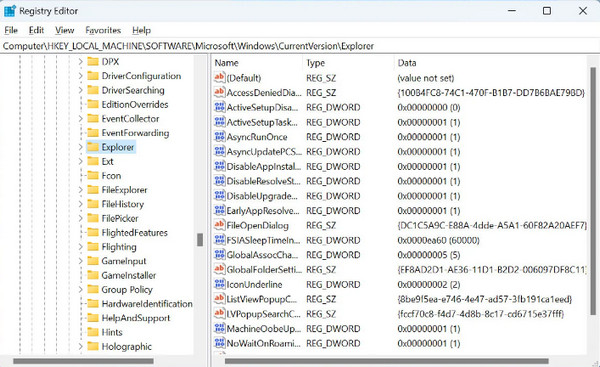
以管理員身份開啟命令提示字元並鍵入 註冊表編輯器 啟動編輯器。去 HKEY_LOCAL_MACHINE, 軟體, 微軟, 視窗系統, 目前版本, 登錄。按兩下 默認密碼 查看儲存的密碼。
2.憑證管理器
憑證管理器是一個 Windows 實用程序,可以安全地儲存使用者名稱和密碼等憑證。它可協助使用者管理和檢索憑證,包括網路身份驗證和網站登入。了解如何使用此步驟在 Windows 7 上尋找儲存的密碼。
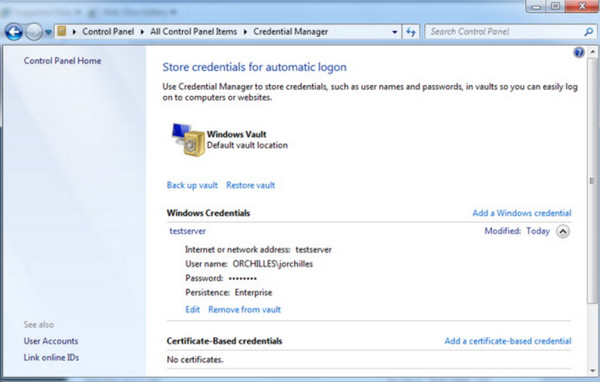
只需瀏覽 控制面板, 用戶帳戶和憑證管理器。在這裡,您可以瀏覽 網路憑證 用於網站登入和 Windows 憑證 用於網路和應用程式密碼。找到所需的帳戶後,按一下 箭 在它旁邊並選擇 展示 以洩漏密碼。您可能需要輸入管理員密碼進行確認。
3. 命令提示符
命令提示字元就像幕後控制器,也稱為 cmd.exe 或簡稱 cmd。它是一個基於文字的介面,您可以在其中鍵入特定命令來指示電腦執行各種操作。如何在 Windows 10 CMD 上尋找儲存的密碼?請遵循以下指南。
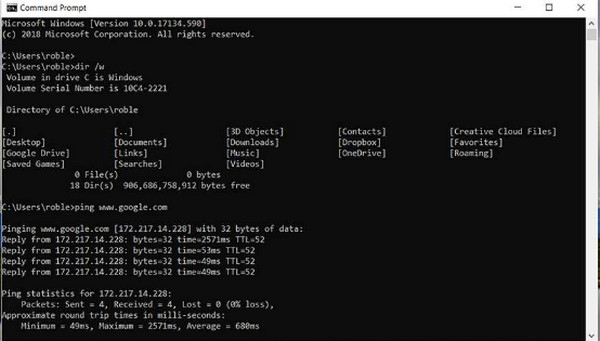
以管理員身份開啟命令提示字元並鍵入 rundll32.exe keymgr.dll,KRShowKeyMgr 其次是 進入。這將啟動 儲存的使用者名稱和密碼 窗口,可讓您查看、新增或刪除已儲存的憑證。
第二部分:在 Windows 11/10 上快速管理和儲存密碼
您是否厭倦了不斷輸入網站和應用程式的登入資訊? Windows 提供內建的憑證管理員解決方案,可安全地儲存您的使用者名稱和密碼。當你的 Windows PIN 不起作用,您可以找到儲存的密碼來檢查您是否輸入了錯誤的密碼。這樣您就無需記住複雜的憑證或在造訪網站時重新輸入它們。讓我們看看如何使用憑證管理員快速儲存密碼:
登入您的 Windows 帳戶。打開 控制面板。通常您可以透過在搜尋引擎中搜尋來找到它 開始 菜單。
在控制面板中,找到 用戶帳戶 部分。

點擊您的用戶帳戶。這將顯示與您的帳戶設定相關的選項。點選 管理您的憑證.

這裡您會看到兩個選項 - 網路憑證 和 Windows 憑證.

如果您想查看網頁密碼,可以按 展示 按下按鈕並輸入您的憑證(Windows 螢幕密碼)。

如果您想新增 Windows 密碼,可以點選 新增 Windows 憑證.

第 3 部分:忘記 Windows 密碼時輕鬆重設 [建議]
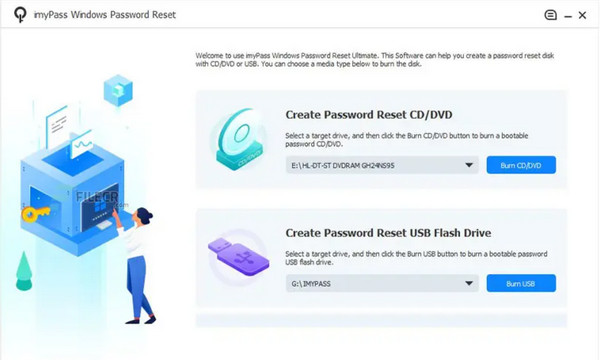
可能會發生一些情況,例如忘記您設定的 Windows 作業系統密碼。那一刻,你肯定會想到一種繞過或解鎖設備的方法,其中 imyPass Windows 密碼重置 是一位專家。該應用程式在可啟動磁碟機的幫助下在 Windows 裝置上重設密碼方面不斷改進其整體功能。與提供相同功能的其他可用程式相比,此應用程式是獨一無二的,只能用於個人目的。即使您是新手或想要更簡單方法的專家,解決此問題也很容易。立即將應用程式安裝到您的分配器上,以便在發生時做好準備!

4,000,000+ 次下載
無需重新安裝,幾分鐘內即可解鎖您的電腦密碼。
支援本機帳戶、管理員帳戶和 Microsoft 帳戶。
一鍵重設Windows密碼並建立新帳戶。
資料無遺失,100% 安全無虞。
常見問題。
-
在 Windows 上儲存密碼安全性嗎?
雖然 Windows 提供了憑證管理器等內建工具來安全地儲存密碼,但遵循密碼安全的最佳實踐至關重要。它為每個帳戶使用唯一的密碼,並儘可能啟用雙重認證。
-
我可以在網頁瀏覽器中找到儲存的密碼嗎?
是的,大多數網頁瀏覽器都會儲存您造訪過的網站的密碼。您通常可以在瀏覽器的設定或密碼管理器中找到儲存的密碼。
-
如何確保 Windows 上儲存的密碼的安全性?
為了保護您在 Windows 上儲存的密碼,請定期更新您的密碼,盡可能啟用加密,並使用信譽良好的密碼管理器以提高安全性和便利性。此外,請務必使用最新的安全性修補程式更新您的系統,並在下載第三方軟體時務必小心。
-
如何在 Mac 上找到我的密碼?
在Mac 上,您可以使用“鑰匙串存取”應用程式來尋找儲存的密碼,類似於Windows 上的“憑證管理器”,方法是存取“實用程式”、“應用程式”、“鑰匙圈存取”,然後訪問“密碼”。將出現密碼及其各自帳戶的清單。
-
我可以從其他裝置或電腦存取儲存的密碼嗎?
有時,如果您使用相同使用者帳戶登入或使用基於雲端的密碼管理器,則可以從其他裝置或電腦存取儲存的密碼。
結論
如何在 Windows 10 上尋找我儲存的密碼?尋找 Windows 10 上儲存的密碼對於管理帳戶和確保安全性至關重要。使用登錄編輯程式、憑證管理員和命令提示字元等方法,您可以存取和擷取用於各種目的的密碼,從網站登入網路驗證。
但是,必須謹慎行事,尤其是在更改系統登錄或存取敏感資訊時。始終確保您擁有必要的權限並採取適當的安全措施來保護您的資料。
Penny 是 imyPass 的資深編輯。她致力於探索適用於各種場景的完美 GPS 定位解決方案,並擁有豐富的電腦維修經驗。
熱門解決方案
-
密碼
-
Windows技巧
-
修復窗口
-
密碼技巧


