



 المحلول
 مركز الدعم
 معلومات عنا
 اتصال
اتصاللماذا لا يعمل Face ID في جهاز الآيفون وكيفية إصلاحه
 بيني وارين نشرت في 6 مارس 2026افتح نظام iOSقراءة 3 دقائق
"لي Face ID لا يعمل فجأة ولا يتعرّف عليّ. كيف يمكنني حل هذه المشكلة؟ منذ إصدار iPhone X، قدّمت شركة Apple تقنية Face ID، التي تتيح للمستخدمين فتح أجهزتهم التي تعمل بنظام iOS بسرعة عن طريق مسح وجوههم. ولكن إذا توقفت هذه الميزة عن العمل أو أصبحت تعمل بشكل غير طبيعي، فلن تتمكن من الدخول إلى جهازك. يقدّم لك هذا المقال حلولًا فعّالة لمساعدتك على إصلاح المشكلة واستعادة الوصول إلى الآيفون الخاص بك.

في هذه المقالة:
الجزء 1: كيفية عمل Face ID على الآيفون
يعتمد Face ID في أجهزة الآيفون على العتاد والبرمجيات معًا. تُستخدَم كاميرا TrueDepth الموجودة في أعلى جهاز الآيفون لمسح وجهك. تقوم المستشعرات والمكوّنات المدمجة بإسقاط 30,000 نقطة تحت الحمراء على وجهك لرسم خريطة للمنحنيات والتجاعيد. بعد ذلك تتم مقارنة النتيجة ببيانات Face ID المخزّنة. إذا وجد تطابق، يتم فتح قفل الآيفون، وإن لم يوجد تطابق، سيُطلب منك المحاولة مرة أخرى أو فتح الجهاز باستخدام رمز المرور.
متى لا يمكنك فتح قفل الآيفون باستخدام Face ID؟
- 1.عندما تنخفض نسبة شحن بطارية الآيفون إلى أقل من 10٪.
- 2.بعد إعادة تشغيل الآيفون، يجب عليك لأول مرة فتح القفل باستخدام رمز المرور.
- 3.يجب عليك فتح قفل الآيفون برمز المرور مرة واحدة على الأقل كل أسبوع.
- 4.لم يتم فتح قفل الآيفون لمدة تتجاوز 48 ساعة.
- 5.تم قفل الآيفون عن بُعد.
الجزء 2: لماذا لا يعمل Face ID
كما ذُكر سابقًا، يعتمد Face ID على نظام متكامل بإحكام من المستشعرات والتصوير تحت الحمراء ونماذج التعلّم الآلي. إذا تعطّل أي جزء من هذه السلسلة، فلن تعمل هذه الآلية الأمنية. من الأسباب الشائعة لعدم عمل Face ID ما يلي:
- 1.يتجمّد جهاز الآيفون على شاشة القفل.
- 2.الكاميرا TrueDepth أو وجهك محجوبان.
- 3.تم إعداد Face ID بطريقة غير صحيحة.
- 4.تعلّق Face ID أو تعرّضه لتجمّد مؤقت.
- 5.إعدادات غير مناسبة.
- 6.أعطال برمجية.
- 7.سوفت وير قديم أو إصدار تجريبي للنظام.
- 8.تلف في العتاد (الهardware).
الجزء 3: كيفية إصلاح مشكلة عدم عمل Face ID
الحل 1: إعادة تشغيل جهاز iPhone الخاص بك
حل سريع لمشكلة عدم عمل Face ID على الآيفون هو إعادة تشغيل الجهاز. فهذا يغلق جميع التطبيقات والعمليات، ويُصلح الأعطال البسيطة. بالإضافة إلى ذلك، يمكن أن يحسّن أداء الآيفون.
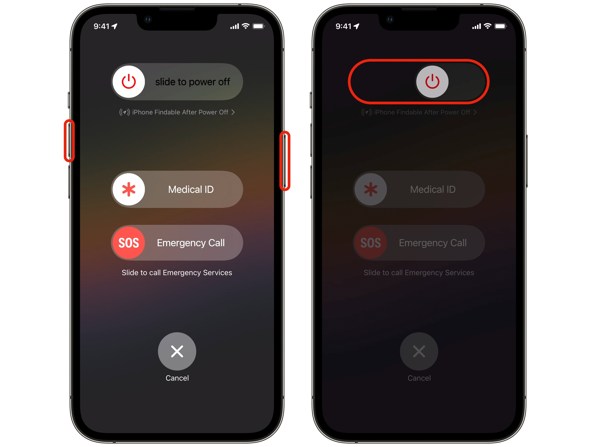
اضغط مطولًا على أحد الزرين الجانبيين مقدار زر + جانب الزر معًا.
عند ظهور شاشة إيقاف التشغيل، حرر الأزرار.
حرّك شريط التمرير إلى الجهة اليمنى، وستُصبح الشاشة سوداء.
بعد بضع دقائق، اضغط لفترة طويلة على جانب زر حتى ترى شعار Apple.
أدخل رمز مرور الآيفون لفتح القفل.
بعد ذلك، حاول فتح القفل باستخدام Face ID مرة أخرى.
الحل 2: تنظيف الكاميرا
إذا ظهر لك إشعار يفيد بأن Face ID غير متاح، يرجى المحاولة لاحقًا، فقم بإزالة كل ما يحجب وجهك، مثل الكمامة والنظارات الشمسية. بالإضافة إلى ذلك، تأكد من أن عينيك وفمك وأنفك واضحة تمامًا أمام الكاميرا الأمامية، خاصة إذا طُلب منك خفض الآيفون لأن Face ID لا يعمل.
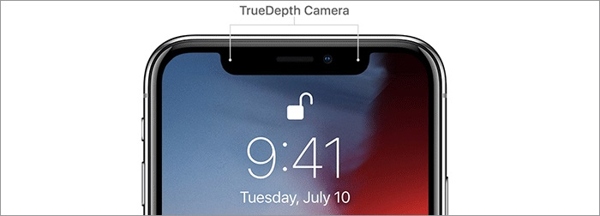
ومن الأفضل أيضًا إزالة لاصقة حماية الشاشة وغطاء الآيفون. كما ينبغي تنظيف كاميرا TrueDepth أعلى الجهاز لإزالة الأوساخ أو الغبار، لأنها قد تحجب الأشعة تحت الحمراء التي تعتمد عليها الكاميرا.
الحل 3: ضبط إعدادات Face ID بشكل صحيح
يمكن استخدام Face ID لفتح قفل الآيفون، وشراء التطبيقات، واستخدام Apple Pay، وغيرها، وذلك حسب إعداداتك. إذا كان Face ID غير متاح عند محاولة فتح الجهاز، فتحقّق من الإعدادات.

قم بتشغيل إعدادات قم بتنزيل التطبيق من الشاشة الرئيسية.
قم بالتمرير إلى الأسفل واختر معرف الوجه ورمز المرور.
أدخل رمز المرور الخاص بجهاز iPhone الخاص بك.
حدد موقع ملف استخدم معرف الوجه لـ الجزء.
قم بالتبديل إفتح iPhone والحالات الأخرى التي تريد استخدام Face ID معها.
بعد ذلك، جرّب استخدام Face ID مرة أخرى على شاشة القفل وفي الاستخدامات الأخرى.
الحل 4: إيقاف Face ID ثم تفعيله مجددًا
إذا كنت قد فعّلت Face ID لفتح قفل الآيفون أو لحالات استخدام أخرى ولكنه لا يعمل، فمن الأفضل إعادة تفعيله. رغم بساطة هذا الحل، فإنه قد يعالج مشكلة تعليق Face ID وغيرها من المشكلات الأساسية.
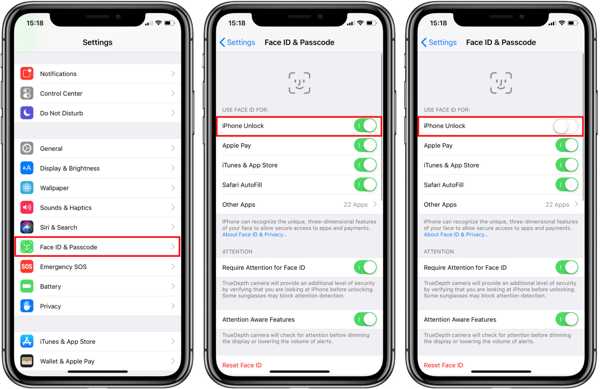
اذهب إلى معرف الوجه ورمز المرور في الخاص بك إعدادات تطبيق.
أدخل رمز مرور الآيفون الخاص بك.
إيقاف التشغيل إفتح iPhone تحت استخدم معرف الوجه لـ.
بعد ذلك، أعد تشغيل الآيفون كالمعتاد.
افتح قفل الجهاز باستخدام رمز المرور بعد أن يعمل مجددًا.
ثم قم بتفعيل إفتح iPhone على شاشة إعدادات Face ID ورمز المرور.
قد يعجبك أيضًا:
الحل 5: إعداد Face ID بديل
مع نظام iOS 12 والإصدارات الأحدث، يمكنك تسجيل ما يصل إلى وجهين في Face ID. ورغم أن Face ID يستطيع التكيّف مع تغيّرات ملامح وجهك ومستحضرات التجميل عن طريق تقنية التعرّف على الوجه، فإنه إذا كنت تفضّل ارتداء الكمامة، يمكنك إعداد Face ID بديل.

قم بتشغيل إعدادات التطبيق على اي فون الخاص بك.
يختار معرف الوجه ورمز المرور, ثم أدخل رمز المرور الخاص بك.
صنبور قم بإعداد مظهر بديل وضرب البدء.
يختار استخدام Face ID مع قناع أو لا تستخدم Face ID مع الكمامة.
اتبع التعليمات التي تظهر على الشاشة لمسح وجهك.
أخيرًا، اضغط على تم لإنهاء إعداد Face ID الجديد.
الحل 6: إعادة تعيين Face ID
إذا كان Face ID لا يزال لا يعمل على نظام iOS 26، فقد يكون من المفيد إعادة ضبطه. ضع في اعتبارك أن إعادة ضبط Face ID ستمسح تلقائيًا كل الوجوه التي حفظتها. لن يطلب منك نظام iOS تأكيدًا.
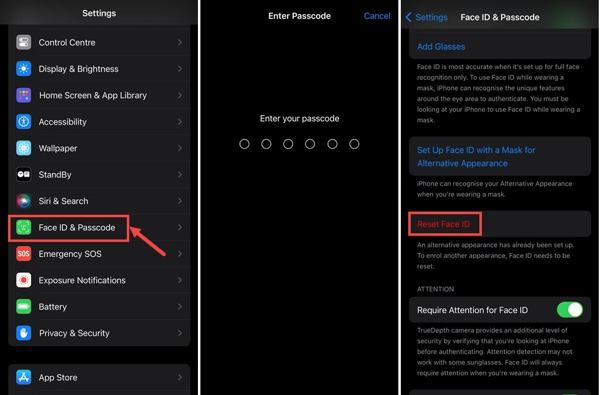
اذهب إلى معرف الوجه ورمز المرور في الخاص بك إعدادات تطبيق.
إذا طُلِب منك ذلك، أدخل رمز مرور iPhone الخاص بك.
صنبور إعادة تعيين Face ID.
بعد ذلك، أعد تشغيل iPhone الخاص بك.
افتح جهازك باستخدام رمز المرور.
ثم اضغط قم بإعداد Face ID في إعدادات.
اتبع الإرشادات الظاهرة على الشاشة لإعادة تسجيل وجهك.
عند الانتهاء، تحقق مما إذا كان Face ID يعمل مرة أخرى.
الحل 7: إيقاف تشغيل حماية الجهاز المسروق (Stolen Device Protection)
أبلغ بعض المستخدمين أن Face ID لا يعمل بعد تفعيل ميزة Stolen Device Protection. تضيف هذه الميزة طبقة أمان إضافية لجهازك عندما تأخذه إلى مواقع غير مألوفة. قد يؤدي ذلك إلى جعل جهازك غير قابل للوصول تمامًا.
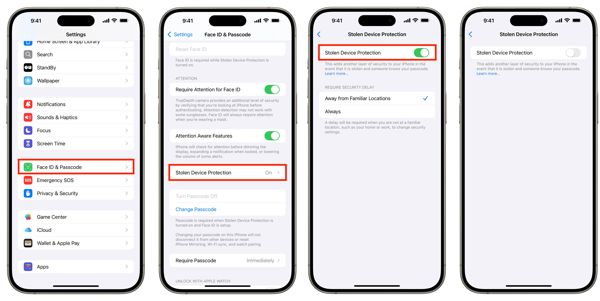
انقل iPhone الخاص بك إلى موقع مألوف.
افتحه باستخدام رمز المرور.
انتقل إلى إعدادات, معرف الوجه ورمز المرور.
أدخل رمز المرور الخاص بجهاز iPhone الخاص بك.
قم بالتمرير إلى الأسفل واختر حماية الجهاز المسروق.
إيقاف التشغيل حماية الجهاز المسروق.
الجزء 4: كيفية إصلاح مشكلة عدم عمل Face ID بعد استبدال الشاشة

يُعد Face ID نظامًا معقدًا يتضمن عدة مكوّنات، بما في ذلك كاميرا TrueDepth وأجهزة استشعار الأشعة تحت الحمراء ومحركًا عصبيًا. إذا كان Face ID لا يعمل بعد استبدال الشاشة، فقد تكون عملية الاستبدال قد عطّلت جزءًا من هذه السلسلة. على سبيل المثال، قد تؤدي المكوّنات غير المحاذاة أو غير الأصلية إلى تعطل Face ID.
يُفضّل أن تتوجه إلى Apple أو موفّر خدمة معتمد لشراء شاشة أو أدوات وبرامج متوافقة مع طراز iPhone الخاص بك. يمكنك طلب المساعدة من Apple لمعرفة ما إذا كانت مستعدة لاستبدال شاشة iPhone الخاص بك. في بعض الحالات، قد يرفضون التعامل مع أجهزة iPhone التي تم العبث بها أو تركيب قطع غير أصلية فيها.
إذا رُفض طلبك، فابحث عن مركز صيانة موثوق من طرف ثالث لفحص الشاشة ومطابقة مكوّنات Face ID.
الجزء 5: كيفية إصلاح مشكلة عدم عمل Face ID بعد التحديث
يشكو بعض الأشخاص من أن Face ID لا يعمل بعد التحديث إلى iOS 26. في الواقع، تضيف Apple ميزات جديدة وتصلح الأخطاء في كل تحديث. لاختبار التحديثات، تُصدر Apple إصدارًا تجريبيًا للمطورين وعامة المستخدمين. ومع ذلك، فإن الإصدار التجريبي غير مستقر. إذا كنت تعاني من المشكلة نفسها، أمامك خياران: التحديث إلى أحدث إصدار رسمي من النظام أو حذف الإصدار التجريبي.
تحديث البرنامج

اذهب إلى إعدادات, عام، و تحديث النظام.
إذا عُثر على تحديث، انقر التنزيل والتثبيت.
اتبع الإرشادات الظاهرة على الشاشة لتثبيت أحدث تصحيح (Patch).
إلغاء تثبيت iOS 26 Beta

قم بتوصيل جهاز iPhone الخاص بك بالكمبيوتر باستخدام كابل USB.
افتح iTunes على نظام Windows وmacOS Mojave أو الأقدم، أو Finder على macOS Catalina أو الأحدث.
ضع جهاز iPhone الخاص بك في وضع الاسترداد:
اضغط بسرعة على رفع الصوت زر.
افعل نفس الشيء مع اخفض الصوت زر.
اضغط باستمرار على جانب زر حتى يدخل في وضع الاسترداد (Recovery Mode).
بمجرد أن يكتشف iTunes أو Finder جهاز iPhone في وضع الاسترداد، انقر على يعيد زر.
بعد الاستعادة، سيتم تثبيت أحدث إصدار قياسي من نظام iOS.
الجزء 6: كيفية الوصول إلى الآيفون إذا كان Face ID لا يعمل
عندما لا يتعرّف Face ID عليّ، تكمن المشكلة الكبرى في أنني أُحرم من الوصول إلى جهازي. ولحسن الحظ،, iPassGo يمكنه مساعدتك على استعادة الوصول إلى جهازك وإزالة جميع أقفال الشاشة، بما في ذلك Face ID. علاوة على ذلك، تجعل الواجهة سهلة الاستخدام هذا البرنامج مناسبًا للمبتدئين.

4،000،000+ التنزيلات
إزالة أقفال شاشة iPhone بنقرة واحدة.
يدعم رموز المرور الرقمية وFace ID وTouch ID.
لا يتطلّب كلمة مرور Apple ID الخاصة بك.
تقديم ميزات إضافية، مثل تجاوز وقت الشاشة.
متوافق مع أحدث إصدارات iOS و iPadOS.
كيفية الوصول إلى iPhone عندما لا يعمل Face ID
اتصل بجهاز iPhone الخاص بك
شغّل برنامج إزالة رمز مرور iPhone بعد تثبيته على جهاز الكمبيوتر. يتوفر على أنظمة Windows 11/10/8/7، وهناك إصدار آخر لأجهزة Mac. صِل جهاز iPhone بجهاز الكمبيوتر باستخدام كابل Lightning. إذا طُلِب منك ذلك، انقر ثقة على الشاشة لمنح الثقة لهذا الكمبيوتر. اختر زر امسح رمز المرور الوضع للمضي قدما.

التحقق من معلومات جهازك
انقر على بداية بعد اكتشاف iPhone الخاص بك. بعد ذلك، سيتم تحميل معلومات جهازك. عليك تأكيد كل منها بعناية. بمجرد الانتهاء، انقر على بداية اضغط على الزر لبدء تنزيل حزمة البرامج الثابتة.

إزالة معرفات الوجه
بعد تنزيل ملف البرنامج الثابت (Firmware)، انقر على زر الغاء القفل للمتابعة. اقرأ رسالة التنبيه وأكّد عملية إزالة Face ID. أدخل 0000 في المربع لبدء العملية. بعد بضع دقائق، سيُعاد تشغيل iPhone الخاص بك. يمكنك فتح جهازك دون أي حظر وإعداد Face ID مرة أخرى.

سيقوم البرنامج تلقائيًا بتثبيت أحدث إصدار قياسي من نظام iOS على iPhone الخاص بك أثناء العملية.0
استنتاج
تمت مشاركة هذه المقالة لماذا لا يعمل Face ID لدي وما الذي يمكنك فعله للتخلص من المشكلة. شرحنا أولاً كيفية عمل Face ID على iPhone. والأهم من ذلك أننا سردنا الحلول المُثبتة لتصحيح الإعدادات والتهيئة والنقاط المهمة الخاصة بـ Face ID على iPhone لجعله يعمل بشكل طبيعي. iPassGo هو حل شامل لإزالة Face ID المعطل من iPhone الخاص بك دون الحاجة إلى مهارات تقنية أو كلمة مرور.
بيني محررة رئيسية في imyPass. ركّزت على إيجاد حلول مثالية لتحديد المواقع عبر نظام تحديد المواقع العالمي (GPS) في جميع الحالات، ولديها أيضًا خبرة في إصلاح أجهزة الكمبيوتر.
الحلول الساخنة
-
افتح نظام iOS
- مراجعة خدمات فتح iCloud المجانية
- تجاوز تفعيل iCloud باستخدام IMEI
- قم بإزالة Mosyle MDM من iPhone وiPad
- قم بإزالة support.apple.com/iphone/passcode
- مراجعة Checkra1n iCloud Bypass
- تجاوز رمز المرور لشاشة قفل iPhone
- كيفية عمل جيلبريك للايفون
- فتح الايفون بدون كمبيوتر
- تجاوز iPhone مقفل للمالك
- إعادة ضبط المصنع على iPhone بدون كلمة مرور معرف Apple
-
نصائح دائرة الرقابة الداخلية
-
فتح الروبوت
-
كلمة مرور Windows


