



 المحلول
 مركز الدعم
 معلومات عنا
 اتصال
اتصالتجاوز التحقق المطلوب على متجر التطبيقات بدون كلمة مرور معرف Apple
 صموئيل سبنسر نشرت في ١٢ يونيو ٢٠٢٥افتح نظام iOSقراءة 3 دقائق
هل ترى مطلوب التحقق من متجر التطبيقات تظهر لك رسالة عند محاولة تنزيل أو تحديث تطبيق؟ لست وحدك. يواجه العديد من مستخدمي iPhone هذه الرسالة المزعجة عند ظهور مشاكل في الفواتير أو الدفع أو حساب Apple ID. سواءً كنتَ تفتقد دفعتك أو تستخدم جهازًا مستعملًا، سيوضح لك هذا الدليل كيفية إصلاحها بسرعة.

في هذه المقالة:
الجزء الأول. لماذا يظهر "التحقق مطلوب" في متجر التطبيقات؟
يتطلب متجر التطبيقات التحقق من بيانات الدفع أو حسابك قبل السماح بأي تنزيلات أو عمليات شراء. هذا البيان هو إجراء أمني لتجنب أخطاء الفواتير وحل المشكلات الحالية.
فيما يلي الأسباب الرئيسية التي قد تدفعك إلى رؤية هذه الرسالة:
السبب الأول: الفواتير غير المدفوعة
السبب الأكثر شيوعًا لهذه المطالبة هو الحسابات المرتبطة غير المسددة، مثل أقساط الديون غير المسددة. تشترط سياسات Apple سداد جميع الديون الحالية قبل مواصلة تنزيل أو شراء التطبيقات.
| مشاكل الفواتير الشائعة | وصف |
| اشتراكات غير مدفوعة. | المدفوعات الخاصة بالاشتراكات التي فشلت أو انتهت صلاحيتها. |
| محاولات الدفع مرفوضة. | تم رفض بطاقة الائتمان من قبل البنك أو انتهت صلاحيتها. |
| الرصيد المستحق في الحساب. | الرسوم المعلقة التي تحتاج إلى الدفع. |
السبب 3: الحساب الذي يحمل معرف Apple، والذي لم يتم التحقق منه
لأسباب أمنية أو تغييرات في حسابك، قد تطلب منك Apple التحقق من هويتك للتأكد من هويتك. إذا لم يتم التحقق من حسابك، فسيظهر مربع تحقق، مما قد يحد من قدرتك على تنزيل التطبيقات أو استعادة معرف Apple وصول.
السبب الرابع: قيود العمر وحدود وقت الشاشة
للتطبيقات تصنيفات عمرية، وتفرض Apple هذه القيود بصرامة. إذا حاولت تنزيل تطبيق مقيد بالعمر، أو إذا كانت إعدادات "مدة استخدام الشاشة" مفعّلة للحد من المشتريات، فسيطلب متجر التطبيقات التحقق قبل المتابعة.
| قيود وقت الشاشة | ماذا يفعل |
| طلب كلمة مرور للمشتريات | يمنع عمليات الشراء أو التنزيلات غير المصرح بها. |
| المحتوى المقيد بالعمر | يمنع تنزيل التطبيقات غير المناسبة لعمر المستخدم. |
| عناصر التحكم في مشاركة العائلة | يتطلب موافقة من منظم العائلة للمشتريات. |
السبب الخامس: تغيير البلد أو المنطقة في معرف Apple
إذا انتقلت إلى بلد أو منطقة جديدة، فستطلب منك Apple تحديث إعدادات البلد في حساب Apple ID الخاص بك. بما أن طرق الدفع وتفاصيل الفوترة تختلف باختلاف المنطقة، سيؤدي عدم تحديث هذه الإعدادات إلى ظهور طلبات تحقق.
الجزء الثاني. كيفية إصلاح مشكلة التحقق المطلوب في متجر التطبيقات
يشير "مطلوب التحقق" إلى وجود مشكلة في تفاصيل الدفع، أو الرصيد غير المدفوع، أو مشاكل متعلقة بحساب Apple ID الخاص بك. إليك خمس طرق فعّالة لحل المشكلة بسرعة.
الطريقة 1: تغيير أو إزالة طريقة الدفع
هذا هو السبب الأكثر شيوعًا لمشكلة مشابهة. سيستمر ظهور الإشعار نفسه حتى يتم حل المشكلة، حيث لن تتمكن من استخدام مدفوعات Apple لأن بطاقتك إما منتهية الصلاحية أو غير صالحة أو غير مقبولة.
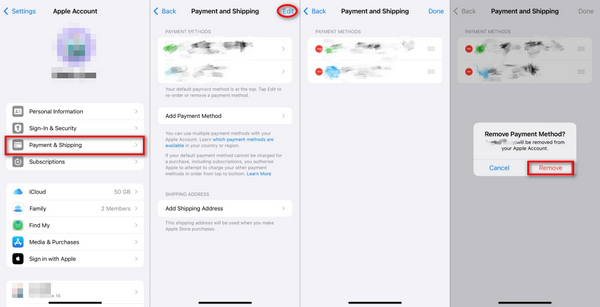
خطوات:
قم بتشغيل الإعدادات وانقر على قسم معرف Apple في القمة.
انقر فوق الدفع والشحن وتسجيل الدخول إذا طلب منك ذلك.
اضغط على طريقة الدفع ومسح تفاصيل البطاقة الحالية.
لإزالة البطاقة القديمة، انقر فوق يحررثم انقر على أيقونة الصليب الأحمر الموجودة بجوار البطاقة القديمة.
انقر فوق منتهي لتأكيد التغييرات التي أجريتها.
الطريقة الثانية: تسوية جميع الأرصدة المستحقة
في المعاملات غير الناجحة، مثل الاشتراكات أو عمليات شراء التطبيقات، يُجمد الرصيد حتى يتم سداد أيٍّ منهما. لا تسمح Apple بالتنزيلات إلا بعد التأكد من عدم وجود رصيد.
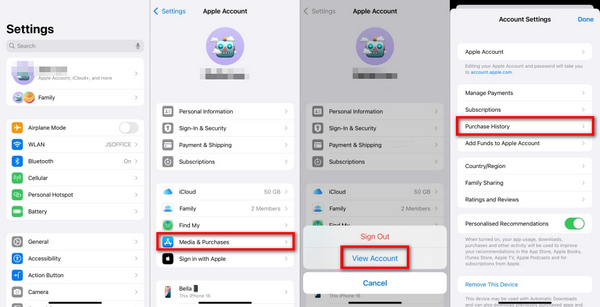
خطوات:
لعرض المشتريات غير المدفوعة، انقر فوق إعدادات, التفاح معرف، و الوسائط والمشتريات.
بعد ذلك، عرض الحساب يجب النقر عليها، متبوعة بـ سجل الشراء.
ابحث عن المعاملات المعلقة المميزة باللون الأحمر.
لإتمام عملية الدفع، حدد العنصر وانقر على الإرشادات المقدمة.
الطريقة 3: تعيين طريقة الدفع إلى "لا شيء" لتنزيلات التطبيقات المجانية
إذا كنت تريد تنزيل التطبيقات المجانية فقط، فلن تحتاج إلى إضافة طريقة دفع إذا قمت بتحديد "لا شيء".

خطوات:
اذهب إلى إعدادات، ومن بعد التفاح معرف، ثم الدفع والشحن.
انقر فوق طريقة الدفع الحالية واختر إدارة المدفوعات.
انقر فوق التحرير وضبط طريقة الدفع على لا أحد.
انقر منتهي بعد تغيير الإعدادات.
الطريقة الرابعة: معرف Apple وتسجيل الخروج وتسجيل الدخول مرة أخرى
يمكن أن يؤدي إعادة تعيين جلسة معرف Apple الخاص بك إلى حل المشكلات المؤقتة التي تسبب مشكلات التحقق، وإحدى الطرق الفعالة للقيام بذلك هي تسجيل الخروج من معرف Apple وتسجيل الدخول مرة أخرى.
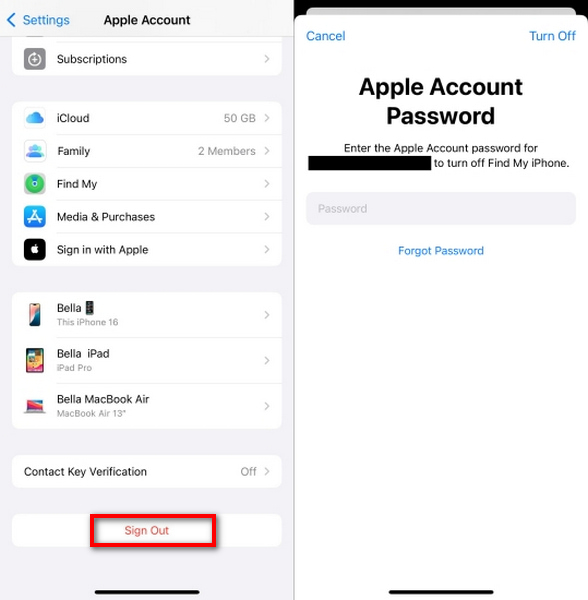
خطوات:
افتح ال إعداداتانقر على معرفك.
صنبور خروج.
اكتب كلمة مرور Apple ID وانقر فوق أطفأ للتأكيد.
بعد تسجيل الخروج، قم بتسجيل الدخول باستخدام معرف Apple الخاص بك.
الطريقة الخامسة: إضافة الرصيد باستخدام بطاقة هدايا Apple
يؤدي استخدام القسائم لإضافة رصيد إلى إزالة ضرورة وجود بطاقة خصم أو بطاقة ائتمان، وهو أمر مفيد لأولئك الذين لا يرغبون في ربطها.
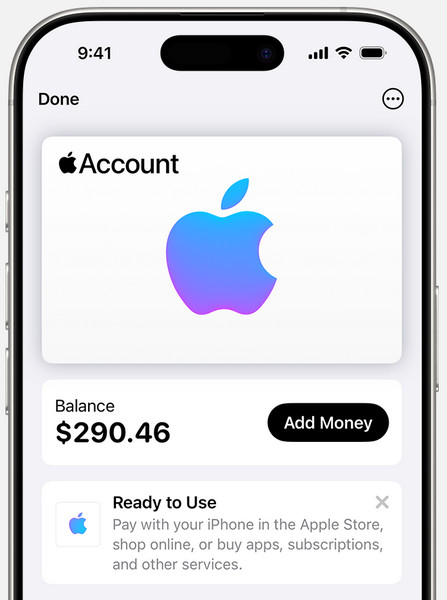
خطوات:
شراء بطاقة هدايا Apple أو iTunes.
افتح متجر التطبيقات، ثم انقر على أيقونة ملفك الشخصي، ثم انقر على استرداد بطاقة الهدايا أو الرمز.
استخدم الكاميرا لمسح البطاقة أو أدخل الرمز يدويًا.
بعد استرداد الرصيد، سيتم إضافته إلى معرف Apple الخاص بك لإجراء المشتريات.
الجزء 3. كيفية تجاوز التحقق المطلوب في متجر التطبيقات بدون كلمة مرور
هل لا تزال رسالة "مطلوب التحقق" المزعجة تزعج هاتفك الآيفون كلما حاولت تنزيل أو تحديث تطبيق؟ يظهر هذا الإشعار عادةً عند وجود مشكلة في فوترة أو التحقق من حساب Apple ID. إذا لم تكن تعرف كلمة المرور، فقد يبدو حلها يدويًا مستحيلاً. الخبر السار هو أن imyPass iPassGo يمكنك تجاوز هذه الخطوة عن طريق إزالة معرف Apple بدون كلمة مرور.

4،000،000+ التنزيلات
يعمل دون الحاجة إلى كلمة مرور Apple ID.
يفتح قفل الأجهزة بنقرة واحدة مع الحد الأدنى من الإعداد.
يقوم بإصلاح رمز مرور وقت الشاشة، وقفل MDM، وتشفير النسخ الاحتياطي لـ iTunes.
يدعم جميع موديلات iPhone وiPad وiPod تقريبًا، حتى على أحدث إصدار من نظام التشغيل iOS 26.
آمن وسهل للمبتدئين مع واجهة سهلة الاستخدام.
تنزيل الأداة وتثبيتها
تفضل بزيارة الموقع الرسمي لـ imyPass، ثم نزّل iPassGo على جهاز الكمبيوتر. ابدأ التثبيت وشغّل البرنامج.
انقر فوق ميزة إزالة معرف Apple
في النافذة الرئيسية، انقر على قم بإزالة معرف Appleتعمل هذه الميزة بشكل جيد بشكل خاص في إزالة حسابات Apple ID التي لا يملك المستخدم كلمة مرور لها.

ربط جهاز iPhone الخاص بك بالكمبيوتر
باستخدام كابل USB، وصّل جهاز iPhone أو iPad بالكمبيوتر. تأكد من بقاء الجهاز متصلاً طوال العملية.
البدء بإجراءات الإزالة
للبدء، انقر فوق بداية. لو جد ايفوني إذا تم تمكينه، فتأكد من أن الجهاز يعمل بنظام التشغيل iOS 11.4 أو إصدار أقدم، أو أن المصادقة الثنائية ممكّنة لإصدارات iOS الأحدث.

أكمل وأعد التشغيل
انتظر حتى يقوم iPassGo بإزالة معرف Apple. بعد الانتهاء، انقر على نعم عند الضغط على الزر، سيتم مسح معرف Apple، ولن يعرض متجر التطبيقات الزر بعد الآن مطلوب التحقق يمكنك الآن تنزيل التطبيقات مجانًا.

استنتاج
كيفية تجاوز التحقق المطلوب من متجر التطبيقات لا يجب أن تكون المشكلات معقدة. سواءً كان حل مشاكل الفواتير أو استخدام أدوات مثل imyPass iPassGoلديك الآن حلول متعددة. اتبع الطرق المذكورة أعلاه لإيقاف المطالبات والاستمتاع بتنزيلات سلسة للتطبيقات دون انقطاع أو الحاجة للتحقق المستمر من حساب Apple ID.
صموئيل محرر رئيسي في imyPass. خبير في فتح قفل الهاتف بكلمات مرور. لديه خبرة تزيد عن خمس سنوات في كتابة دروس تعليمية حول فتح قفل الهاتف.
الحلول الساخنة
-
افتح نظام iOS
- مراجعة خدمات فتح iCloud المجانية
- تجاوز تفعيل iCloud باستخدام IMEI
- قم بإزالة Mosyle MDM من iPhone وiPad
- قم بإزالة support.apple.com/iphone/passcode
- مراجعة Checkra1n iCloud Bypass
- تجاوز رمز المرور لشاشة قفل iPhone
- كيفية عمل جيلبريك للايفون
- فتح الايفون بدون كمبيوتر
- تجاوز iPhone مقفل للمالك
- إعادة ضبط المصنع على iPhone بدون كلمة مرور معرف Apple
-
نصائح دائرة الرقابة الداخلية
-
فتح الروبوت
-
كلمة مرور Windows


