



 المحلول
 مركز الدعم
 معلومات عنا
 اتصال
اتصالدليل كامل لتعطيل تأخير الأمان على iPhone بسرعة وسهولة
 صموئيل سبنسر نشرت في ١٢ يونيو ٢٠٢٥افتح نظام iOSقراءة 3 دقائق
كيف حالك؟ إيقاف تشغيل تأخير الأمان على iPhone هل واجهتَ مشكلةً بعد قفل جهازك أثناء محاولة إعادة تعيين معرف Apple أو رمز المرور؟ لستَ وحدك. فبسبب ميزات الأمان، يواجه العديد من المستخدمين هذا الانتظار المُحبط، حتى في المنزل مع Apple. سيشرح لك هذا الدليل سبب هذا التأخير، وكيفية إزالته بسرعة.

في هذه المقالة:
الجزء 1. ما هو التأخير الأمني على iPhone
تأخير الأمان ميزةٌ جديدةٌ مُطوّرةٌ على أجهزة iPhone منذ إصدار iOS 17.4، كجزءٍ من ميزة "حماية الجهاز المسروق" التي تُطبّقها Apple. تهدف هذه الميزة إلى حماية الملفات الحساسة في حال فقدانها. بمجرد تفعيلها، تُفرض فترة انتظارٍ إلزاميةٍ لمدة ساعةٍ واحدةٍ قبل إجراء أي تغييراتٍ على مستوى إجراءات الأمان الحساسة.
ما الذي يسبب تأخيرًا أمنيًا؟
يرتبط هذا التأخير بتغييرات حساسة أُجريت على الجهاز خارج نطاق الإعدادات الروتينية. وتشمل هذه التغييرات، على سبيل المثال لا الحصر، ما يلي:
• تغيير كلمة المرور إلى استعادة معرف أبل.
• تسجيل الخروج من Apple ID.
• تحديث أرقام الهواتف الموثوقة أو مفتاح الاسترداد.
• إزالة أو إعداد Face ID/Touch ID.
• تغيير رموز المرور للآيفون.
• إعادة تعيين كافة الإعدادات.
• تعطيل حماية الجهاز المسروق.
• تشغيل أو إيقاف تشغيل ملفات تعريف إدارة الأجهزة المحمولة (MDM).
ينطبق هذا القيد حتى لو كنت المالك الفعلي المفترض وكنت في مكان يعتبر خارج قاعدة التشغيل العادية.
لماذا هذا التأخير مهم؟
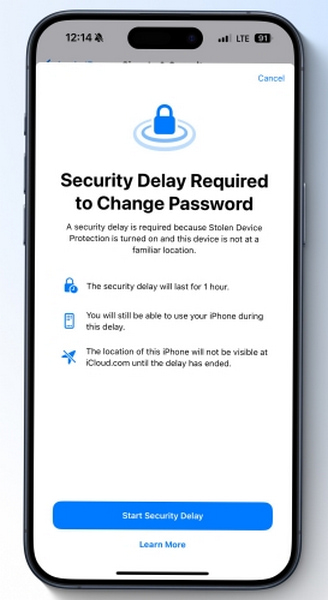
يفيد هذا التقييد أيضًا المستخدمين الذين فقدوا أجهزتهم التي تعمل بنظام iOS، إذ يهدف أساسًا إلى إبطاء محاولات سرقة الأجهزة. سواء حاول أحدهم سرقة جهاز iPhone الخاص بك وتمكن من الوصول إلى رمز المرور، فإن هذا التأخير الأمني يمنحك وقتًا كافيًا لتمييز الجهاز كمفقود أو مسح البيانات المتداخلة على وحدة تخزين iCloud عن بُعد قبل أن يتمكن من تغيير إعدادات الحساب أو مسح بيانات الجهاز.
لذلك، حتى لو تمكن شخص ما من الوصول الفعلي إلى جهازك، فلن يتمكن من حظر وصولك إلى معرف Apple الخاص بك أو إعادة تعيين الجهاز على الفور.
ما هي مدة التأخير؟
يستمر تأخير الأمان تلقائيًا لمدة ساعة واحدة، ولكن في بعض الحالات، ذكر المستخدمون أن التأخيرات استمرت ما بين 5 إلى 6 ساعات بسبب:
• أخطاء النظام.
• عدم تطابق الموقع.
• مفاتيح الشبكة أو المنطقة.
• تغيير عناوين IP أو استخدام VPN.
لا يزال بإمكانك استخدام هاتفك للوظائف الأكثر شيوعًا، مثل التصفح والمراسلة واستخدام التطبيقات، ولكن تظل جميع إعدادات الأمان مقفلة.
كيف يتفاعل المستخدمون؟
ردود فعل المستخدمين مختلطة:
| ردود فعل إيجابية | ردود الفعل السلبية |
| يساعد على منع الاستيلاء على الحساب بعد السرقة. | غير مريح للمستخدمين الشرعيين. |
| ويضيف وقتًا إضافيًا لاتخاذ الإجراء بعد سرقة الجهاز. | يؤدي إلى تأخير المبيعات أو المقايضة أو تحديثات الحساب. |
| يعمل تلقائيًا دون إعداد إضافي. | تؤدي المحفزات المتكررة في المواقع المألوفة إلى إحباط المستخدمين. |
الجزء الثاني. لماذا يظهر على جهازي iPhone رسالة "تأخير الأمان"؟
تساءل العديد من مستخدمي iPhone عن سبب التأخير الأمني حتى عند محاولة تغيير معرف Apple الخاص بهم في المنزل. هذا القلق شائع جدًا، ولكنه ليس أقل أهمية.
إليكم الإجابة: جهاز الآيفون ليس مخترقًا أو معطلًا، والتأخير الأمني لا يعني اتخاذ أي إجراءات ضارة. إنها طريقة جديدة ومُحدثة لضمان عدم كون الإجراءات الحساسة ضارة.
بعض الأسباب التي قد تؤدي إلى حدوث تأخير هي:
• محاولة تسجيل الخروج من معرف أبل.
• تعطيل حماية الجهاز المسروق.
• إعادة ضبط الآيفون.
• ضبط الأمان من موقع معروف.
حتى عند التعامل مع الإعدادات المألوفة لمنزلك، قد تظل شبكتك الحالية أو موقعك، على الرغم من ذلك، تشير إلى النظام على أنه غير مألوف، وذلك بسبب:
• تغيير شبكة الواي فاي
• الانتقال
• يسافر
• اتصال VPN
إذا تم تمكين الإعداد يتطلب تأخير الأمان: دائمًا، فسيتم فرض التأخير بغض النظر عن الموقع.
الإجراءات التي تؤدي إلى التأخير والإجراءات التي لا تؤدي إليه
فيما يلي مخطط مرجعي سريع:
| لا يوجد تأخير أمني | يؤدي إلى تأخير الأمان |
| الوصول إلى كلمات مرور iCloud Keychain. | تغيير كلمة مرور معرف Apple. |
| تقدم بطلب للحصول على بطاقة Apple جديدة. | تسجيل الخروج من Apple ID. |
| إيقاف تشغيل الوضع المفقود. | تغيير رقم الهاتف الموثوق به أو مفتاح الاسترداد. |
| استخدم طرق الدفع في Safari. | إضافة/إزالة Face ID أو Touch ID. |
| تغيير خلفية الشاشة أو الإعدادات غير الحساسة. | تغيير رمز المرور الخاص بجهاز iPhone. |
| إرسال مدفوعات Apple Cash. | إعادة تعيين كافة المحتويات والإعدادات. |
| قم بإعداد جهاز آخر باستخدام جهاز iPhone الخاص بك. | قم بإيقاف تشغيل حماية الجهاز المسروق. |
| استخدم مشاركة العائلة أو عمليات شراء الوسائط. | التسجيل في إدارة الأجهزة المحمولة (MDM). |
هل يمكنك إيقاف تشغيله؟
يمكنك القيام بذلك، ولكن فقط عن طريق تعطيل حماية الجهاز المسروق، الأمر الذي قد يستدعي المرور بفترة تأخير مدتها ساعة واحدة أولاً إذا تم تنشيطه.
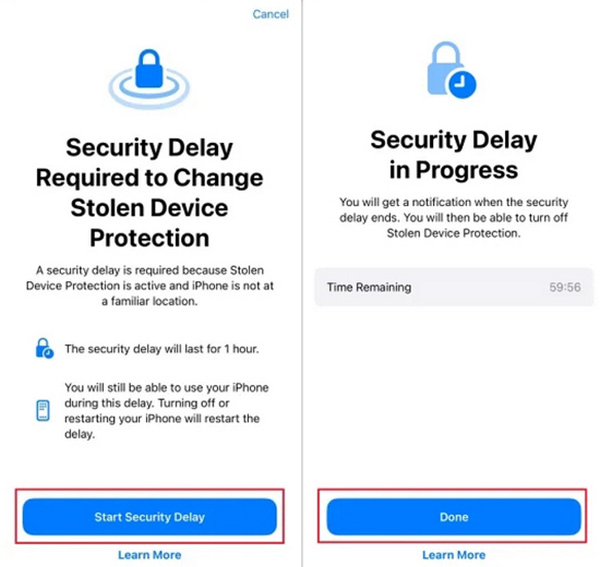
لتسهيل الأمر أكثر:
اذهب إلى إعدادات > معرف الوجه ورمز المرور (أو Touch ID ورمز المرور).
انقر على بدء تأخير الأمان.
اختر ال منتهي خيار لتقليل التأخير عند الابتعاد عن المنزل أو العمل.
متى يجب عليك تعطيله؟
أعد النظر في تعطيل ميزة "حماية الأجهزة المسروقة من التأخير الأمني" مؤقتًا إذا:
• أنت على وشك بيع جهازك أو مقايضته.
• أنت تنتقل وقد تحتاج إلى إعادة تعيين الإعدادات أو تحديثها بسرعة.
• لقد واجهت محفزات خاطئة متكررة في أماكن معروفة.
الجزء 3. كيفية إيقاف تشغيل ميزة التأخير الأمني على iPhone
imyPass iPassGo برنامج فتح قفل iPhone فعال للغاية، يتخطى أقفال شاشة Apple والتأخيرات الأمنية بسهولة. سواء نسيت كلمة مرور Apple ID، أو فشلت ميزة Face ID، أو حتى واجهت قيودًا على MDM، سيساعدك iPassGo على استعادة الوصول الكامل إلى جهازك في وقت قصير دون انتظار أو تحديد موقع أو خطوات معقدة.

4،000،000+ التنزيلات
إزالة مُعرّف Apple وتأمين الأمان فورًا. لن يكون هناك انتظار أو فحص موقع.
تجاوز الأقفال حتى لو نسيت معرف Apple الخاص بك أو كلمة المرور.
يعمل مع رموز المرور، وFace ID، وTouch ID، وScreen Time، وMDM.
لا يوجد تأخير طويل، قم بإلغاء قفل جهازك والوصول إلى الإعدادات خلال دقائق.
متوافق تمامًا مع نظام التشغيل iOS 26 والإصدارات الأقدم، بما في ذلك iPhone 17.
ما عليك سوى اتباع هذه الخطوات البسيطة لتجاوز تأخير الأمان وفتح قفل جهاز iPhone الخاص بك:
تنزيل وتثبيت imyPass iPassGo
قم بزيارة الموقع الرسمي وقم بتثبيت iPassGo على أجهزة الكمبيوتر التي تعمل بنظام Windows أو Mac.
قم بتشغيل الأداة وحدد إزالة معرف Apple
افتح imyPass iPassGo، ثم انقر فوق الخيار قم بإزالة معرف Apple على الواجهة الرئيسية.

قم بتوصيل الايفون بالكمبيوتر
استخدم كابل USB لتوصيل جهاز iPhone، مع ضمان اتصال مستقر طوال الإجراء.
ابدأ إزالة معرف Apple
لبدء العملية، ما عليك سوى النقر فوق بداية سيقوم البرنامج بإزالة معرف Apple الخاص بك وتجاوز أي تأخير أمني نشط.

اتبع التعليمات المقدمة على الشاشة
قد يختلف الأمر باختلاف إصدار iOS وإعدادات خدمة "العثور على جهازي"، وذلك حسب إعداداتك. يكفي اتباع التعليمات التي تظهر على الشاشة لإتمام عملية الإزالة.

استنتاج
ما هو التأخير الأمني في iPhoneيحمي هذا البرنامج من التغييرات غير المصرح بها، ولكنه قد يعطل وصول المستخدمين الشرعيين. سواءً كنت ترغب في إعادة ضبط جهازك أو تبديل حساباتك، توفر أدوات مثل iPassGo حلاً سريعًا لتجاوز التأخير واستعادة التحكم الكامل دون الحاجة إلى استخدام معرف Apple الخاص بك أو الانتظار.
صموئيل محرر رئيسي في imyPass. خبير في فتح قفل الهاتف بكلمات مرور. لديه خبرة تزيد عن خمس سنوات في كتابة دروس تعليمية حول فتح قفل الهاتف.
الحلول الساخنة
-
افتح نظام iOS
- مراجعة خدمات فتح iCloud المجانية
- تجاوز تفعيل iCloud باستخدام IMEI
- قم بإزالة Mosyle MDM من iPhone وiPad
- قم بإزالة support.apple.com/iphone/passcode
- مراجعة Checkra1n iCloud Bypass
- تجاوز رمز المرور لشاشة قفل iPhone
- كيفية عمل جيلبريك للايفون
- فتح الايفون بدون كمبيوتر
- تجاوز iPhone مقفل للمالك
- إعادة ضبط المصنع على iPhone بدون كلمة مرور معرف Apple
-
نصائح دائرة الرقابة الداخلية
-
فتح الروبوت
-
كلمة مرور Windows


