



 المحلول
 مركز الدعم
 معلومات عنا
 اتصال
اتصالappleid.apple.com إعادة تعيين كلمة المرور - الدليل الكامل لاستعادة معرف Apple
 صموئيل سبنسر نشرت في ١٢ يونيو ٢٠٢٥افتح نظام iOSقراءة 3 دقائق
ال إعادة تعيين كلمة المرور appleid.apple.com تتيح لك هذه الميزة استعادة بيانات اعتماد Apple ID أو تغييرها بأمان. يشرح هذا الدليل كيفية إعادة تعيين كلمة المرور باستخدام موقع Apple الرسمي، ويستكشف طرق استرداد بديلة، ويستخدم أدوات مثل imyPass iPassGo عند عدم توفر الخيارات القياسية، مما يجعله مثاليًا لأجهزة Apple المقفلة أو التي يتعذر الوصول إليها.

في هذه المقالة:
الجزء الأول. مقدمة إلى appleid.apple.com
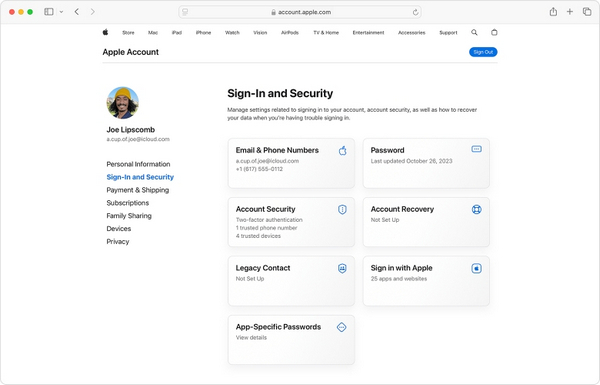
يتيح لك موقع appleid.apple.com إدارة معرف Apple الخاص بك. يمكنك تنفيذ إجراءات مفيدة تتعلق بحسابك، بما في ذلك:
1. إعادة تعيين كلمة المرور وتفاصيل الاتصال والمصادقة الثنائية في قسم تسجيل الدخول والأمان.
2. خيارات الدفع: إضافة، تغيير، إزالة البطاقات والتحقق من الاشتراكات.
3. إدارة أفراد المجموعة العائلية، أو المشتريات المشتركة، أو مساحة التخزين على iCloud في المشاركة العائلية.
4. التحكم في الوصول إلى معرف Apple الخاص بك وإدراج جميع الأجهزة المرتبطة به في الأجهزة.
5. إعدادات خصوصية البيانات في الخصوصية.
6. يتم إرسال البيانات إلى Apple، ويتم تعيين القيد (أو السماح) بمشاركة البيانات في إعدادات الخصوصية.
7. تحديث اسمك ورقم هاتفك والبريد الإلكتروني في المعلومات الشخصية.
الجزء الثاني. كيفية إعادة تعيين كلمة المرور على appleid.apple.com
قد يكون هذا أمرًا مزعجًا؛ ومع ذلك، إذا نسيت كلمة مرور معرف Apple الخاص بك، فيمكنك تغييرها بسهولة على صفحة معرف Apple الرسمية.
الحالة 1: إذا كنت تعرف كلمة مرور Apple ID الحالية الخاصة بك
إذا تذكر أي مستخدم كلمة المرور وأراد تغيير كلمة مرور معرف Apple الخاص به دون أي خرق للأمان، فاتبع الخطوات التالية:
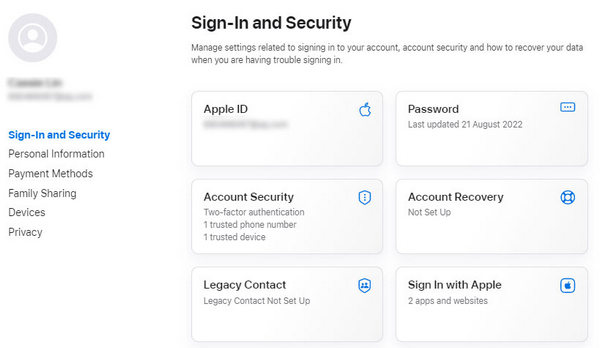
على جهاز الكمبيوتر أو الهاتف المحمول، افتح تطبيق المتصفح وانتقل إلى appleid.apple.com.
قم بتسجيل الدخول باستخدام معرف Apple الخاص بك بالإضافة إلى كلمة المرور الحالية.
بعد تسجيل الدخول اضغط على التسجيل والامان من القائمة اليسرى.
انقر فوق كلمة المرور.
في المطالبة، اكتب كلمة المرور الحالية الخاصة بك.
قم بتعيين كلمة مرور جديدة، ثم قم بتأكيدها، ثم انقر فوق "غير كلمة السر"لحفظ التحديث."
الحالة 2: إذا نسيت كلمة مرور معرف Apple الخاص بك
في حالة نسيان المستخدم لكلمة المرور، فيمكنه دائمًا الاستفادة من آلية استرداد الحساب التي توفرها Apple:
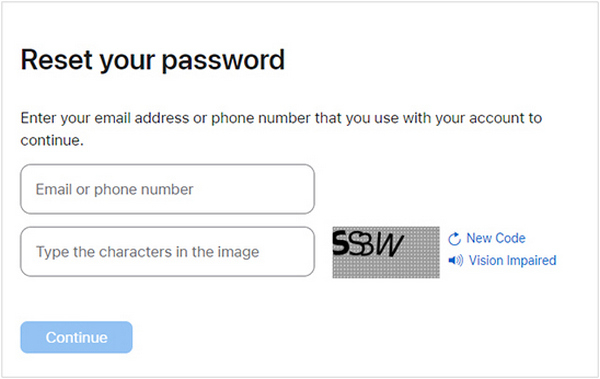
قم بالدخول إلى appleid.apple.com، ثم انقر فوق تسجيل الدخول، تليها هل نسيت كلمة السرسيتم توجيهك إلى iforgot.apple.com.
أدخل معرف Apple، والذي غالبًا ما يكون عنوان بريدك الإلكتروني أو رقم هاتفك المحمول المرتبط بحسابك.
أدخل رموز التحقق المعروضة على الشاشة ثم انقر فوق يكمل.
اعتمادًا على إعداد حسابك، ستشاهد الخيارات التالية لإعادة التعيين:
• الإجابة على أسئلة الأمان: إذا قمت بإعداد ذلك مسبقًا، فيمكنك الإجابة على أسئلة الأمان الخاصة بك لإنشاء كلمة مرور جديدة.
• تلقي بريد إلكتروني: يمكن لشركة Apple إرسال تعليمات إعادة الضبط إلى بريدك الإلكتروني الرئيسي أو عنوان بريدك الإلكتروني الاحتياطي. ما عليك سوى اتباع الرابط الموجود في البريد الإلكتروني لإعادة ضبط كلمة المرور.
• استخدم المصادقة الثنائية: إذا تم تمكين ذلك على حسابك، فاتبع الخطوات التالية:
أدخل رقم الهاتف المرتبط بمعرف Apple الخاص بك.
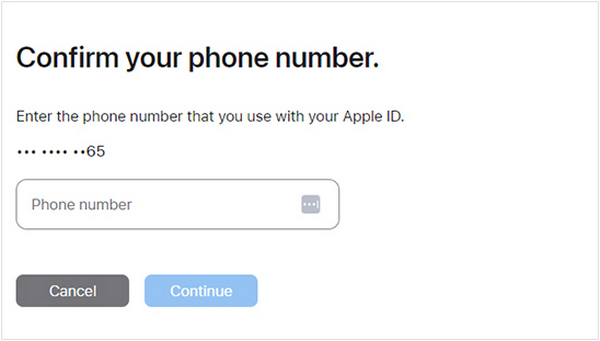
اختر جهازًا موثوقًا به، مثل جهاز iPhone أو iPad، حيث ستتلقى إشعارًا بإعادة تعيين كلمة المرور.
اضغط على "السماح" عند مطالبتك بذلك على جهازك.
أدخل رمز المرور الخاص بالشاشة للمتابعة.
أخيرًا، قم بإنشاء كلمة المرور الجديدة وتأكيدها، ثم انقر فوق يحفظ.
الجزء 3. بدائل للتطبيق. Apple لإعادة تعيين كلمة المرور
إذا لم تتمكن من الوصول إلى موقع appleid.apple.com لأي سبب من الأسباب وترغب في إعادة تعيين كلمة مرور Apple ID، فلا يزال لديك بدائل. يمكنك إعادة تعيين كلمة المرور من جهازك أو تطبيقك باستخدام إحدى الطرق التي توفرها Apple. فيما يلي أربعة بدائل تُمكّنك من: إعادة تعيين كلمة مرور معرف Apple دون الحاجة إلى متصفح ويب.
الخيار 1: استخدام تطبيق إعدادات iPhone/iPad
إذا لم تقم بإيقاف تشغيل المصادقة الثنائية، إذا كان لديك جهاز iPad أو iPhone، فيمكنك الانتقال إلى الإعدادات وتغيير كلمة مرور معرف Apple من هناك.
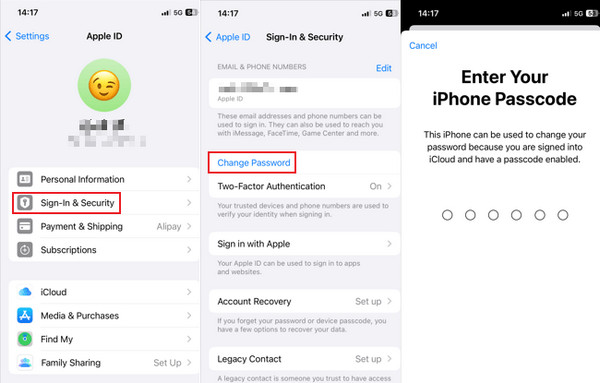
إطلاق إعدادات التطبيق على جهازك (iPad أو iPhone).
انقر على اسمك الموجود في أعلى الشاشة.
انتقل إلى تسجيل الدخول والأمن > غير كلمة السر.
إذا طُلب منك ذلك، فاكتب رمز المرور الخاص بجهازك.
اكتب كلمة مرور Apple ID الجديدة وقم بتأكيدها.
صنبور يتغيرون أو غير كلمة السر.
الخيار 2: استخدام تفضيلات النظام على جهاز Mac
بالنسبة لجميع مستخدمي Mac الذين لديهم مصادقة ثنائية العوامل نشطة، يمكنك تغيير كلمة مرور معرف Apple من تفضيلات نظام macOS.
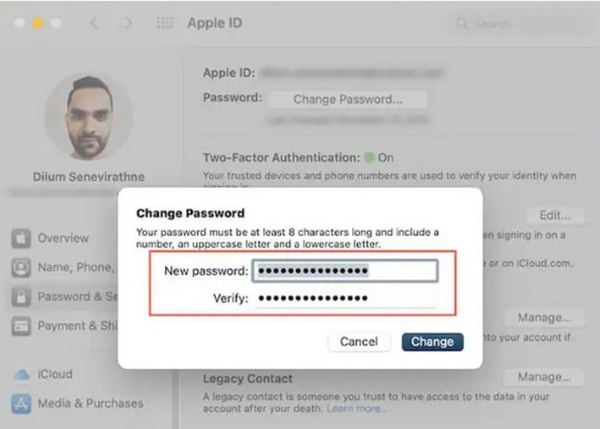
حدد قائمة Apple ثم انقر فوق إعدادات تفضيلات النظام.
انقر فوق معرف Apple الخاص بك الموجود في الجزء العلوي من الشريط الجانبي.
انقر فوق تسجيل الدخول والأمن. بعد ذلك، حدد غير كلمة السر.
اكتب كلمة مرور تسجيل الدخول لجهاز Mac الخاص بك.
اكتب كلمة مرور جديدة لمعرف Apple الخاص بك وأعد إدخالها.
لإتمام التغيير، انقر على يتغيرونسيؤدي القيام بذلك إلى إكمال عملية إعادة الضبط.
الخيار 3: استخدام تطبيق دعم Apple
إذا لم يكن لديك وصول مباشر إلى جهاز Apple الخاص بك، يوفر تطبيق دعم Apple طريقة مختلفة لـ فتح معرف أبل الخاص بك يمكنك أيضًا استخدام جهاز Apple العائلي بإذنهم.
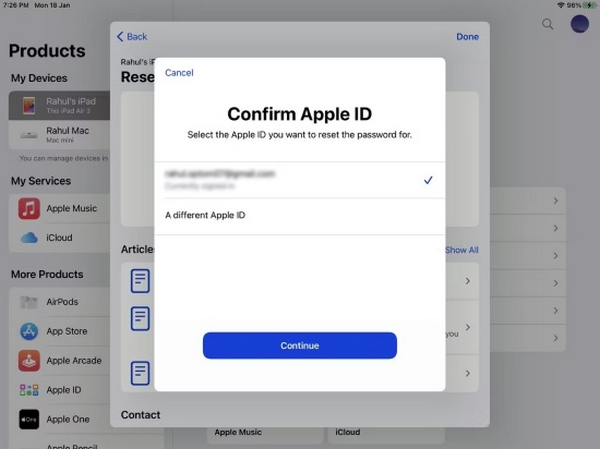
على الجهاز الثاني، انتقل إلى App Store واحصل على دعم Apple.
من صفحة التطبيق المفتوحة، ابحث عن الأدوات الداعمة وانتقل إلى الأسفل.
يختار مساعدة شخص آخر بعد التحديد إعادة تعيين كلمة المرور.
أدخل معرف Apple الخاص بك أو رقم الهاتف المحمول المرتبط به.
تأكيد استخدام يكمل واتبع الخطوات لتأكيد هويتك وتغيير كلمة المرور الخاصة بك.
الخيار 4: استخدام جهاز Apple جديد أثناء الإعداد
إذا لم تكن كلمة مرور Apple ID الخاصة بك محفوظة في ذاكرة التخزين أثناء تهيئة جهاز iPhone أو iPad أو Mac جديد، يمكنك ضبطها مباشرةً كجزء من الخطوات. يمكنك اتباع الخطوات التالية لضبط كلمة مرور Apple ID الخاصة بك:
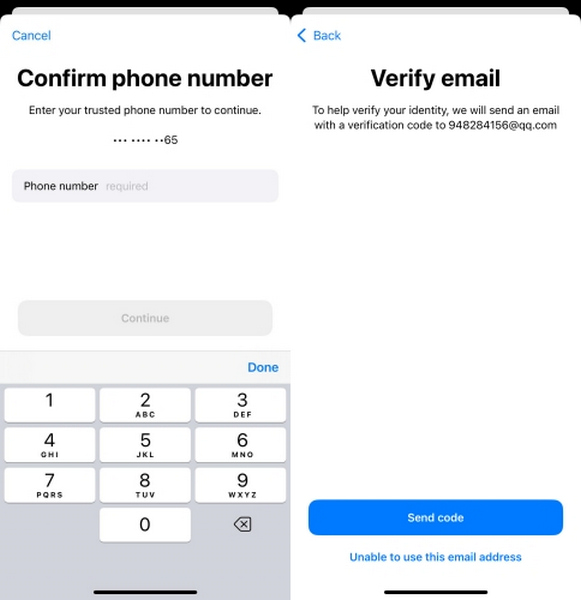
في شاشة تسجيل الدخول إلى معرف Apple، انقر فوق نسيت كلمة المرور أو ليس لديك معرف Apple?
انقر فوق هل نسيت كلمة السر أو التفاح معرف وأملأ حقل البريد الإلكتروني أو رقم الهاتف الموثوق به.
انقر يكمل وأدخل رمز المرور الخاص بجهازك إذا طُلب منك ذلك.
انقر فوق إرسال الرمز ثم قم بضبط التعليمات لتأكيد كلمة المرور الجديدة.
الجزء 4. كيفية إعادة تعيين معرف Apple بدون كلمة مرور
بالنسبة لأي شخص لديه معرف Apple مقفل وغير قادر على إعادة تعيين كلمة المرور من خلال الخطوات المعتادة، imyPass iPassGo يقدم حلاً سريعًا وآمنًا. صُمم هذا البرنامج خصيصًا لأجهزة iOS لتسهيل عملية إزالة معرف Apple من أجهزة iPhone وiPad وiPod دون الحاجة إلى كلمة المرور الأولية.

4،000،000+ التنزيلات
قم بإزالة معرف Apple بدون كلمة مرور، حتى على الأجهزة المقفلة أو النشطة.
عملية سهلة للمبتدئين ولا تتطلب أي مهارات تقنية.
واجهة بسيطة وواضحة مع أزرار وظيفية سهلة الاستخدام.
متوافق مع جميع أجهزة iOS، بما في ذلك أحدث إصدار من iOS 26.
تنزيل وتثبيت iPassGo
انتقل إلى موقع imyPass الرسمي. نزّل iPassGo لنظامي التشغيل Windows أو Mac. اتبع التعليمات التي تظهر على الشاشة لإكمال تثبيت البرنامج.
قم بتشغيل iPassGo واختر إزالة وضع معرف Apple
ابدأ البرنامج وانقر على قم بإزالة معرف Apple الخيار على الشاشة الرئيسية.

قم بتوصيل جهاز iOS الخاص بك
وصّل جهاز iPhone أو iPad أو iPod بالكمبيوتر باستخدام كابل USB. أبقِ الجهاز متصلاً طوال العملية.
ابدأ بإزالة معرف Apple
انقر على بداية سيبدأ البرنامج عملية الإزالة ويتبع الخطوات كما تظهر على الشاشة، على سبيل المثال، تعطيل خاصية العثور على جهاز iPhone.

اكمل العملية
امنح البرنامج بعض الوقت، بالدقائق، لفتح قفل الجهاز. بعد اكتمال العملية، يمكنك تعيين كلمة مرور جديدة للجهاز.

استنتاج
إلى إعادة تعيين كلمة المرور الخاصة بك على appleid.apple.comاتبع الخطوات الرسمية أو جرّب طرقًا بديلة إذا لم تتمكن من الوصول إلى حسابك. تُقدّم أدوات مثل imyPass iPassGo دعمًا إضافيًا عندما لا تكون خيارات الاسترداد التقليدية متاحة أو فعّالة.
صموئيل محرر رئيسي في imyPass. خبير في فتح قفل الهاتف بكلمات مرور. لديه خبرة تزيد عن خمس سنوات في كتابة دروس تعليمية حول فتح قفل الهاتف.
الحلول الساخنة
-
افتح نظام iOS
- مراجعة خدمات فتح iCloud المجانية
- تجاوز تفعيل iCloud باستخدام IMEI
- قم بإزالة Mosyle MDM من iPhone وiPad
- قم بإزالة support.apple.com/iphone/passcode
- مراجعة Checkra1n iCloud Bypass
- تجاوز رمز المرور لشاشة قفل iPhone
- كيفية عمل جيلبريك للايفون
- فتح الايفون بدون كمبيوتر
- تجاوز iPhone مقفل للمالك
- إعادة ضبط المصنع على iPhone بدون كلمة مرور معرف Apple
-
نصائح دائرة الرقابة الداخلية
-
فتح الروبوت
-
كلمة مرور Windows


