



 المحلول
 مركز الدعم
 معلومات عنا
 اتصال
اتصالكيفية استعادة كلمة مرور Apple ID على جهاز Apple الخاص بك
 صموئيل سبنسر نشرت في 17 يوليو 2025افتح نظام iOSقراءة 3 دقائق
من المشاكل الشائعة أن ينسى المستخدمون كلمات مرور Apple ID الخاصة بهم. ونتيجةً لذلك، يُحظر عليهم الوصول إلى حساباتهم وجميع خدمات Apple، مثل iCloud وFind My وApp Store وغيرها. إذا واجهتَ مشكلة، فأول ما يتبادر إلى ذهنك هو استعادة كلمة المرور. يوضح هذا الدليل الطرق المجربة لـ استعادة كلمة مرور معرف Apple الخاص بك في مواقف مختلفة، بما في ذلك إعادة تعيين كلمة المرور الخاصة بك.

في هذه المقالة:
الجزء 1: كيفية استعادة كلمة مرور Apple ID عبر Keychain
iCloud Keychain هو مدير كلمات مرور مدمج لأجهزة iPhone وiPad وMac. تتوفر هذه الميزة على نظام iOS 15 والإصدارات الأحدث، وiPadOS 15 والإصدارات الأحدث، وmacOS Monterey والإصدارات الأحدث. إذا سجّلت الدخول باستخدام كلمة مرور Apple ID على جهازك بعد تفعيل Keychain، يمكنك استعادة كلمة مرور Apple ID دون الحاجة إلى إعادة تعيينها.
على iPhone/iPad

افتح ال إعدادات التطبيق على جهازك.
قم بالتمرير لأسفل واختر كلمات المرور التبويب.
حدد موقع الويب الذي قمت بتسجيل الدخول إليه باستخدام كلمة مرور معرف Apple الخاص بك.
اضغط على يحرر زر لاستعادة كلمة مرور معرف Apple الخاص بك.
على جهاز ماك

افتح تطبيق Finder وانتقل إلى التطبيقات مجلد.
ابحث عن وافتح الوصول إلى سلسلة المفاتيح تطبيق.
انقر نقرًا مزدوجًا فوق العنصر الذي قد يتضمن كلمة مرور معرف Apple الخاص بك.
التحقق من عرض كلمة المرور لاستعادة كلمة مرور Apple ID المنسية.
الجزء 2: كيفية استرداد كلمة مرور Apple ID من كلمات المرور
عند إصدار أنظمة iOS 18 وiPadOS 18 وmacOS Sequoia، أطلقت Apple تطبيق كلمات مرور جديد. يوفر هذا التطبيق طريقة سهلة لعرض معلومات تسجيل الدخول إلى حسابك وحفظها وتعبئتها تلقائيًا وإدارتها. كما يتيح لك استعادة كلمة مرور Apple ID دون الحاجة إلى رقم هاتف.
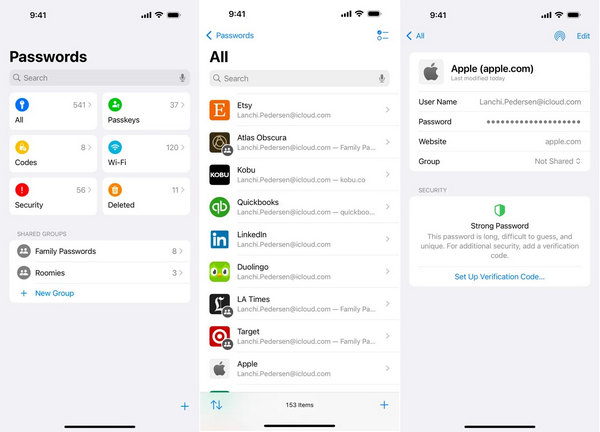
افتح تطبيق كلمات المرور على جهازك.
اختر ال الجميع التبويب.
قم بالتمرير لأعلى ولأسفل للعثور على موقع Apple.
اختر الموقع واضغط على يحرر زر.
الآن سوف ترى كلمة مرور معرف Apple المستردة.
الجزء 3: كيفية استرداد كلمة مرور Apple ID من المتصفح
بالإضافة إلى ذلك، يمكنك استعادة كلمة مرور Apple ID على جهاز iPhone الخاص بك من متصفح ويب. إذا كنت لا تستخدم Safari على جهاز iPhone أو iPad، فلن يتمكن Keychain من حفظ معلومات تسجيل الدخول الخاصة بحساب Apple. سنشرح كيفية الوصول إلى مدير كلمات المرور في المتصفحات الرئيسية.
كيفية استعادة كلمة مرور Apple ID من Chrome

اضغط على قائمة الطعام زر يحتوي على أيقونة ذات ثلاث نقاط في Chrome.
يختار مدير كلمة السر على شريط الأدوات.
ابحث عن موقع Apple وقم بتحديده.
اضغط على عين زر لاستعادة كلمة المرور.
كيفية استعادة كلمة مرور Apple ID من Firefox
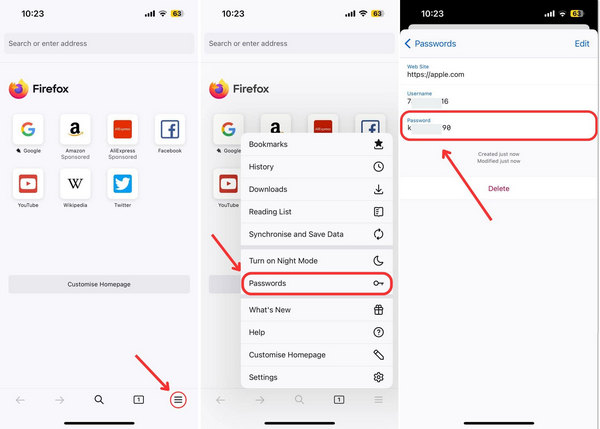
اضغط على هامبرغر الزر في فايرفوكس.
يختار كلمات المرور في القائمة.
ابحث عن apple.com وحدده.
اضغط على كلمة المرور الحقل لرؤيته.
كيفية استرداد كلمة مرور معرف Apple من Edge
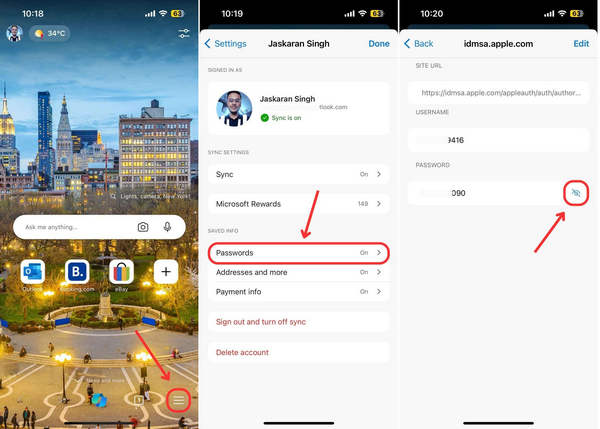
اضغط على هامبرغر الزر في الحافة.
يختار إعدادات في صندوق الأدوات، ثم اضغط على ملفك الشخصي.
يختار كلمات المرور واضغط على apple.com.
اضغط على عين زر لاستعادة كلمة مرور معرف Apple الخاص بك.
الجزء 4: كيفية استعادة كلمة مرور Apple ID عن طريق إعادة تعيينها
إذا لم تتمكن من استعادة كلمة مرور Apple ID المنسية من مدير كلمات المرور المجاني، فيجب عليك إعادة تعيينها على جهاز Apple الخاص بك. نسيت يختلف سير العمل حسب إعداداتك.
انتقل إلى iforgot.apple.com في المتصفح.
انقر على إعادة تعيين كلمة المرور زر.

أدخل بريدك الإلكتروني أو رقم هاتفك المرتبط بمعرف Apple الخاص بك.
اكتب الأحرف الموجودة في الصورة ثم انقر يكمل.

ثم أدخل رقم هاتفك واحصل على رمز التحقق.
بعد ذلك، اكتب الرمز الذي تلقيته وتحقق من ملكيتك.
الموقف 1: تم تمكين المصادقة الثنائية

حدد جهازًا موثوقًا به.
انتقل إلى الجهاز وانقر أو اضغط يسمح على الإشعار.
قم بتوفير كلمة مرور تسجيل الدخول لجهازك وقم بتعيين كلمة مرور جديدة.
الموقف 2: تم تعطيل المصادقة الثنائية

انقر لا تتوفر لديك إمكانية الوصول إلى أي من أجهزة Apple الخاصة بك.
ثم حدد الخيار المتاح لك وانقر على يكمل زر.
اتبع الإرشادات التي تظهر على الشاشة لاستعادة كلمة مرور Apple ID التي نسيتها.
الجزء 5: كيفية إزالة كلمة مرور Apple ID المنسية على iPhone/iPad
بدلاً من استرداد معرف Apple الخاص بك، يمكنك أيضًا إنشاء حساب جديد مباشرةً. imyPass iPassGo هذه هي أسهل طريقة لإزالة حساب Apple القديم من جهاز iPhone أو iPad. كما أن واجهته سهلة الاستخدام، مما يسهل تعلمه واستخدامه.

4،000،000+ التنزيلات
قم بإزالة معرف Apple القديم وكلمة المرور من جهازك.
لا تحتاج إلى كلمة مرور معرف Apple الخاص بك أثناء العملية.
متاح لحساب Apple ID مقفل أو معطل.
يدعم أحدث إصدارات iOS و iPadOS.
تقديم ميزات أخرى مثل إزالة MDM وتجاوز شاشة القفل.
كيفية إزالة كلمة مرور Apple ID المنسية على جهاز iPhone الخاص بك
الاتصال بجهازك
شغّل أفضل برنامج لإزالة معرف Apple بعد تثبيته على جهاز الكمبيوتر. وصّل جهاز iPhone أو iPad بالكمبيوتر باستخدام كابل Lightning. اختر قم بإزالة معرف Apple الوضع وانقر بداية.

إزالة كلمة مرور معرف Apple الخاص بك
إذا كانت ميزة "العثور على الجهاز" مُعطّلة، فسيحذف البرنامج مُعرّف Apple الخاص بك تلقائيًا. إذا كانت ميزة "العثور على الجهاز" مُفعّلة على نظام iOS 11.3 أو إصدار أقدم، فأعد ضبط جميع إعدادات جهازك. بعد ذلك، سيعمل البرنامج على أكمل وجه.
إذا تم تفعيل ميزة "العثور على جهازي" على نظام التشغيل iOS 11.4 أو إصدار أحدث، فقم بتفعيل المصادقة الثنائية. أدخل 0000 وتأكد من إلغاء القفل. تحقق من معلومات جهازك وانقر على بداية لبدء إزالة معرف Apple.

استنتاج
لقد شرح هذا الدليل كيفية استعادة كلمة مرور معرف Apple الخاص بك على أجهزة iPhone وiPad وMac. يمكنك اتباع خطواتنا للعثور على كلمة مرورك المنسية أو إعادة تعيين كلمة مرور جديدة، حسب حالتك. يُعد تطبيق iPassGo حلاً بديلاً لإزالة معرف Apple القديم وتعيين حساب وكلمة مرور جديدين.
صموئيل محرر رئيسي في imyPass. خبير في فتح قفل الهاتف بكلمات مرور. لديه خبرة تزيد عن خمس سنوات في كتابة دروس تعليمية حول فتح قفل الهاتف.
الحلول الساخنة
-
افتح نظام iOS
- مراجعة خدمات فتح iCloud المجانية
- تجاوز تفعيل iCloud باستخدام IMEI
- قم بإزالة Mosyle MDM من iPhone وiPad
- قم بإزالة support.apple.com/iphone/passcode
- مراجعة Checkra1n iCloud Bypass
- تجاوز رمز المرور لشاشة قفل iPhone
- كيفية عمل جيلبريك للايفون
- فتح الايفون بدون كمبيوتر
- تجاوز iPhone مقفل للمالك
- إعادة ضبط المصنع على iPhone بدون كلمة مرور معرف Apple
-
نصائح دائرة الرقابة الداخلية
-
فتح الروبوت
-
كلمة مرور Windows


