



 المحلول
 مركز الدعم
 معلومات عنا
 اتصال
اتصالكيفية إصلاح مشكلة عدم استخدام أي جهاز نشط لموقعك على iPhone
 صموئيل سبنسر نشرت في 19 سبتمبر 2025افتح نظام iOSقراءة 3 دقائق
في حياتنا العصرية، أصبحت مشاركة الموقع أداةً أساسيةً للبقاء على اتصال مع عائلاتنا، والعثور على أجهزتنا، وحتى التنقل في حياتنا اليومية. ومع ذلك، يواجه العديد من المستخدمين فجأةً رسالة "لا يتم استخدام أي جهاز نشط لموقعك"عند فتح تطبيق Find My أو محاولة مشاركة موقعهم، مما يؤدي إلى عدم القدرة على استخدام وظيفة الموقع بشكل طبيعي.

هذا لا يُفاجئ الناس فحسب، بل قد يؤثر أيضًا على الاستجابة لحالات الطوارئ. تُعدّ هذه المشكلة مُعقّدة بشكل خاص للمستخدمين الذين يعتمدون على هواتف iPhone لمشاركة موقع العائلة، أو العثور على أجهزة الأطفال أو كبار السن. لا تقلق، ستُفصّل هذه المقالة المشكلة خطوة بخطوة، من تحليل السبب إلى الحلول الشاملة، مما يُساعدك على استعادة وظيفة تحديد الموقع بسرعة.
في هذه المقالة:
الجزء 1. ماذا يعني عدم استخدام أي جهاز نشط لموقعك؟
عند استخدام ميزة "العثور على موقعي" أو مشاركة موقعك، قد تظهر رسالة مفاجئة لبعض المستخدمين مثل "لا يوجد جهاز نشط مُستخدم لتحديد موقعك". هذا لا يعني أن جهازك معطل، بل يعني أن جهازك الحالي غير مُفعّل لمشاركة موقعك. عند حدوث هذه المشكلة، لن تتمكن من مشاركة موقعك مع عائلتك أو رؤية مواقع الآخرين في الوقت الفعلي.
قد تظهر هذه الرسالة في حالات مختلفة، خاصةً بعد شراء هاتف جديد أو إعادة ضبط المصنع. على سبيل المثال، قد يواجه العديد من مستخدمي الهواتف الحديثة مشكلة عدم وجود جهاز نشط لتحديد موقعهم على iPhone 15 أو iPhone 16. حتى مع اتصال الجهاز بالإنترنت وتفعيل خدمة تحديد الموقع، لن تتمكن من استخدام خدمة تحديد الموقع بشكل طبيعي. لن يُزال هذا القيد إلا إذا قمتَ بتعيين الجهاز يدويًا كمصدر موقع مشترك.
سواء كان جهاز iPhone أو iPad، فإن فهم وإتقان "ما هي مهلة الشاشة" هي الخطوة الأولى لضبط تجربة الجهاز بشكل صحيح.
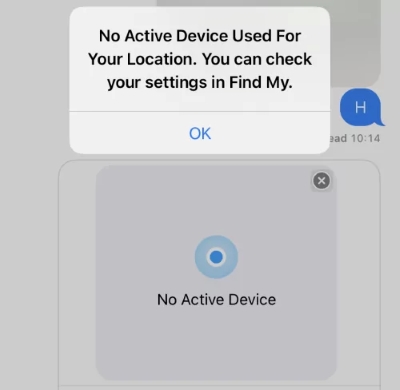
الجزء الثاني. لماذا لا ترى أي جهاز نشط عند مشاركة الموقع
لماذا يظهر موقعي "لا يوجد جهاز نشط"؟ مما سبق، نستنتج أن السبب عادةً هو عدم قدرة النظام على تحديد الجهاز المناسب لتوفير معلومات الموقع. لا يؤثر هذا النوع من المشاكل على استخدام ميزة "العثور على جهازي" فحسب، بل يُعطّل أيضًا مشاركة الموقع في الوقت الفعلي مع عائلتك. إليك بعض الأسباب الشائعة التي تؤدي إلى عدم ظهور أي جهاز نشط عند مشاركة الموقع:
• عدم تمكين ميزة مشاركة موقعي
ربما لم تقم بتشغيل ميزة "مشاركة موقعي" في الإعدادات أو إعداد ميزات أخرى تسمح بذلك مشاركة الموقع على iPhoneأو ربما لم تقم بتحديد جهازك الحالي كمصدر للمشاركة.
• استثناء معرف Apple
إذا قمت بتسجيل الخروج من معرف Apple الخاص بك على الجهاز، أو إذا كانت هناك مشكلات في المزامنة مع حسابك، فلن يتمكن النظام من ربط هذا الجهاز كمصدر للموقع.
• الجهاز غير متصل بالشبكة
قد يؤدي عدم وجود اتصال مستقر بشبكة Wi-Fi أو البيانات الخلوية أيضًا إلى منع النظام من التعرف على ما إذا كان الجهاز في حالة نشطة.
• ميزة "العثور على" مقيدة
على سبيل المثال، إذا تم إيقاف تشغيل أذونات "العثور على جهازي" في "وقت الشاشة"، أو إذا تم تعطيل "العثور على جهاز iPhone".
إذا كنت تستخدم جهاز iPhone وواجهت هذه النصائح عند مشاركة موقعك، فهذا يعني أن النظام لم يُعَد بشكل صحيح. يمكنك أولًا التحقق مما إذا كانت المشكلات المذكورة أعلاه هي السبب.
الجزء 3. كيفية إصلاح مشكلة عدم استخدام أي جهاز نشط لموقعك
بعد فهم أسباب ظهور هذه الرسالة على جهاز iPhone، لا داعي للقلق؛ يمكنك استكشاف المشكلة وحلها خطوة بخطوة. يُنصح بتجربة الأمر بالتتابع، مع إعادة التحقق من استعادة مشاركة الموقع مع كل خطوة مكتملة.
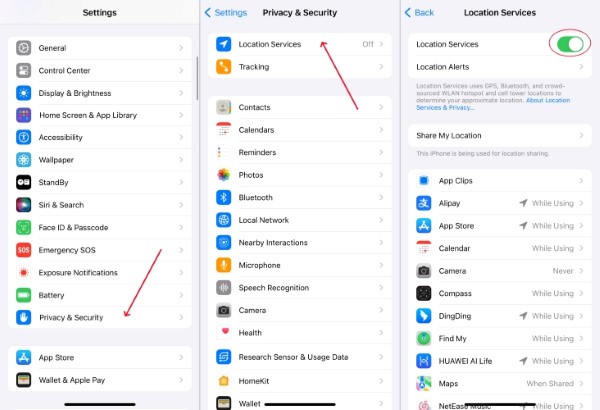
تمكين خدمات الموقع
افتح ال إعدادات التطبيق. قم بالتمرير لأسفل وانقر فوق الخصوصية و أمن.
تجد خدمات الموقع في الأعلى وتأكد من تشغيل المفتاح.
اسحب لأسفل للعثور على اوجد وانقر للدخول. حدد دائماًوهذا يسمح للنظام بالحصول على بيانات تحديد المواقع الدقيقة في الوقت الحقيقي.
أعد تشغيل "العثور على إعداداتي"
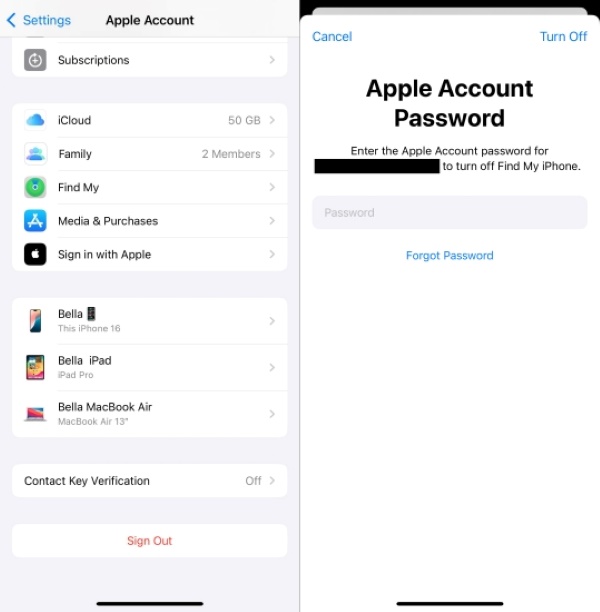
فتح إعدادات وانقر على اسم معرف Apple الخاص بك في الأعلى.
اذهب إلى اوجد الخيار. يرجى إيقاف تشغيل مشاركة موقعي شغّل الجهاز وانتظر حوالي ١٠ ثوانٍ. يُرجى إعادة تشغيله والتأكد من تعيين الجهاز الحالي كمصدر للموقع.
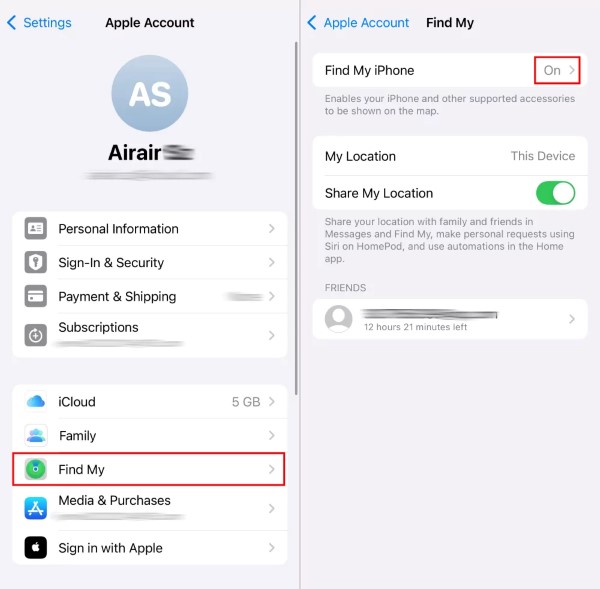
إذا كنت تستخدم ميزة "المشاركة العائلية"، فتأكد من أن الأعضاء الآخرين يسمحون برؤية موقعك على أجهزتهم. إذا كنت لا ترغب في أن تتابع عائلتك أنشطتك، يمكنك أيضًا اختيار إرسال موقع وهمي بحسن نية.
إعادة تعيين إعدادات الشبكة
فتح الإعدادات > عام. مرر إلى الأسفل للعثور على وانقر على نقل أو إعادة تعيين iPhone.
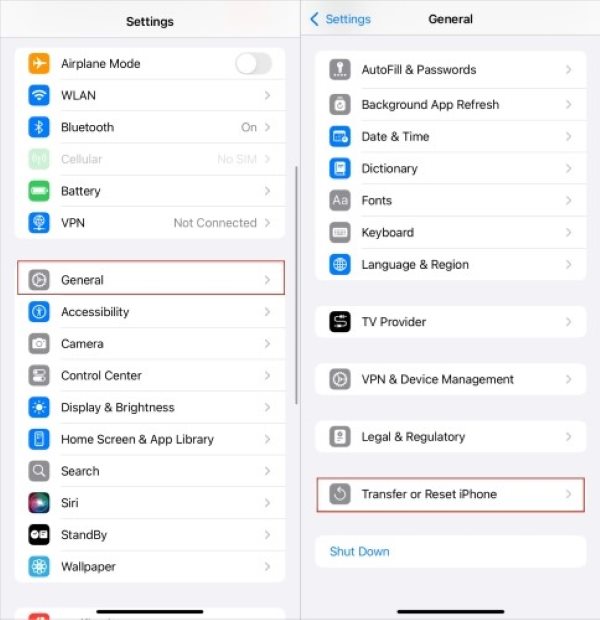
يختار إعادة الضبط > إعادة ضبط إعدادات الشبكة.
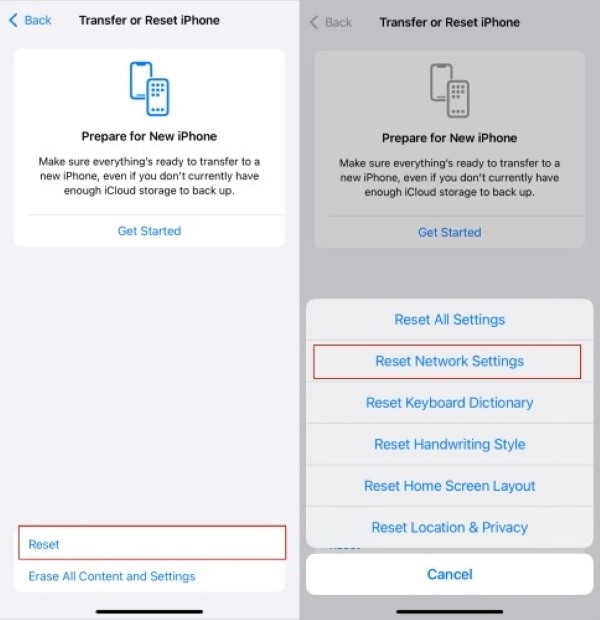
أدخل كلمة مرور شاشة القفل لتأكيد العملية. سيُعاد تشغيل جهاز iPhone تلقائيًا، وسيتصل بشبكة Wi-Fi أو يُفعّل بيانات الهاتف المحمول بعد إعادة التشغيل.
من المهم ملاحظة أن هذا الإجراء يمسح كلمات مرور Wi-Fi وتكوينات VPN المحفوظة، ولكنه لا يحذف البيانات الشخصية.
طلب مشاركة الموقع
افتح ال رسائل افتح التطبيق وحدد جهة الاتصال التي تريد مشاركة موقعك والدردشة معها.
انقر على صورة جهة الاتصال أو اسمها في الأعلى. اختر طلب الموقع، ثم حدد "مشاركة لمدة ساعة"، أو "مشاركة حتى نهاية اليوم"، أو "مشاركة إلى أجل غير مسمى" من بين الخيارات المنبثقة.
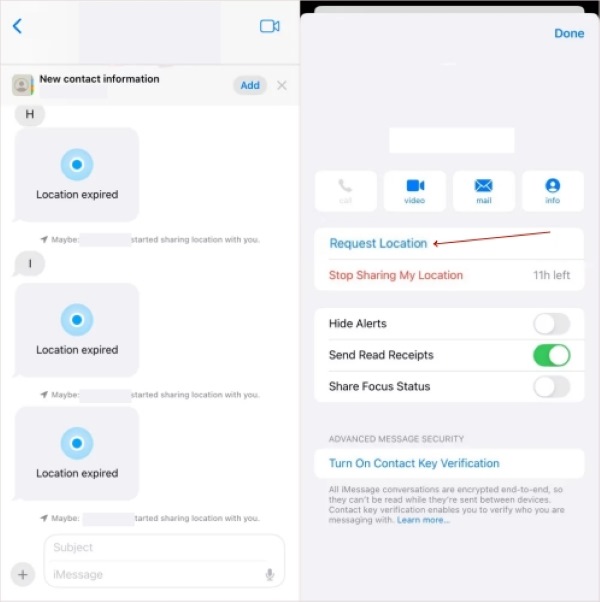
إذا لم يتلق الشخص موقعه، فمن المستحسن أن يتحقق الشخص مما إذا كانت إعدادات "العثور على جهازي" تسمح باستلام الموقع.
تسجيل الخروج والدخول إلى Apple ID
فتح إعدادات وانقر على معرف Apple الخاص بك في الأعلى. مرر للأسفل وانقر على خروج.
عند مطالبتك بذلك، أدخل كلمة مرور معرف Apple الخاص بك واختر ما إذا كنت تريد الاحتفاظ بالبيانات المحلية أم لا.
عند الانتهاء من تسجيل الخروج، قم بتسجيل الدخول مرة أخرى باستخدام نفس معرف Apple.
بعد تسجيل الدخول بنجاح، انتقل إلى اوجد لتأكيد ذلك مشاركة موقعي تم تشغيله، ثم حدد الجهاز الحالي كمصدر للموقع النشط.
أعد تشغيل iPhone
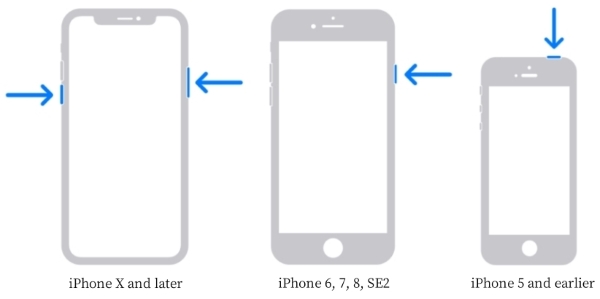
اضغط مع الاستمرار على قوة الزر و إما مقدار اضغط على الزر في آنٍ واحد حتى يظهر شريط إيقاف التشغيل على الشاشة. لكل طراز طريقة تشغيل خاصة به.
اسحب لإغلاقه وانتظر لمدة 30 ثانية تقريبًا.
اضغط مع الاستمرار على قوة اضغط على الزر مرة أخرى حتى يظهر شعار Apple على الشاشة ويتم تشغيل الجهاز.
تؤدي إعادة التشغيل إلى مسح ذاكرة التخزين المؤقت المؤقتة للنظام وتساعد في استعادة الوظائف.
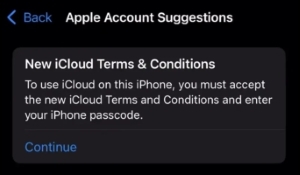
الموافقة على الشروط والأحكام
فتح إعدادات لمعرفة ما إذا كان البنود و الظروف يظهر موجه في الأعلى.
انقر للدخول، اقرأ بعناية وانقر يوافق.
إذا لم تشاهد مطالبة، فيمكنك الانتقال إلى صفحة معرف Apple والتحقق من التحديثات المعلقة.
الجزء الرابع. نصائح إضافية: أفضل طريقة لفتح قفل iPhone واستعادة ميزة مشاركة الموقع
إذا كانت رسالة "عدم وجود جهاز نشط مُستخدم لموقعك" ناتجة عن قفل Apple ID، أو قفل تنشيط iCloud، أو نسيان رمز مرور الشاشة، وما إلى ذلك، فقد لا تُحل المشكلة باستخدام طريقة الإعداد الاعتيادية. في هذه الحالة، يُمكنك استخدام أداة فتح قفل iPhone الاحترافية. imyPass iPassGo لإلغاء حظر القيود بسرعة وإعادة تمكين ميزات "العثور على جهازي" ومشاركة الموقع.

4،000،000+ التنزيلات
يدعم سيناريوهات إلغاء القفل المتعددة، بما في ذلك إلغاء قفل معرف Apple، وإزالة رمز مرور الشاشة، ومحو رمز مرور وقت الشاشة، وما إلى ذلك.
استعادة الوصول إلى الجهاز في دقائق، حتى لو نسيت كلمة المرور الخاصة بك.
يدعم أحدث أنظمة iOS والأجهزة، متوافق مع جميع الموديلات، بما في ذلك iPhone 17.
لا تؤدي عملية إلغاء القفل إلى الكشف عن البيانات الشخصية ويتم إلغاء القفل بسرعة.
نزّل أحدث إصدار من iPassGo وثبّته على جهاز الكمبيوتر. ثم وصّل جهاز iPhone بالجهاز نفسه، ثم اختر ثقة عندما يُطلب منك الظهور.
في الصفحة الرئيسية للبرنامج، حدد قم بإزالة معرف Apple أو غيرها من الأوضاع المقابلة.

اتبع التعليمات التي تظهر على الشاشة، ثم انقر فوق بداية اضغط على الزر، وسيقوم البرنامج تلقائيًا بإجراء عملية إلغاء القفل.

بعد انتهاء العملية، سيخرج الجهاز من حالة ربط الحساب الأصلية. عند اكتمال إلغاء القفل، سجّل دخولك إلى Apple ID مرة أخرى وفعّل ميزة "مشاركة موقعي" لتنشيط جهازك الحالي.

استنتاج
مهما كان السبب لم يتم استخدام أي جهاز نشط لموقعك على iPhoneلا تجعل هذه الرسالة عائقًا أمام مشاركة موقعك. أدوات احترافية مثل imyPass iPassGo يساعدك هذا الحل على فتح قفل جهاز iPhone بسرعة وإعادة بناء الاتصال بين جهازك وخدمات الموقع في اللحظات الحرجة. حل المشكلة ليس سوى البداية، والهدف الحقيقي هو الحفاظ على جهاز iPhone في أفضل حالاته، وقابل للاستخدام، وقابل للتحكم، وقابل للمشاركة.
صموئيل محرر رئيسي في imyPass. خبير في فتح قفل الهاتف بكلمات مرور. لديه خبرة تزيد عن خمس سنوات في كتابة دروس تعليمية حول فتح قفل الهاتف.
الحلول الساخنة
-
افتح نظام iOS
- مراجعة خدمات فتح iCloud المجانية
- تجاوز تفعيل iCloud باستخدام IMEI
- قم بإزالة Mosyle MDM من iPhone وiPad
- قم بإزالة support.apple.com/iphone/passcode
- مراجعة Checkra1n iCloud Bypass
- تجاوز رمز المرور لشاشة قفل iPhone
- كيفية عمل جيلبريك للايفون
- فتح الايفون بدون كمبيوتر
- تجاوز iPhone مقفل للمالك
- إعادة ضبط المصنع على iPhone بدون كلمة مرور معرف Apple
-
نصائح دائرة الرقابة الداخلية
-
فتح الروبوت
-
كلمة مرور Windows


