



 المحلول
 مركز الدعم
 معلومات عنا
 اتصال
اتصالهل يمكن لشخص ما فتح قفل جهاز iPhone الخاص بك باستخدام Face ID أثناء النوم؟
 بيني وارين نشرت في 7 نوفمبر 2025افتح نظام iOSقراءة 3 دقائق
بما أنك نائم بسرعة وجهاز iPhone الخاص بك بجانب سريرك، فهل تساءلت يومًا ما إذا كان شخص ما يلتقط هاتفك ويحمله أمام وجهك ويفتحه بسهولة؟
هل يعتبر Face ID آمنًا أثناء النوم؟
ستتناول هذه المقالة مبدأ عمل Face ID وتقدم كيفية استخدامه فتح قفل Face ID على iPhone أثناء النوم.

في هذه المقالة:
الجزء 1: هل يمكنك فتح قفل Face ID في iPhone أثناء النوم؟
هل يُمكن فتح قفل هاتف iPhone باستخدام Face ID أثناء النوم؟ الإجابة هي لا. من الناحية الفنية، لا يُمكن لـ Face ID فتح قفل هاتف iPhone وأنت نائم وعيناك مغمضتان - وهذه ميزة أمان مُتعمّدة من Apple.
لا يقتصر Face ID على التعرف على وجهك فحسب، بل يستخدم أيضًا فتح الانتباه ميزة تتحقق مما إذا كانت عيناك مفتوحتين وتنظران إلى الشاشة. يُسقط نظام الكاميرا أكثر من 30,000 نقطة تحت حمراء غير مرئية لإنشاء خريطة ثلاثية الأبعاد دقيقة لوجهك، مما يضمن تركيزك على جهازك.
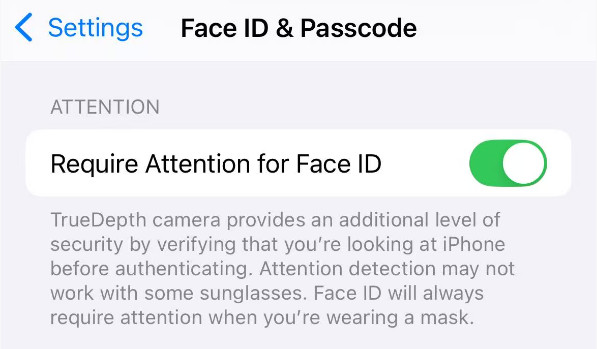
هذا التصميم الأمني القائم على الانتباه يمنع أي شخص من فتح قفل هاتفك الآيفون وأنت نائم، أو فاقد الوعي، أو غافل. فقط عندما تكون مستيقظًا وتنظر إلى الشاشة، يمكن لـ Face ID التحقق من هويتك وفتح هاتفك.
الجزء 2: كيفية فتح قفل Face ID في iPhone بثلاث طرق
من الواضح أنه عندما تكون نائمًا أو مغمض العينين، لن يُفتح قفل جهاز iPhone تلقائيًا باستخدام Face ID. ولكن هل هناك طريقة لفتح قفل شاشة iPhone يدويًا بدون Face ID، خاصةً عندما لا يعمل Face ID ونسيت رمز المرور؟ لا تقلق، سنقدم في هذا القسم 3 طرق عملية لفتح قفل iPhone عند عدم توفر Face ID، حتى أثناء النوم. تابع القراءة لمعرفة المزيد!
الطريقة 1: imyPass iPassGo
imyPass iPassGo، أحد أفضل أدوات فتح قفل iPhone في السوق، مصمم لمساعدة المستخدمين على إزالة أقفال iPhone المختلفة، بما في ذلك Face ID وTouch ID ورموز مرور الشاشة وحتى Apple ID، دون أي بيانات اعتماد.

4،000،000+ التنزيلات
إلغاء قفل iPhone عندما لا يتوفر Face ID.
افتح قفل أجهزة iOS في بضع خطوات بسيطة.
لا يوجد متطلبات للمهارة الفنية.
يدعم معظم موديلات iOS والإصدارات المختلفة.
قم بتنزيل هذه الأداة وتثبيتها وتشغيلها مجانًا.
حدد ملف امسح رمز المرور اختيار.

قم بتوصيل جهاز iPhone الخاص بك بالكمبيوتر واضغط على بداية زر.

قم بتأكيد معلومات جهازك واضغط على زر البدء لتنزيل البرامج الثابتة ذات الصلة.

اضغط على الغاء القفل بعد نجاح التنزيل، اضغط على الزر. ثم أدخل 0000 لتأكيد العملية. سيتم إزالة رمز المرور تلقائيًا قريبًا.

١. سيتم حذف جميع بياناتك. انسخ نسخة احتياطية لجهاز iPhone الخاص بك مسبقًا باستخدام iCloud حتى تتمكن من استعادة من نسخة احتياطية على iCloud لاحقاً.
2.سيتم تحديث إصدار iOS الخاص بك تلقائيًا إلى الإصدار الأحدث.
الطريقة الثانية: iTunes
اي تيونزكإحدى أدوات Apple الرسمية، صُممت هذه الأداة بشكل أساسي لإدارة أجهزة iOS والنسخ الاحتياطي لها واستعادتها. ومع ذلك، يمكن استخدامها أيضًا لإزالة رمز مرور الشاشة عند عدم توفر Face ID من خلال استعادة iPhone. ولكن تجدر الإشارة إلى أنه إذا سبق لك تفعيل هذه الميزة اوجد على جهاز iPhone الخاص بك، سوف تواجه قفل تنشيط iCloud على الشاشة. أدخل معرف Apple وكلمة المرور لإزالته.
تأكد من أن برنامج iTunes الخاص بك يعمل بإصداره الأحدث وقم بتوصيل جهاز iPhone الخاص بك.
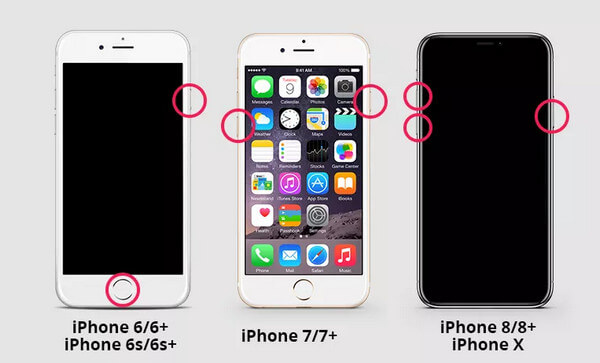
ضع جهاز iPhone الخاص بك في وضع الاسترداد. تختلف الخطوات باختلاف طرازات iPhone.
iPhone 6s / SE والإصدارات الأقدم: اضغط مع الاستمرار على بيت و أعلى (أو جانب) اضغط على الأزرار حتى تظهر شاشة وضع الاسترداد، ثم حررها.
iPhone 7 / 7 Plus: اضغط مع الاستمرار على قوة و اخفض الصوت اضغط على الأزرار معًا حتى تظهر شاشة وضع الاسترداد، ثم حرر كليهما.
iPhone 8 والإصدارات الأحدث: اضغط ثم حرر بسرعة رفع الصوت، ومن بعد اخفض الصوت، وأمسك قوة اضغط على الزر حتى تظهر شاشة وضع الاسترداد. حرره فقط عند ظهور رسالة "الاتصال بالكمبيوتر".
سيتم تذكيرك بوجود مشكلة في جهاز iPhone الخاص بك. انقر يعيد في النافذة المنبثقة.
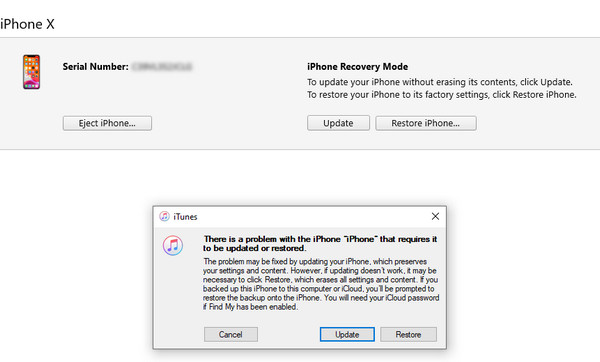
انتظر حتى يُنزّل النظام البرنامج الثابت. سيتم إزالة قفل الشاشة قريبًا.
الطريقة 3: iCloud
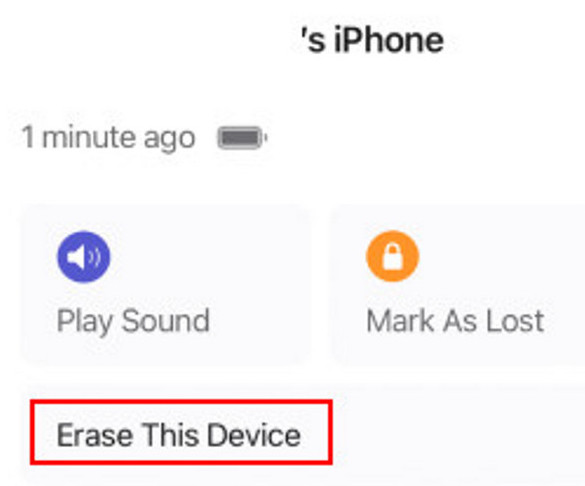
iCloud هي أيضًا أداة Apple الرسمية التي تساعدك على تخزين بياناتك ومزامنتها بأمان عبر جميع أجهزة iOS. مع أنها لا تتيح لك فتح قفل جهاز iPhone مباشرةً باستخدام Face ID، إلا أنه يمكنك استخدامها لمسح بيانات جهازك عن بُعد وتعيين رمز مرور جديد للشاشة.
انتقل إلى icloud.com وقم بتسجيل الدخول باستخدام معرف Apple وكلمة المرور المرتبطة بجهاز iPhone المقفل لديك.
انقر اوجد على الواجهة الرئيسية.
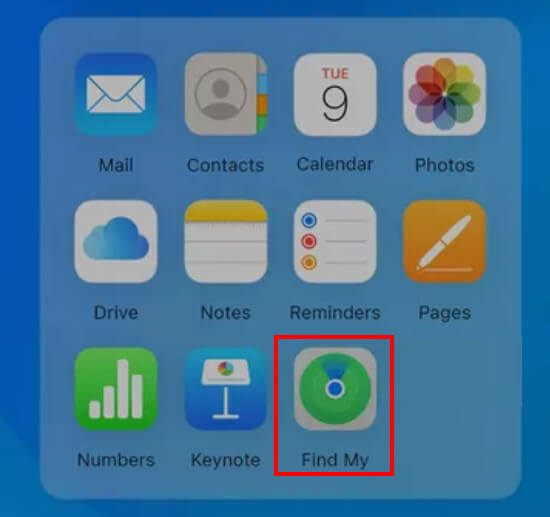
قم بتحديد جهاز iPhone المقفل الخاص بك من القائمة المنسدلة.
انقر مسح هذا الجهاز وتأكيد قرارك.
الجزء 3: تحذيرات مهمة لفتح قفل iPhone باستخدام Face ID أثناء النوم
1. يعد فتح قفل iPhone الخاص بشخص آخر دون إذن أمرًا غير قانوني.
2. لا تقم بتعطيل ميزات الأمان مثل إلغاء قفل الانتباه والعثور على جهازي.
3. جميع الطرق المذكورة أعلاه مخصصة للأغراض المشروعة فقط.
استنتاج
في هذا المنشور، يمكنك التعرف على كيفية عمل Face ID، وما إذا كان بإمكان شخص ما إلغاء قفل جهاز iPhone الخاص بك أثناء نومك، وما يجب عليك فعله إذا توقف Face ID عن العمل.
لا تقلق - لا أحد يستطيع افتح قفل جهاز iPhone الخاص بك أثناء نومكبفضل تصميم الأمان المتطور من Apple. وحتى في حال فشل Face ID أو Apple ID، لا تزال هناك ثلاث طرق موثوقة لفتح قفل شاشة iPhone بأمان.
بيني محررة رئيسية في imyPass. ركّزت على إيجاد حلول مثالية لتحديد المواقع عبر نظام تحديد المواقع العالمي (GPS) في جميع الحالات، ولديها أيضًا خبرة في إصلاح أجهزة الكمبيوتر.
الحلول الساخنة
-
افتح نظام iOS
- مراجعة خدمات فتح iCloud المجانية
- تجاوز تفعيل iCloud باستخدام IMEI
- قم بإزالة Mosyle MDM من iPhone وiPad
- قم بإزالة support.apple.com/iphone/passcode
- مراجعة Checkra1n iCloud Bypass
- تجاوز رمز المرور لشاشة قفل iPhone
- كيفية عمل جيلبريك للايفون
- فتح الايفون بدون كمبيوتر
- تجاوز iPhone مقفل للمالك
- إعادة ضبط المصنع على iPhone بدون كلمة مرور معرف Apple
-
نصائح دائرة الرقابة الداخلية
-
فتح الروبوت
-
كلمة مرور Windows


