



 المحلول
 مركز الدعم
 معلومات عنا
 اتصال
اتصالما هو التحقق من هوية Apple وكيفية إصلاح الحلقة
 تم النشر بيني وارن في 03 سبتمبر 2024 فتح iOS قراءة لمدة 3 دقائق
أنشأت آبل نظامًا بيئيًا يتمتع بمستوى عالٍ من الأمان. عند التسجيل للحصول على Apple ID على جهاز جديد أو في إحدى خدمات آبل، ستحتاج إلى إدخال كلمة المرور. بالإضافة إلى ذلك، ستحتاج أيضًا إلى التحقق من ملكيتك. مع ذلك، قد يشعر بعض المستخدمين بالحيرة بشأن كيفية التحقق من Apple ID بشكل صحيح وماذا يفعلون في حال فشل عملية التحقق . تجيب هذه المقالة على هذه الأسئلة بالتفصيل.

في هذه المقالة:
الجزء 1: ما هو التحقق من معرف Apple
مع المصادقة الثنائية، تحتاج إلى إدخال رمز التحقق لتسجيل الدخول باستخدام معرف Apple الخاص بك على جهاز أو متصفح جديد. وفقًا لشركة Apple، تم تصميم المصادقة الثنائية للتأكد من أنك الشخص الوحيد الذي يمكنه الوصول إلى معرف Apple الخاص بك. إنها طبقة إضافية من الأمان لحساب Apple ID الخاص بك.
الجزء 2: كيفية التحقق من معرف Apple
يمكنك تشغيل المصادقة الثنائية لمعرف Apple ID الخاص بك على iPhone أو Mac. بالإضافة إلى ذلك، هناك عدة طرق للحصول على رمز التحقق لمعرف Apple ID على iPhone أو iPad أو MacBook بشكل صحيح.
كيفية الحصول على رمز التحقق على جهاز iPhone موثوق به
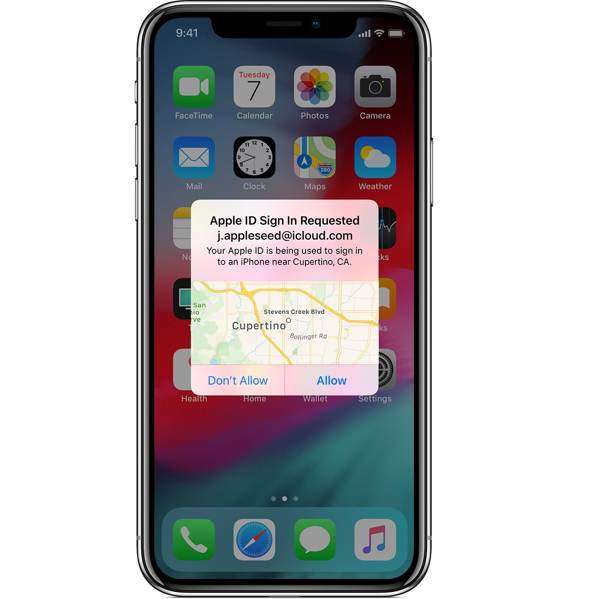
قم بتسجيل الدخول إلى جهاز أو متصفح جديد باستخدام معرف Apple وكلمة المرور الخاصين بك.
عندما تتلقى إشعارًا على جهاز Apple الموثوق به، انقر فوق "السماح" .
ثم أدخل رمز التحقق.
كيفية التحقق من معرف Apple عبر رسالة نصية أو مكالمة هاتفية
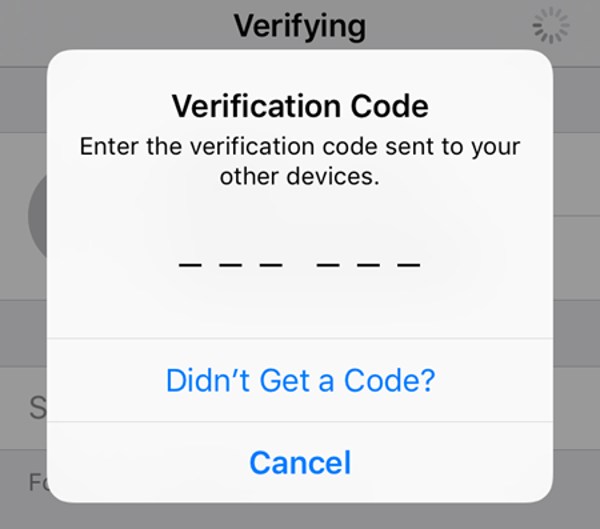
انقر فوق عدم الحصول على رمز التحقق على شاشة تسجيل الدخول.
ثم قرر التحقق من معرف Apple عبر رسالة نصية أو مكالمة هاتفية.
أدخل رمز التحقق الذي تلقيته.
كيفية الحصول على رمز التحقق في تطبيق الإعدادات
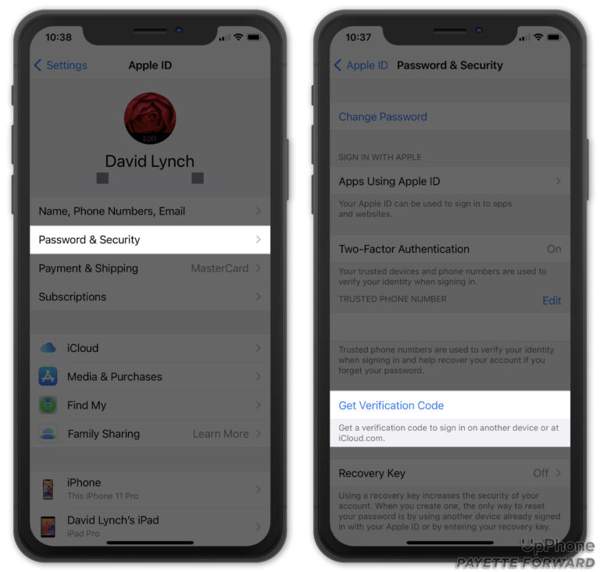
قم بتشغيل تطبيق الإعدادات على جهاز iPhone الخاص بك.
انقر على ملفك الشخصي، واختر كلمة المرور والأمان أو تسجيل الدخول والأمان .
اضغط على "الحصول على رمز التحقق" للحصول على رمز التحقق.
كيفية التحقق من معرف Apple على جهاز Mac
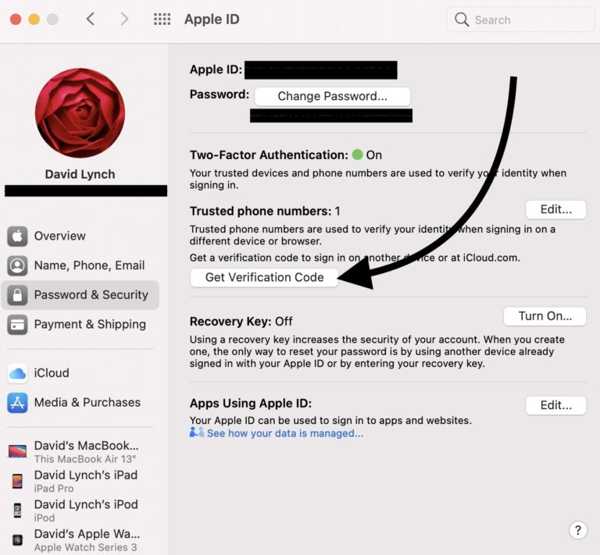
انتقل إلى قائمة Apple ، واختر إعدادات النظام أو تفضيلات النظام .
انقر فوق Apple ID ، ثم انتقل إلى كلمة المرور والأمان أو تسجيل الدخول والأمان ، وانقر فوق الحصول على رمز التحقق للحصول على الرمز.
الجزء 3: كيفية إصلاح فشل التحقق من معرف Apple
إذا استمرت رسالة التحقق من هوية Apple ID في الظهور، فلن تتمكن من تسجيل الدخول إلى حسابك على جهاز أو متصفح جديد. والخبر السار هو أنه يمكنك إصلاح هذه المشكلة والتحقق من هوية Apple ID الخاصة بك في مواقف مختلفة.
الحل 1: التحقق من حالة خادم Apple
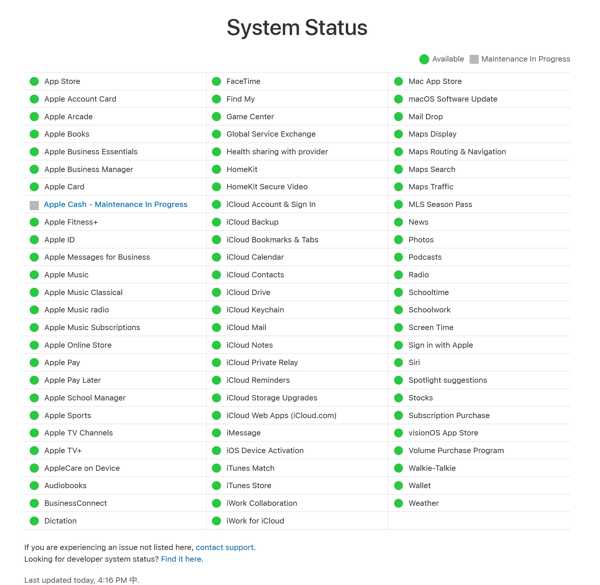
عندما تفشل عملية التحقق من هوية Apple ID، فإن أول ما عليك فعله هو التحقق من حالة خادم Apple. قم بزيارة www.apple.com/systemstatus في متصفح، وتحقق من حالة كل خادم، وخاصةً Apple ID أو الخوادم ذات الصلة. إذا كانت معطلة، فيجب عليك الانتظار حتى يعمل الخادم مرة أخرى.
الحل 2: إعادة تشغيل iPhone
لإيقاف ظهور نافذة التحقق من Apple ID، يمكنك إعادة تشغيل جهاز iPhone. على الرغم من بساطة هذه الطريقة، إلا أنها فعالة في حل العديد من مشاكل البرامج. كما أنها لا تُلحق أي ضرر ببياناتك على جهاز iPhone، ولن تحتاج إلى إدارة Apple ID وكلمة المرور.
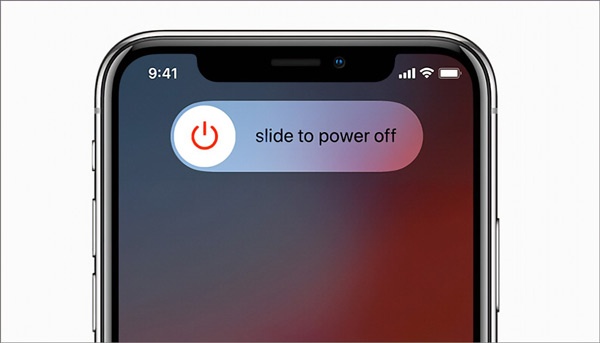
استمر بالضغط على الزر الجانبي أو العلوي حتى تظهر شاشة إيقاف التشغيل.
حرك شريط التمرير وأغلق جهازك.
اضغط باستمرار على الزر الجانبي أو العلوي بعد أن تصبح شاشة جهاز iPhone سوداء تمامًا. حرر الزر عندما ترى شعار Apple.
الحل 3: التاريخ والوقت الصحيحين
هناك طريقة أخرى لإصلاح فشل التحقق من هوية Apple وهي تصحيح إعدادات التاريخ والوقت على جهاز iPhone الخاص بك. قد يكون ضبط التاريخ والوقت بشكل غير صحيح مسؤولاً عن استمرار ظهور الخطأ أيضًا.
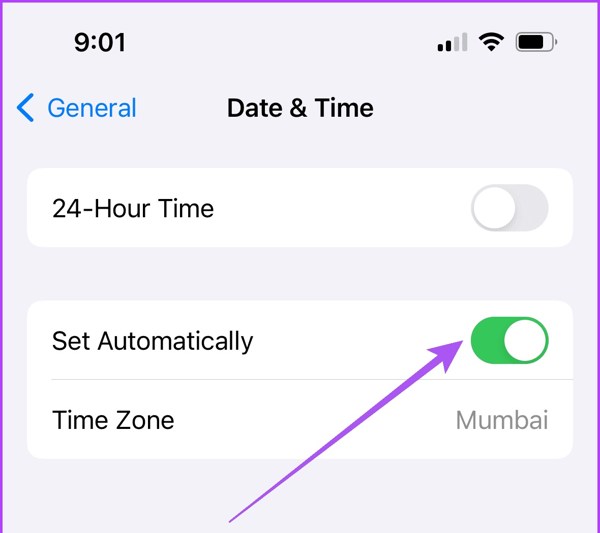
افتح تطبيق الإعدادات ، وانتقل إلى عام ، ثم التاريخ والوقت .
قم بتفعيل خيار " الضبط التلقائي" .
الحل 4: إزالة معرف Apple القديم
إذا نسيتَ مُعرّف Apple الخاص بك، فسيكون من الصعب اجتياز عملية التحقق منه. لحسن الحظ، يُمكنك تطبيق imyPass iPassGo من إزالة مُعرّف Apple القديم من جهاز iPhone أو iPad الخاص بك دون الحاجة إلى كلمة المرور.

4،000،000+ التنزيلات
إزالة معرف Apple على جهاز iPhone بدون كلمة مرور.
سهل الاستخدام، ويمكنك إزالة معرف Apple بنقرة واحدة.
أضف ميزات إضافية، مثل فتح قفل الآيفون بدون رمز مرور.
يدعم أحدث إصدارات iOS.
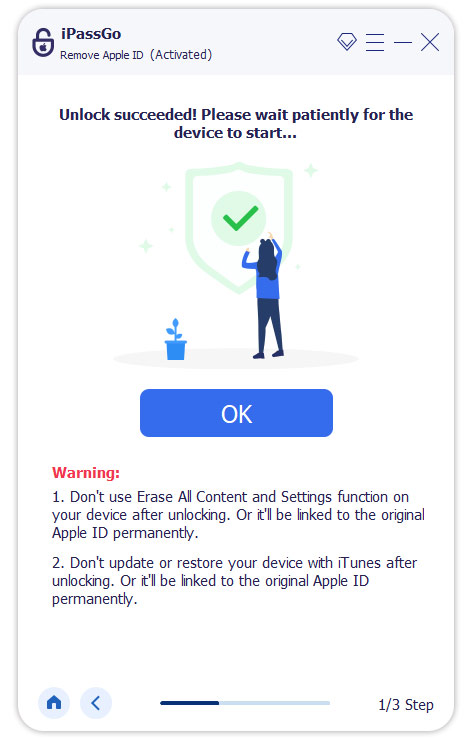
فيما يلي الخطوات اللازمة لإزالة معرف Apple وإصلاح فشل التحقق من معرف Apple:
شغّل أفضل أداة لإزالة معرف Apple بعد تثبيتها على جهاز الكمبيوتر. وصّل جهاز iPhone بالكمبيوتر باستخدام كابل Lightning. اختر "إزالة معرف Apple" ، ثم انقر على زر " ابدأ ".
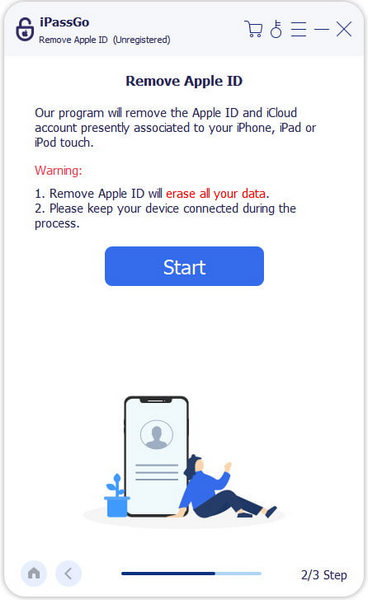
إذا تم تعطيل ميزة "العثور على جهازي"، فسيقوم البرنامج بإزالة معرف Apple الخاص بك على الفور.
إذا تم تمكين ميزة "العثور على جهازي" وكنت تستخدم نظام التشغيل iOS 11.3 أو إصدار أقدم، فأعد تعيين جميع الإعدادات على جهاز iPhone الخاص بك وسوف يقوم البرنامج ببقية العمل.
إذا كانت ميزة "العثور على جهازي" مُفعّلة وكنت تستخدم نظام iOS 11.4 أو إصدارًا أحدث، فقم بتفعيل المصادقة الثنائية. أدخل 0000 ثم أكّد عملية فتح القفل، وتحقق من معلومات جهازك، وانقر على زر " ابدأ ". يمكنك فتح جهازك حتى لو لم يكن حساب Apple ID مُفعّلاً .
استنتاج
تناول هذا الدليل عملية التحقق من حساب Apple ID . الآن، يجب أن تكون قد فهمت كيفية التحقق من حساب Apple ID الخاص بك والحصول على رمز التحقق على جهاز iPhone وجهاز Mac. إذا واجهتك مشكلة في التحقق من حساب Apple ID، فقد أدرجنا أيضًا أربعة حلول فعّالة لمساعدتك في حل هذه المشكلة.
بيني محررة رئيسية في imyPass. ركّزت على إيجاد حلول مثالية لتحديد المواقع عبر نظام تحديد المواقع العالمي (GPS) في جميع الحالات، ولديها أيضًا خبرة في إصلاح أجهزة الكمبيوتر.
الحلول الساخنة
-
افتح نظام iOS
- مراجعة خدمات فتح iCloud المجانية
- تجاوز تفعيل iCloud باستخدام IMEI
- قم بإزالة Mosyle MDM من iPhone وiPad
- قم بإزالة support.apple.com/iphone/passcode
- مراجعة Checkra1n iCloud Bypass
- تجاوز رمز المرور لشاشة قفل iPhone
- كيفية عمل جيلبريك للايفون
- فتح الايفون بدون كمبيوتر
- تجاوز iPhone مقفل للمالك
- إعادة ضبط المصنع على iPhone بدون كلمة مرور معرف Apple
-
نصائح دائرة الرقابة الداخلية
-
فتح الروبوت
-
كلمة مرور Windows


