



 المحلول
 مركز الدعم
 معلومات عنا
 اتصال
اتصالما هو تسجيل الدخول إلى iTunes من Apple وكيفية تسجيل الدخول إلى iTunes
 بيني وارين نشرت في 25 مايو 2026افتح نظام iOSقراءة 3 دقائق
على نظام macOS Catalina والإصدارات الأحدث، تم استبدال iTunes بتطبيقات منفصلة مثل الموسيقى (Music) والتلفزيون (TV) والبودكاست (Podcasts). ومع ذلك، ما زال متاحًا على نظام Windows وmacOS Mojave وعلى أجهزة iPhone وiPad. ولا يعد iTunes مجرد مدير لملفات الوسائط لنظام iOS فحسب، بل هو أيضًا متجر محتوى لشراء الملفات متعددة الوسائط. لاستخدام iTunes أو شراء محتوى أو الوصول إلى المحتوى الذي اشتريته عبر الأجهزة المختلفة، تحتاج إلى تسجيل الدخول إلى iTunes. تشرح هذه المقالة كيفية تسجيل الدخول إلى حساب Apple iTunes الخاص بك على أنظمة Windows وmacOS وiOS.

في هذه المقالة:
- الجزء 1: ما هو تسجيل الدخول إلى iTunes الخاص بـ Apple
- الجزء 2: كيفية إنشاء حساب iTunes
- الجزء 3: كيفية تسجيل الدخول إلى حساب Apple iTunes
- الجزء 4: حلول استكشاف الأخطاء وإصلاحها إذا فشل تسجيل الدخول إلى Apple iTunes
- الجزء 5: كيفية إدارة حساب iTunes على iPhone
- الجزء 6: الأسئلة الشائعة حول تسجيل الدخول إلى Apple iTunes
الجزء 1: ما هو تسجيل الدخول إلى iTunes الخاص بـ Apple
يشير تسجيل الدخول إلى Apple iTunes إلى تسجيل الدخول إلى iTunes باستخدام Apple ID الخاص بك للوصول إلى المحتوى الذي اشتريته وخدمات الوسائط. يُعد Apple ID الخاص بك بمثابة حسابك على iTunes، ما يمنحك إمكانية الوصول ليس فقط إلى iTunes، بل أيضًا إلى App Store وApple Music وiCloud وغيرها من خدمات Apple.
عند إعداد جهاز Apple جديد، تحتاج إلى تسجيل الدخول باستخدام Apple ID الخاص بك لاستخدام iTunes وخدمات Apple الأخرى. على نظام Windows وmacOS Mojave أو الأقدم، يتوفر iTunes كتطبيق مستقل. أما على macOS Catalina والإصدارات الأحدث، فقد تم استبدال iTunes بتطبيقات منفصلة، لكن يتم استخدام Apple ID نفسه لتسجيل الدخول والوصول إلى المحتوى الخاص بك.
الجزء 2: كيفية إنشاء حساب iTunes
كيفية إنشاء حساب iTunes على iPhone
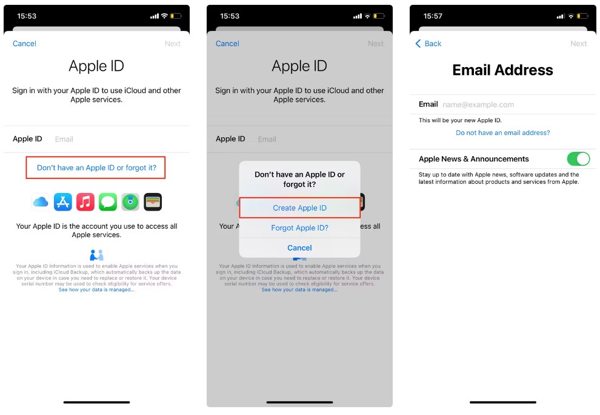
افتح ال إعدادات التطبيق، اضغط على قم بتسجيل الدخول إلى جهاز iPhone الخاص بك، يختار ليس لدي معرف Apple أو نسيته، واضغط على إنشاء معرف أبل.
أدخل اسمك الأول واسم العائلة وتاريخ الميلاد، ثم انقر فوق التالي. ثم أدخل عنوان بريدك الإلكتروني الرئيسي.
بعد ذلك، قم بإنشاء كلمة مرور لمعرف Apple الخاص بك، ثم انقر فوق يكمل، ثم اضغط على يوافق لقبول الشروط والأحكام.
قم بتأكيد بريدك الإلكتروني عن طريق فتح رسالة التحقق والنقر على تأكد الآن.
كيفية إنشاء حساب iTunes على جهاز Mac
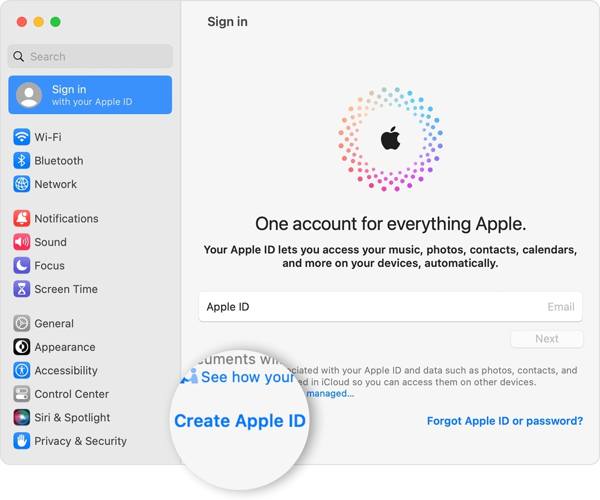
يختار تفضيلات النظام من تفاحة القائمة، انقر فوق تسجيل الدخول، و اختار إنشاء معرف أبل.
قم بملء النموذج بمعلوماتك الشخصية، ثم قم بإنشاء كلمة مرور، ثم انقر فوق التالي.
أدخل رقم هاتفك، واختر كيفية التحقق من هويتك. ثم انقر فوق يوافق بعد أن تقرأ من خلال الشروط والأحكام.
بعد ذلك ، انقر فوق التحقق من عنوان البريد الإلكترونياقرأ رسالة التحقق، وأكد إنشاء حساب iTunes.
كيفية إنشاء حساب iTunes عبر الإنترنت
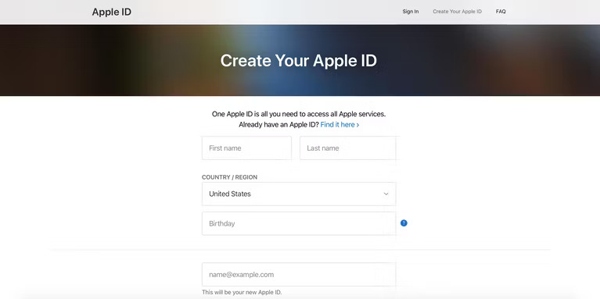
قم بزيارة appleid.apple.com/account في متصفحك.
أدخل معلوماتك، وأنشئ كلمة مرور.
أدخل رقم هاتفك وقم بالتحقق من هويتك عبر رسالة نصية قصيرة أو مكالمة هاتفية.
عندما تكون مستعدًا لإنشاء حساب iTunes، انقر فوق يكمل، والتحقق من عنوان البريد الإلكتروني.
الجزء 3: كيفية تسجيل الدخول إلى حساب Apple iTunes
كيفية تسجيل الدخول إلى حساب Apple iTunes على Windows
لتسجيل الدخول إلى حساب Apple iTunes على جهاز الكمبيوتر الخاص بك، قم بتنزيل أحدث إصدار من iTunes من موقع Apple على الويب.
افتح iTunes، وانتقل إلى الحساب القائمة واختيار تسجيل الدخول.
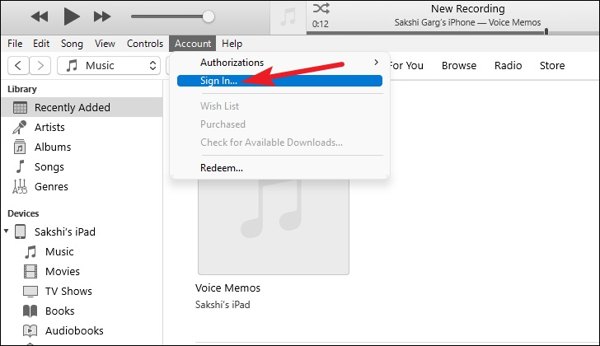
أدخل معرف Apple وكلمة المرور الخاصين بك على تسجيل الدخول إلى متجر iTunes الحوار. انقر فوق تسجيل الدخول زر لتسجيل الدخول إلى حساب Apple iTunes الخاص بك على جهاز الكمبيوتر.
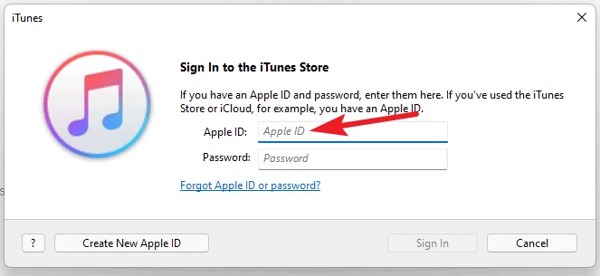
ملحوظة:إذا لم يكن لديك حساب Apple iTunes، فانقر فوق إنشاء معرف Apple جديد واتبع التعليمات إنشاء معرف Apple جديد.
كيفية تسجيل الدخول إلى حساب Apple iTunes على جهاز Mac
انتقل إلى قائمة Apple، واختر اعدادات النظام أو تفضيلات النظام، وانقر على تسجيل الدخول زر.
أدخل معرف Apple وكلمة المرور. إذا طُلب منك ذلك، فأدخل رمز التحقق المكون من ستة أرقام الذي تتلقاه على الجهاز الموثوق به لتسجيل الدخول إلى حساب Apple iTunes على جهاز Mac الخاص بك. إذا كان لديك حساب Apple iTunes على جهاز Mac الخاص بك، معرف Apple غير نشطلا يمكنك تسجيل الدخول إليه.
كيفية تسجيل الدخول إلى حساب Apple iTunes على iPhone/iPad
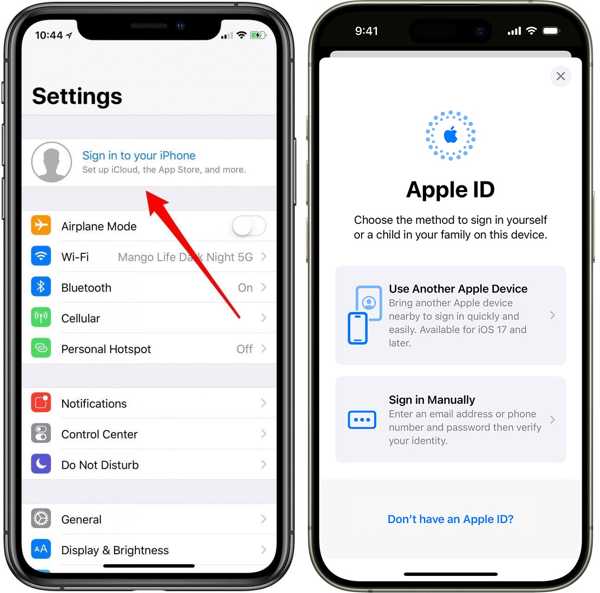
قم بتشغيل تطبيق الإعدادات، ثم انقر فوق قم بتسجيل الدخول إلى جهاز iPhone الخاص بك، واختر طريقة لتسجيل الدخول. هنا نختار تسجيل الدخول يدويا.
أدخل معرف Apple وكلمة المرور. عند المطالبة بذلك، أدخل رمز التحقق المرسل إلى جهازك الموثوق لإكمال تسجيل الدخول إلى حساب Apple iTunes على جهاز iPhone الخاص بك.
كيفية تسجيل الدخول إلى حساب Apple iTunes عبر الإنترنت
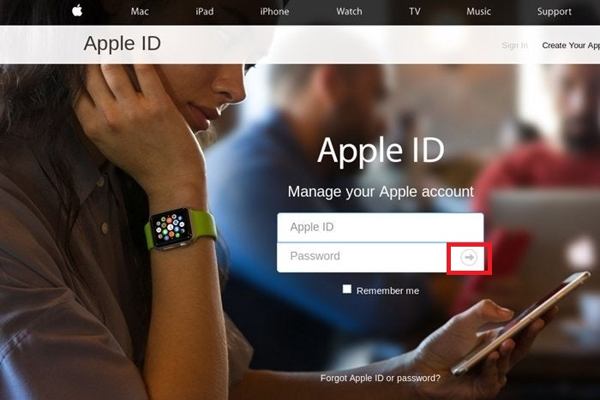
قم بالوصول إلى appleid.apple.com/ في متصفح الويب، وانقر فوق تسجيل الدخول زر.
أدخل معرف Apple وكلمة المرور الخاصين بك. ثم انقر فوق تسجيل الدخول اضغط على الزر لتسجيل الدخول إلى حساب Apple iTunes الخاص بك عبر الإنترنت.
الجزء 4: حلول استكشاف الأخطاء وإصلاحها إذا فشل تسجيل الدخول إلى Apple iTunes
أحيانًا تُدخل Apple ID وكلمة المرور الصحيحين ومع ذلك تفشل في تسجيل الدخول إلى iTunes أو خدمات Apple الأخرى. يمكن أن يحدث هذا بسبب عدة عوامل. لحل هذه المشكلة، جرّب الإصلاحات التالية:
1. حدِّث جهازك وiTunes
يضمن تحديث جهازك إلى أحدث إصدار من iOS أن نظامك يدعم أحدث بروتوكولات الأمان وميزات الاتصال المطلوبة لتسجيل الدخول إلى iTunes.
2. التحقق من إعدادات التاريخ والوقت
إذا كانت إعدادات التاريخ أو الوقت على iPhone أو iPad غير صحيحة، فقد يفشل تسجيل الدخول. لإصلاح ذلك، انتقل إلى إعدادات > عام > التاريخ والوقت وتمكين تعيين تلقائيا.
3. أعد تشغيل جهازك
إعادة التشغيل البسيطة يمكن أن تُصلح أعطال النظام أو الأخطاء البسيطة. أوقف تشغيل جهازك، وانتظر بضع ثوانٍ، ثم شغّله مرة أخرى وحاول تسجيل الدخول مجددًا.
4. التحقق من الاتصال بالشبكة
تأكد من أن جهازك يملك اتصالاً ثابتًا بالإنترنت. جرّب التبديل بين شبكة Wi‑Fi والبيانات الخلوية لحل مشكلات الاتصال.
5. إعادة ضبط إعدادات الشبكة
إذا استمر فشل تسجيل الدخول، فانتقل إلى إعدادات > عام > نقل أو إعادة تعيين iPhone > إعادة تعيين إعدادات الشبكة. ستؤدي هذه الطريقة إلى مسح كلمات مرور Wi‑Fi وتكوينات الشبكة.
الجزء 5: كيفية إدارة حساب iTunes على iPhone
يُعدّ إدارة Apple ID وكلمات مرور حساب iTunes أمرًا ضروريًا لأمان الحساب ولسهولة الوصول إلى خدمات Apple بسلاسة. إذا كنت تنسى كلمات المرور باستمرار، فيمكن أن يساعدك, imyPass iPhone Password Manager يمكنه مساعدتك على تخزين بيانات اعتماد حسابات متعددة وإدارتها بأمان، مما يتيح لك استعادة كلمات المرور المفقودة لمواقع الويب والتطبيقات، بالإضافة إلى بيانات تسجيل الدخول إلى Apple iTunes الخاصة بك. كما أنه متوافق مع جميع طرز وإصدارات نظام iOS، بما في ذلك أحدث إصدار iOS 27.

4،000،000+ التنزيلات
إدارة كلمات المرور الخاصة بـ iPhone على أجهزة الكمبيوتر لديك.
يدعم مجموعة واسعة من أنواع كلمات المرور.
قم بعمل نسخة احتياطية لكلمات المرور الخاصة بك من iPhone إلى الكمبيوتر.
متاح لأحدث إصدارات iOS و iPhone.
فيما يلي الخطوات اللازمة لإدارة حساب iTunes والنسخ الاحتياطي له على جهاز iPhone الخاص بك:
قم بمسح جهاز iPhone الخاص بك
قم بتشغيل أفضل مدير كلمات مرور لجهاز iPhone بعد تثبيته على جهاز الكمبيوتر الخاص بك. إنه يعمل على كل من Windows وmacOS. بعد ذلك، قم بتوصيل جهاز iPhone بجهاز الكمبيوتر الخاص بك باستخدام كابل Lightning، وانقر فوق بداية اضغط على الزر لبدء مسح كلمات المرور على جهازك.
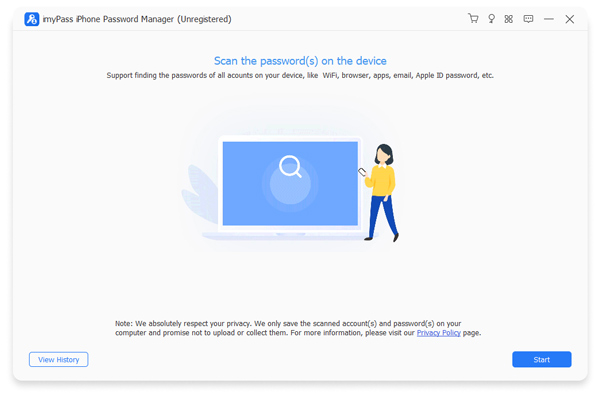
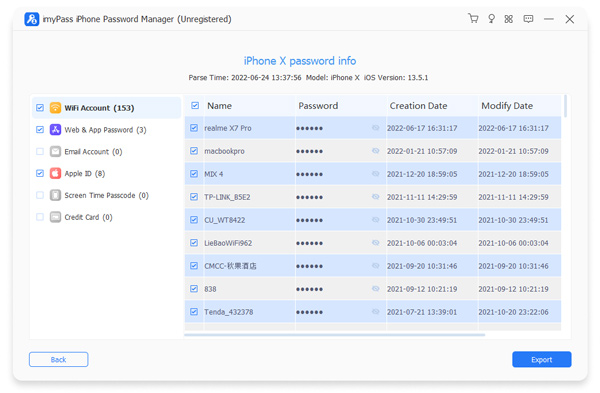
عرض كلمات المرور للآيفون
بمجرد اكتمال فحص كلمة المرور، يمكنك عرض جميع كلمات المرور وفقًا للنوع. لعرض حساب iTunes، على سبيل المثال، حدد Apple ID، وانقر فوق عين زر لعرض كلمة المرور.
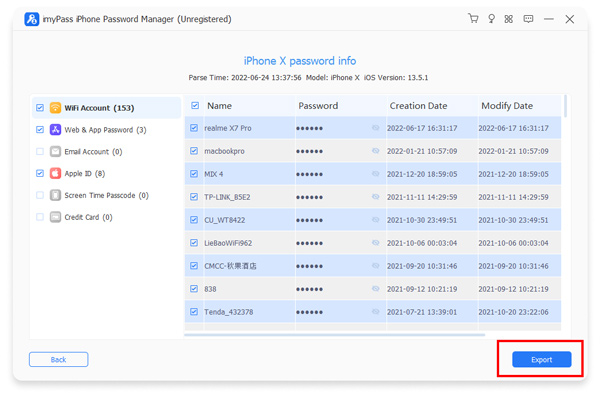
نسخ احتياطي لكلمات مرور iPhone
حدد جميع العناصر التي تريد نسخها احتياطيًا على جهاز الكمبيوتر الخاص بك. انقر فوق يصدّر في الزاوية اليمنى السفلية، حدد دليلاً لحفظ ملف النسخ الاحتياطي، ثم قم بتصديره إلى القرص الصلب. ثم يمكنك النقر فوق عرض السجل على الشاشة الرئيسية للعثور على ملف النسخ الاحتياطي.
الجزء 6: الأسئلة الشائعة حول تسجيل الدخول إلى Apple iTunes
الأسئلة الشائعة.
-
هل بيانات تسجيل الدخول إلى iTunes هي نفسها Apple ID الخاص بي؟
نعم. بالنسبة للمستخدمين الأفراد، تكون بيانات تسجيل الدخول إلى iTunes هي نفسها Apple ID الخاص بك. باستخدام هذا الـ Apple ID الواحد، يمكنك الوصول إلى iTunes وApp Store وApple Music وiCloud وجميع خدمات Apple الأخرى.
-
كيف يمكنني إنشاء حساب iTunes جديد؟
لإنشاء حساب iTunes جديد، تحتاج إلى إعداد Apple ID جديد. يمكنك القيام بذلك مباشرةً على iPhone أو iPad أو Mac، أو عبر الإنترنت من خلال الموقع appleid.apple.com. أثناء العملية، ستقدّم معلوماتك الشخصية، وتنشئ كلمة مرور آمنة، وتؤكِّد عنوان بريدك الإلكتروني.
-
لماذا لا يسمح لي بتسجيل الدخول إلى iTunes؟
حتى مع إدخال كلمة المرور الصحيحة، قد تفشل أحيانًا في تسجيل الدخول إلى iTunes. تشمل الأسباب الشائعة لذلك: استخدام إصدار قديم من iOS أو iTunes، أو إعدادات تاريخ ووقت غير صحيحة على جهازك، أو مشكلات في اتصال الشبكة، أو أعطال مؤقتة في البرامج.
استنتاج
الآن ، يجب أن تفهم ما هو تسجيل الدخول إلى iTunes الخاص بـ Appleكيفية إنشاء حساب iTunes، وتسجيل الدخول إلى حساب Apple iTunes على مختلف الأجهزة. اتبع دليلنا خطوة بخطوة لتحقيق ما تريد. لتجنب نسيان كلمة مرور حساب iTunes، ننصحك باستخدام imyPass iPhone Password Manager.
تركّز بيني على استكشاف أخطاء أنظمة الـ GPS وإصلاحها، إضافةً إلى تحسين أداء نظام ويندوز. عملت سابقًا كمهندسة دعم فني، حيث ساعدت العملاء على حل مشكلات المواقع الجغرافية ومشكلات النظام بكفاءة. وبفضل خبرتها في دعم تكنولوجيا المعلومات، تقدّم حلولًا عملية فعّالة وقابلة للتطبيق. في وقت فراغها، تستمتع برياضة المشي لمسافات طويلة والبحث عن الكنوز الجغرافية (Geocaching)، لتجربة تقنيات GPS في العالم الواقعي.
الحلول الساخنة
-
افتح نظام iOS
-
نصائح دائرة الرقابة الداخلية
-
فتح الروبوت
-
نصائح حول كلمة المرور


