



 المحلول
 مركز الدعم
 معلومات عنا
 اتصال
اتصالكيفية إعادة تعيين رمز مرور مدة استخدام الجهاز بعد المحاولات الفاشلة [دليل]
 صموئيل سبنسر نشرت في 10 فبراير 2026افتح نظام iOSقراءة 3 دقائق
يبدو حظر مدة استخدام الجهاز لمعظم المستخدمين وكأنه رمز مرور الجهاز نفسه، لكن النظام يعمل وفق مبدأ مختلف تمامًا، مما يربك المستخدم عندما تبدأ الأخطاء في التراكم. يشرح هذا الدليل ماذا يحدث بعد 10 محاولات فاشلة لرمز مرور وقت الشاشة, لماذا لا تستعيد حق الوصول مع مرور الوقت، وما الذي يمكنك فعله للتحكم في جهاز iPhone الخاص بك. توضّح الأقسام التالية منطق الحظر، وخطوات الاستعادة المناسبة، والإجراءات التي يجب اتباعها لتجنب تكرار المشكلة في المستقبل.

في هذه المقالة:
الجزء 1. شرح نظام الحظر (ما الذي يحدث فعليًا)
1. المحاولات الأولية:
لا تمتلك مدة استخدام الجهاز نظام إعادة تعيين يعتمد على الوقت مثل نظام رمز مرور الجهاز. عدّاد المحاولات الفاشلة يظل ثابتًا بشكل دائم ولا يُعاد ضبطه إلا بإدخال رمز المرور الصحيح. وبمجرد تجاوز الحدّ المسموح به، يصبح الحظر دائمًا إلى أن تكتمل عملية الاستعادة. هكذا تتراكم أخطاء رمز مرور مدة استخدام الجهاز الناتجة عن المحاولات الفاشلة بهدوء دون تنبيه المستخدم.
2. الرقم المفتاح: 10 محاولات.
تفرض Apple حدًا ثابتًا يجيب عن السؤال الشائع حول عدد المحاولات الفاشلة المسموح بها لرمز مرور مدة استخدام الجهاز. بعد 10 محاولات متتالية فاشلة، سيتم إيقاف رمز مرور مدة استخدام الجهاز، وستظهر رسالة تؤكد هذه الحالة. هذا لا يقفل جهاز iPhone نفسه. لا يزال بإمكانك فتح الجهاز باستخدام رمز مرور الجهاز، لكنك لن تستطيع تغيير إعدادات مدة استخدام الجهاز أو إدارة الحدود أو عرض بيانات الاستخدام حتى يُعاد تعيين رمز المرور.
3. متى تُعاد المحاولات إلى الصفر؟
لا تستخدم مدة استخدام الجهاز إعادة تعيين تعتمد على الوقت مثل نظام رمز مرور الجهاز. يظل عدّاد المحاولات الفاشلة موجودًا إلى أجل غير مسمى ولا يُعاد ضبطه إلا إذا أُدخل رمز المرور الصحيح. بمجرد الوصول إلى الحدّ الأقصى، يصبح الحظر دائمًا حتى تكتمل عملية الاستعادة. فهم هذا السلوك ضروري قبل تعلّم كيفية إعادة تعيين رمز مرور مدة استخدام الجهاز بعد المحاولات الفاشلة باستخدام خيارات الاستعادة المعتمدة.
الجزء 2. كيفية إعادة تعيين رمز مرور مدة استخدام الجهاز (3 طرق)
1. استخدم كلمة سر Apple ID (إذا كنت قد فعّلت الاستعادة)
وفّرت Apple مسار استعادة مدمجًا لرمز مرور مدة استخدام الجهاز لضمان عدم حدوث حظر دائم للجهاز في حال نسيان الرموز. عند تفعيل الاستعادة، يعمل Apple ID الخاص بك كإثبات ملكية ويمكن استخدامه لاستعادة التحكم في الجهاز دون مسحه. إنها طريقة آمنة وموثوقة، ويُفترض أن تكون الخيار الأول عند فقدان الوصول.
اذهب إلى إعدادات على جهاز iPhone لديك واضغط على مدة استخدام الجهاز (Screen Time).
صنبور تغيير رمز مرور وقت الشاشة، ثم اضغط على نسيت رمز المرور.
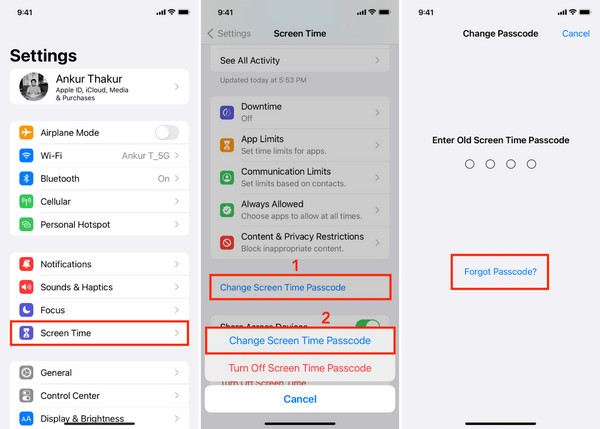
أدخل Apple ID، وهو حسابك، وكلمة المرور المرتبطة بمدة استخدام الجهاز.
أنشئ رمز مرور جديدًا لمدة استخدام الجهاز ثم أكّده.
تنجح هذه الطريقة بغضّ النظر عن عدد المحاولات الفاشلة السابقة لفتح مدة استخدام الجهاز على iPhone.
2. إعادة التعيين عبر المشاركة العائلية (إذا كنت المنظِّم)
عند استخدام المشاركة العائلية لإدارة مدة استخدام الجهاز، تُقيَّد صلاحيات حساب المنظِّم عمدًا للتحكم. يتيح ذلك مراقبة المستخدمين المُدارين لمنعهم من تجاوز الحدود وضمان تطبيق الإعدادات بشكل موحّد عبر الأجهزة. المنظِّم هو الشخص الوحيد الذي يمكنه إعادة تعيين أو تغيير رمز مرور مدة استخدام الجهاز لأفراد العائلة.
سجّل الدخول إلى iPhone أو iPad الخاص بالمنظِّم.
فتح إعدادات وانقر فوق المشاركة العائلية (Family Sharing).
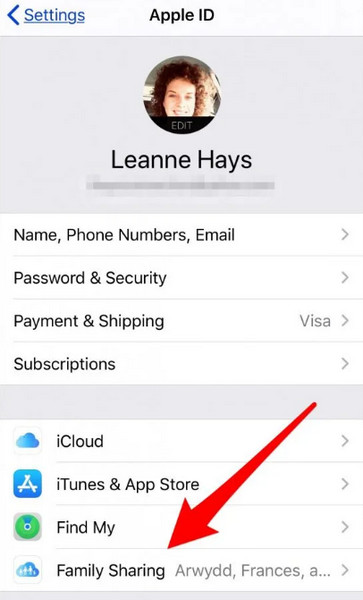
اختر حساب الطفل أو الحساب المُدار، ثم اضغط على مدة استخدام الجهاز.
صنبور تغيير رمز مرور وقت الشاشة وحدّد رمزًا جديدًا.
تنطبق هذه الطريقة بعد ما يحدث عندما تؤدي 10 محاولات فاشلة لرمز مرور مدة استخدام الجهاز إلى إيقاف إمكانية التغيير المحلي على الجهاز.
3. استخدم imyPass iPassGo
imyPass iPassGo هو منتج سطح مكتب تابع لطرف ثالث يهدف إلى تجاوز قيود مدة استخدام الجهاز في حال عدم توفّر وسائل الاستعادة الرسمية. يعمل عن طريق توصيل جهاز iPhone بالكمبيوتر ومحاولة حذف إعداد مدة استخدام الجهاز مباشرة. يُنظر إلى هذا الأسلوب عادةً كخيار أخير نظرًا لمخاطر الأمان والخصوصية والتوافق. لا ينبغي اللجوء إليه إلا بعد فهم كيفية إعادة تعيين رمز مرور مدة استخدام الجهاز بعد المحاولات الفاشلة باستخدام الطرق المعتمدة من Apple.
نزّل أداة imyPass على كمبيوترك بالنقر على زر التنزيل المناسب، ثم اتبع خطوات التثبيت وقُم بتشغيلها.
في الواجهة، انقر على مدة استخدام الجهاز واصِل بتوصيل الجهاز الذي تريد إزالة إعدادات مدة استخدام الجهاز منه، ثم انقر على بداية.
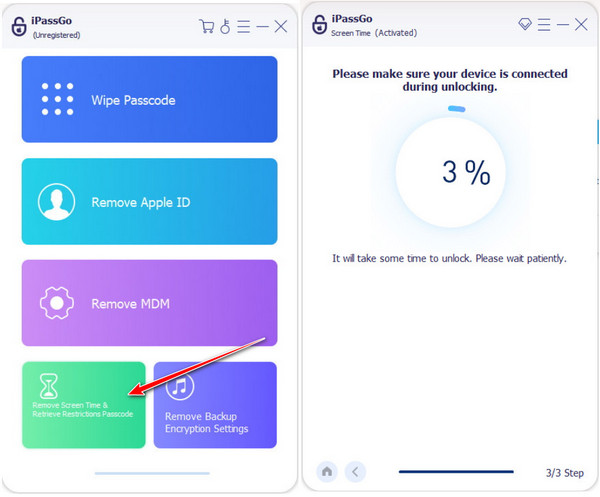
إذا كان الجهاز المتصل يعمل بنظام iOS 12 أو أحدث، فاتبع تعليمات الإعداد الظاهرة على الشاشة. عند مطالبتك، اختر لا تنقل التطبيقات والبيانات لتجنّب حذف البيانات، ثم اختر قم بالإعداد لاحقًا في الإعدادات لإكمال إزالة إعدادات مدة استخدام الجهاز بنجاح.
إذا كان الجهاز المتصل يعمل بنظام iOS 11 أو أقدم، تحاول الأداة استرجاع رمز مرور القيود بدلًا من إزالته. يتطلّب هذا الإجراء نسخة احتياطية غير مشفّرة على iTunes. بعد اكتمال الاسترجاع، يعرض البرنامج رمز مرور القيود الحالي على الشاشة.
الجزء 3. ما الذي يجب عدم فعله وكيفية الوقاية
1. لا تستمر في التخمين
ماذا أفعل إذا نسيت رمز مرور مدة استخدام الجهاز؟ الاستمرار في التخمين عدة مرات هو أسرع طريقة لفقدان الوصول بشكل دائم. لا يوجد عدّاد محاولات يبطئك، ولا فترة تهدئة تنبهك إلى تراكم المحاولات. كل إدخال خاطئ يقرّبك خطوة أخرى من حظر صارم لا يمكن التراجع عنه بمجرد الانتظار. عندما يكون الحدّ مرتفعًا، لا يبقى سوى طرق الاستعادة لإعادة الوصول. أكثر رد فعل أمانًا عند الشك هو التوقف عن كل المحاولات والانتقال مباشرة إلى حلول الاستعادة.
2. احرص دائمًا على إعداد خيارات الاستعادة
استعادة مدة استخدام الجهاز اختيارية، وعدم تفعيلها يعرّضك لمخاطر غير ضرورية. قد يؤدي نسيان رمز المرور إلى قفل الإعدادات بشكل دائم. ربط مدة استخدام الجهاز بـ Apple ID أو استخدامها مع المشاركة العائلية يمنحك طريقة مؤكَّدة لاستعادة الوصول الكامل دون فقدان بيانات ودون الحاجة إلى تطبيقات تابعة لطرف ثالث تجاوز رمز مرور وقت الشاشة. قضاء دقيقة واحدة في تأكيد إعدادات الاستعادة يجنبك ساعات من الإحباط لاحقًا.
3. استخدم رمزًا يسهل تذكُّره
يمكن نسيان رمز مرور مدة استخدام الجهاز بسهولة إذا تم تعيينه على عجل. تقل احتمالية تكرار الأخطاء عند اختيار رمز يمكن تذكّره بسهولة لكن دون أن يكون واضحًا أو متوقعًا. تجنّب استخدام تركيبات أرقام مربكة، مثل خلط رمز مرور الجهاز مع حدود الجهاز. رمز مرور بسيط وواضح مع نظام استعادة مفعّل يوفّر أفضل حماية طويلة الأمد ضد الحظر.
استنتاج
قد تبدو حالات حظر مدة استخدام الجهاز مفاجِئة، لكنها في الواقع تتبع قواعد واضحة يسهل فهمها بعد إدراك ما حدث بالضبط. التخمين المتكرر أو إهمال إعداد خيارات الاستعادة هو السبب الجذري لمعظم المشاكل، وليس الجهاز نفسه. عندما تفهم كيفية عمل نظام الحظر، ستعرف رد الفعل الصحيح وتقلّ الضغوط إلى حد كبير. سواء كنت تعالج المشكلة الآن أو تحاول الوقاية منها لاحقًا، فإن معرفتك كيفية إعادة تعيين رمز مرور مدة استخدام الجهاز بعد المحاولات الفاشلة تمنحك طريقًا واضحًا للمضي قدمًا دون تعريض بياناتك للخطر أو فقدان التحكم في جهاز iPhone الخاص بك.
صموئيل محرر رئيسي في imyPass. خبير في فتح قفل الهاتف بكلمات مرور. لديه خبرة تزيد عن خمس سنوات في كتابة دروس تعليمية حول فتح قفل الهاتف.
الحلول الساخنة
-
افتح نظام iOS
- مراجعة خدمات فتح iCloud المجانية
- تجاوز تفعيل iCloud باستخدام IMEI
- قم بإزالة Mosyle MDM من iPhone وiPad
- قم بإزالة support.apple.com/iphone/passcode
- مراجعة Checkra1n iCloud Bypass
- تجاوز رمز المرور لشاشة قفل iPhone
- كيفية عمل جيلبريك للايفون
- فتح الايفون بدون كمبيوتر
- تجاوز iPhone مقفل للمالك
- إعادة ضبط المصنع على iPhone بدون كلمة مرور معرف Apple
-
نصائح دائرة الرقابة الداخلية
-
فتح الروبوت
-
كلمة مرور Windows


