



 المحلول
 مركز الدعم
 معلومات عنا
 اتصال
اتصالكيفية فتح كلمة مرور النسخة الاحتياطية المشفَّرة للآيفون عند نسيانها
 صموئيل سبنسر نشرت في 15 أبريل 2026افتح نظام iOSقراءة 4 دقائق
لقد حصلت للتو على آيفون جديد وتريد استعادة بياناتك القديمة، لكنك تدرك أنك نسيت كلمة مرور النسخة الاحتياطية للآيفون. أصبحت صورك وجهات الاتصال والرسائل ومقاطع الفيديو كلها مقفلة خلف تلك الكلمة! لا تقلق! في هذا الدليل، سنعرض لك 4 طرق عملية لحل هذه المشكلة واستعادة بياناتك!

في هذه المقالة:
الجزء 1. ما هي كلمة مرور النسخة الاحتياطية للآيفون؟
كلمة مرور النسخة الاحتياطية للآيفون هي كلمة مرور تُستخدم لحماية النسخ الاحتياطية المشفَّرة لهاتفك الآيفون. عند إنشاء نسخة احتياطية باستخدام iTunes أو Finder، يمكنك اختيار خيار تشفير النسخة الاحتياطية للآيفون. بعد تفعيل هذا الخيار، تحتاج إلى تعيين كلمة مرور لنسخة الآيفون الاحتياطية لتشفير ملفات النسخة. يضمن هذا أنه حتى لو فقدت هاتفك الآيفون أو حصل شخص ما على ملفات النسخة الاحتياطية الخاصة بك، فلن يتمكن من تصفح المعلومات الموجودة بداخلها دون فك تشفير النسخ الاحتياطية.
كلمة مرور النسخة الاحتياطية للآيفون تختلف عن كلمة مرور Apple ID لأنها مصمَّمة لحماية النسخ الاحتياطية المحلية، وليس حساب Apple الإلكتروني الخاص بك. يتم تخزينها على جهازك، لذلك إذا نسيت كلمة مرور النسخة الاحتياطية للآيفون، فلن تتمكن من استعادتها عن طريق إعادة تعيين كلمة مرور Apple ID.
الجزء 2. كيف تقوم بتشفير النسخة الاحتياطية للآيفون؟
تشفير الآيفون يمكنه الحفاظ على بيانات النسخ الاحتياطية لهاتفك في أمان من الوصول غير المصرح به. في الخطوات التالية، ستتعلّم كيف تشفّر نسخة iTunes الاحتياطية بسرعة وأمان.
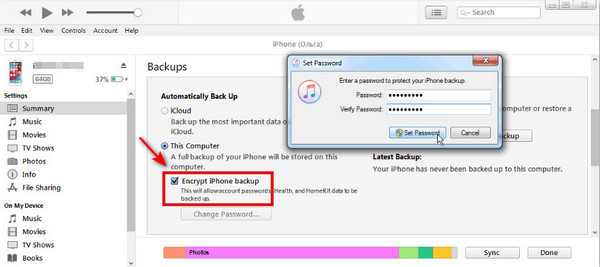
وصّل الآيفون بجهاز الكمبيوتر باستخدام كابل USB، ثم افتح اي تيونز على جهاز الكمبيوتر الخاص بك.
بمجرد أن تتم مزامنة الآيفون، انقر على جهازك في الزاوية العلوية اليسرى واختر ملخص التبويب.
حدد المربع المجاور لـ تشفير النسخة الاحتياطية للآيفون, ، ثم عيّن كلمة مرور قوية لنسخة الآيفون الاحتياطية عندما يُطلب منك ذلك.
انقر ضبط كلمة السر, ، ثم سيقوم iTunes بإنشاء نسخة احتياطية مشفَّرة جديدة.
الجزء 3. كيف تستعيد كلمة مرور نسخة آيفون الاحتياطية إذا نسيتها؟
يجد العديد من المستخدمين أنفسهم أمام معضلة شائعة: فقد نسوا كلمة مرور النسخة الاحتياطية المشفَّرة للآيفون عندما يحاولون الاستعادة من نسخة احتياطية في iTunes. هل توجد أي طريقة لاستعادة كلمة مرور نسخة الآيفون الاحتياطية المنسية؟ لا تقلق – إليك 4 طرق يمكنك تجربتها لاسترجاع كلمة المرور واستعادة الوصول إلى بيانات النسخة الاحتياطية.
جرِّب كلمات المرور المحتملة للنسخة الاحتياطية
قبل اتخاذ خطوات أخرى، يمكنك تجربة إدخال بعض كلمات المرور التي ربما استخدمتها من قبل. كثير من المستخدمين يختارون كلمة مرور مألوفة دون أن ينتبهوا، لذا تجربة عدد من هذه الكلمات قد يساعدك على فتح النسخة الاحتياطية بسرعة. يمكنك البدء بتذكّر كلمات المرور التي تستخدمها كثيرًا في حسابات أخرى، مثل:
• كلمة مرور معرف Apple
• كلمة مرور الواي فاي
• رمز قفل شاشة الآيفون
• كلمة مرور البريد الإلكتروني
• كلمة مرور مستخدمة على منصات أخرى
تحقق من Keychain – لمستخدمي ماك فقط
Keychain Access هي أداة مدمجة في نظام macOS لتخزين وإدارة كلمات المرور ومفاتيح التشفير والشهادات والملاحظات الآمنة بشكل آمن. إذا كنت تستخدم جهاز ماك، يمكنك فحص KeyChain في macOS للعثور على مدخلات كلمات مرور ذات صلة، والتي قد تساعدك في استعادة كلمة مرور النسخة الاحتياطية المنسية للآيفون.
ملحوظة:
تنجح هذه الطريقة فقط إذا كنت قد أنشأت سابقًا نسخة احتياطية مشفَّرة على جهاز الماك باستخدام iTunes أو Finder واخترت خيار حفظ كلمة المرور في Keychain. وإلا فلن يحتوي Keychain على أي سجل ذي صلة.
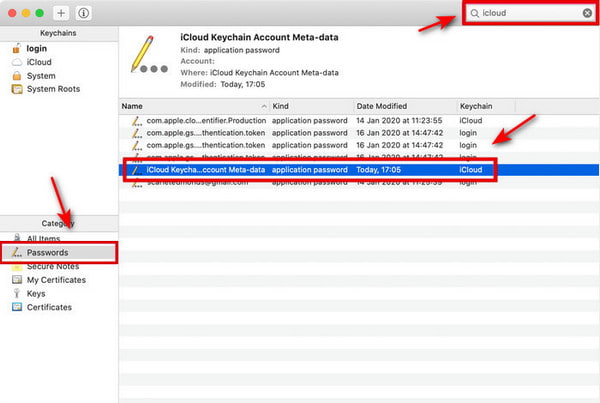
اذهب إلى التطبيقات على جهاز الماك، ابحث عن الوصول إلى سلسلة المفاتيح في Spotlight، ثم اضغط يدخل. انقر نقرًا مزدوجًا على البرنامج لتشغيله.
انقر كلمات المرور في شريط الفئات الجانبي. اكتب النسخ الاحتياطي لنظام iOS في مربع البحث للعثور على مدخلات كلمات المرور المحفوظة ذات الصلة.
انقر نقرًا مزدوجًا على النتائج، ثم ضع علامة على مربع عرض كلمة المرور .
أدخل كلمة مرور تسجيل الدخول إلى جهاز الماك. بعد ذلك ستظهر لك كلمة مرور النسخة الاحتياطية للآيفون.
إعادة تعيين كلمة مرور النسخة الاحتياطية للآيفون
إذا لم تتمكن من تذكّر كلمة مرور النسخة الاحتياطية المشفَّرة للآيفون، يمكنك إعادة تعيين جميع الإعدادات على الآيفون لإزالتها. بعد تنفيذ ذلك، سيتم حذف أو إعادة ضبط جميع الإعدادات – بما في ذلك إعدادات الشبكة والخصوصية والموقع وكلمات المرور الحالية – إلى القيم الافتراضية.
ملحوظة:
سيؤدي هذا الإجراء إلى مسح جميع كلمات المرور المتعلقة بالإعدادات، بما فيها كلمة مرور النسخة الاحتياطية، لكنه لن يحذف البيانات الشخصية مثل الصور أو جهات الاتصال. ومع ذلك، ستصبح أي نسخ احتياطية مشفَّرة تم إنشاؤها مسبقًا غير قابلة للوصول لأن كلمة المرور قد أزيلت. بعد ذلك ستحتاج إلى إنشاء نسخة احتياطية جديدة.
كيفية إعادة تعيين جميع الإعدادات على الآيفون:
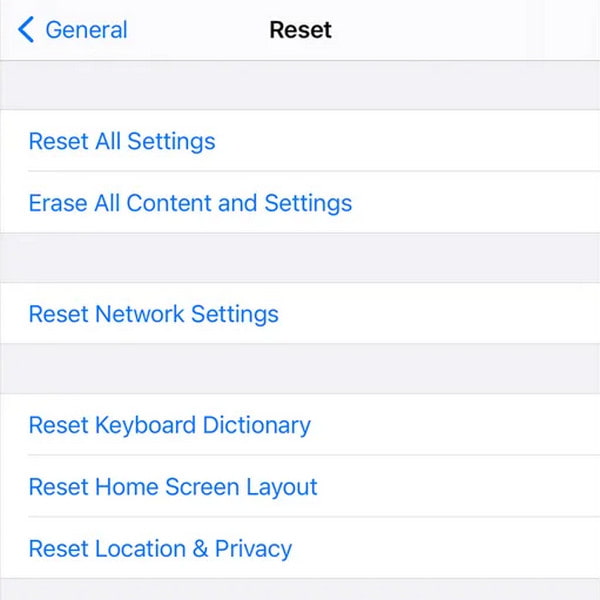
اذهب إلى إعدادات على جهاز الآيفون، ثم اضغط على عام > نقل أو إعادة تعيين iPhone > إعادة ضبط.
يختار امسح كل الاعدادت, وأدخل رمز المرور عندما يُطلب منك ذلك.
إزالة كلمة مرور النسخة الاحتياطية باستخدام أداة فتح تابعة لجهة خارجية
إذا لم تنجح الطرق السابقة، يمكنك تجربة أداة احترافية خاصة بفتح القفل من طرف ثالث. imyPass iPassGo هي حلولك الموثوقة لإزالة كلمة مرور النسخة الاحتياطية المنسية للآيفون بأمان وسرعة. بالإضافة إلى إزالة كلمة مرور نسخة iTunes الاحتياطية، توفّر هذه الأداة أيضًا العديد من خصائص فتح القفل لمساعدتك في التعامل مع مختلف مشاكل قفل نظام iOS.

4،000،000+ التنزيلات
إزالة كلمة مرور نسخة iTunes الاحتياطية المنسية بنقرة واحدة.
مسح جميع أنواع الأقفال، مثل Face ID / Touch ID / كلمة مرور من 4 أرقام / من 6 أرقام.
تخطي قيود Apple ID وMDM وScreen Time بدون كلمة مرور.
يدعم جميع طرازات وإصدارات iOS (iOS 26/27 Beta وiPadOS 26/27 Beta).
كيفية إزالة كلمة مرور النسخة الاحتياطية للآيفون:
شغِّل هذا البرنامج على جهاز الكمبيوتر، ثم اختر قم بإزالة وضع كلمة مرور النسخ الاحتياطي لـ iTunes من الواجهة.
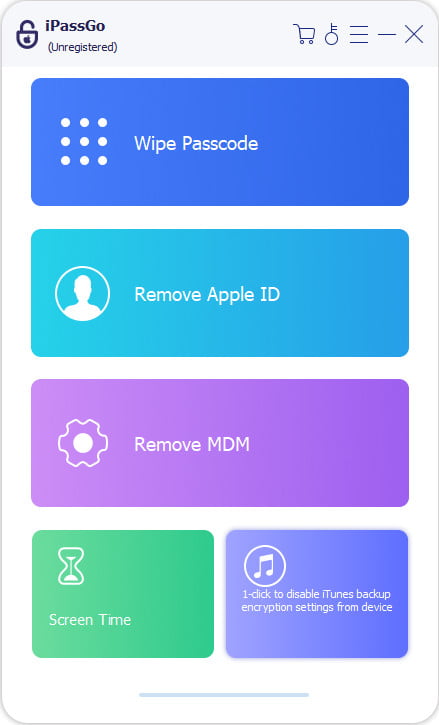
قم بتوصيل جهازك بالكمبيوتر باستخدام كابل USB. للبدء، انقر فوق زر Start Now.
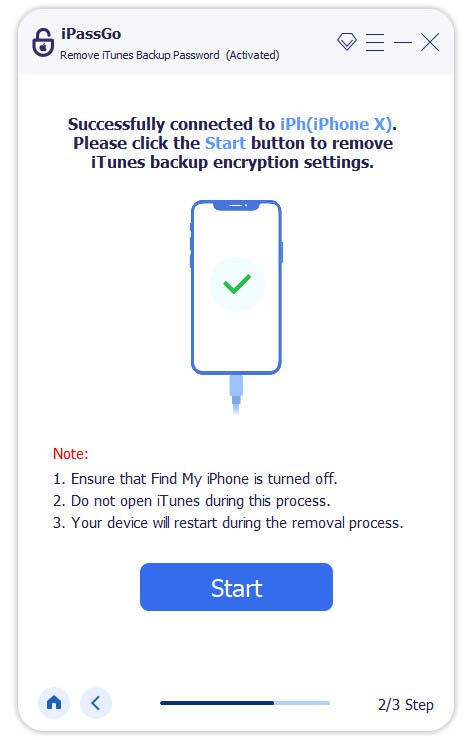
ملحوظة:
تأكَّد من أن اوجد مُعطَّل. للقيام بذلك، يمكنك الانتقال إلى إعدادات، مقبض [اسمك] > اوجد > ابحث عن جهازي، ثم قم بإيقاف تشغيله.
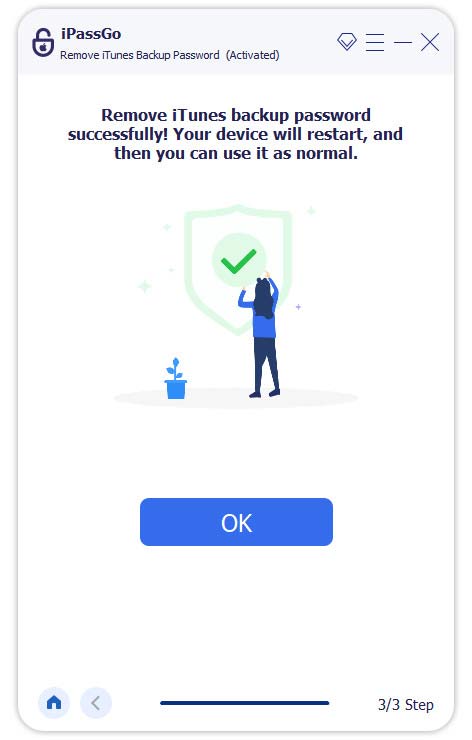
بعد ذلك سيتم إزالة كلمة مرور نسخة iTunes الاحتياطية في ثوانٍ.
استنتاج
أن تكون مقفولًا خارج نسخة iPhone الاحتياطية الخاصة بك قد يكون أمرًا مزعجًا حقًا. أنت تعلم أن ملفاتك المهمة موجودة هناك، ولكن كلمة مرور نسخة iPhone الاحتياطية المنسيّة تجعلها تبدو بعيدة المنال. لحسن الحظ، لست مضطرًا للذعر. باستخدام الحلول الواردة في هذا الدليل، يمكنك استعادة كلمة مرور نسخة iPhone الاحتياطية المنسيّة واستعادة جميع بياناتك المهمة بأمان!
يتخصص صمويل في أمان كلمات المرور والخصوصية الرقمية. كان يعمل سابقًا مستشارًا في الأمن السيبراني للشركات الصغيرة لحماية أصولها الرقمية. وبفضل شهاداته في الأمن السيبراني والاختراق الأخلاقي، يحوّل الموضوعات الأمنية المعقدة إلى نصائح سهلة الفهم والتطبيق. كما يستمتع بمشاركة نصائح حول كلمات المرور لمساعدة المستخدمين على حماية حساباتهم بثقة أكبر.
الحلول الساخنة
-
افتح نظام iOS
-
نصائح دائرة الرقابة الداخلية
-
فتح الروبوت
-
نصائح حول كلمة المرور


