



 المحلول
 مركز الدعم
 معلومات عنا
 اتصال
اتصال[أحدث] كيفية إعادة تعيين كلمة مرور معرف Apple بشكل فعال
 بيني وارين نشرت في 7 نوفمبر 2025افتح نظام iOSقراءة 3 دقائق
تخيل أنك اشتريتَ للتو أحدث إصدار من iPhone 17، ولكن عند تسجيل الدخول باستخدام Apple ID في واجهة الإعداد، يغيب عن ذهنك سؤال: ما هي كلمة مرور Apple ID؟ أو هل واجهتَ يومًا أنه عند الحاجة المُلِحّة لتنزيل تطبيق، تظهر لك باستمرار رسائل خاطئة تُطالبك بإدخال كلمة المرور، فتُضطر للتوقف؟ أو اشتريتَ للتو هاتفًا مستعملًا، لكن مالكه السابق نسي تسجيل الخروج من Apple ID.
نعتقد أن كل مستخدمي Apple تقريبًا قد واجهوا هذه اللحظات المزعجة. لحسن الحظ، قد تكون إعادة تعيين كلمة مرور Apple ID أسهل بكثير مما تظن. ستقدم هذه المقالة شرحًا مفصلاً كيفية إعادة تعيين كلمة مرور معرف Apple على هاتفك، أو حاسوبك، أو عبر الإنترنت. اقرأ المزيد!

في هذه المقالة:
- الجزء 1: في أي مناسبة تحتاج إلى إعادة تعيين معرف Apple
- الجزء 2: كيفية إعادة تعيين كلمة مرور معرف Apple في الإعدادات على أجهزة iOS
- الجزء 3: كيفية تغيير كلمة مرور معرف Apple على جهاز Mac
- الجزء 4: كيفية إعادة تعيين كلمة مرور Apple ID المنسية في iforgot.apple.com
- الجزء 5: كيفية إعادة تعيين معرف Apple عبر دعم Apple
- الجزء 6: كيفية إزالة معرف Apple على هاتف iPhone مستعمل
الجزء 1: في أي مناسبة تحتاج إلى إعادة تعيين معرف Apple
يُعدّ مُعرّف Apple جوهر نظام Apple البيئي، ويُستخدم للوصول إلى جميع أجهزة Apple وخدماتها وإدارتها بشكل موحّد. بشكل عام، لا يُنصح بإعادة تعيين كلمة مرور مُعرّف Apple تلقائيًا. ولكن، في الحالات التالية، من المهم جدًا معرفة كيفية إعادة تعيين كلمة مرور مُعرّف Apple:
• نسيت كلمة مرور معرف Apple.
يحدث هذا غالبًا عندما تقوم للتو بإعداد جهاز جديد، أو إذا لم تقم بتسجيل الدخول لفترة طويلة، أو عندما يكون لديك العديد من كلمات المرور التي يتعين عليك تذكرها.
• تم قفل حسابك، أو تم إلغاء تنشيط معرف Apple.
لأسباب أمنية، بعد عدة محاولات تسجيل دخول خاطئة، قد تُغلق Apple حسابك مؤقتًا أو تُعطّله. إذا ظهرت لك رسائل مثل "تم تعطيل مُعرّف Apple هذا لأسباب أمنية" أو "تعذر تسجيل الدخول بسبب تعطيل حسابك"، فقد تحتاج إلى إعادة تعيين كلمة المرور لفتح حسابك وضمان أمانه.
• نشاط مشبوه.
إذا تلقيت إشعارًا يشير إلى تسجيل الدخول إلى معرف Apple الخاص بك على جهاز غير مألوف، أو إذا كنت تشك في أن شخصًا آخر قد قام بالوصول إلى حسابك، فيرجى إعادة تعيين كلمة المرور الخاصة بك على الفور.
• تحصل على هاتف iPhone مستعمل.
عند شراء هاتف iPhone مستعمل من شخص آخر، وتكتشف أن المالك السابق لم يُسجل خروجه من حساب Apple ID بشكل صحيح، فسيؤدي ذلك إلى قفل تنشيط يمنعك من استخدام الجهاز. في هذه الحالة، ستحتاج إلى إعادة تعيين كلمة مرور حساب Apple ID.
الجزء 2: كيفية إعادة تعيين كلمة مرور معرف Apple في الإعدادات على أجهزة iOS
كيف تعيد تعيين كلمة مرور Apple ID بدون رقم هاتف؟ إذا كان لديك جهاز iPhone أو iPad موثوق به ومسجل دخول إلى حسابك، فتهانينا! يمكنك إعادة تعيين كلمة المرور بسهولة. هذه أيضًا أسهل وأكثر الطرق أمانًا لاستعادة الوصول إلى حسابك. ما عليك سوى اتباع الخطوات التالية لإعادة تعيين كلمة مرور Apple ID:
فتح إعدادات على جهاز iPhone الخاص بك والمس اسمك.
اختر ال تسجيل الدخول والأمن اختيار.
يختار غير كلمة السر في الصفحة التالية. تحقق من هويتك بإدخال رمز مرور قفل الشاشة أو باستخدام Face ID/Touch ID.
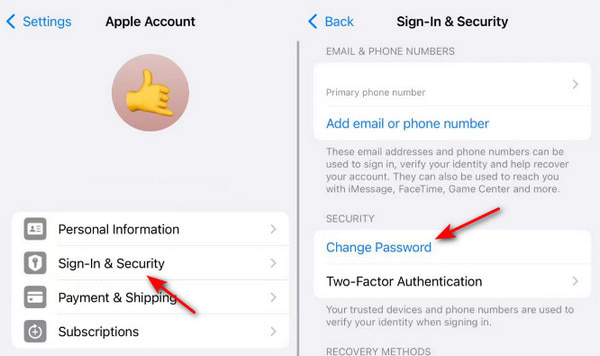
قد تواجه تأخير أمني قفل يتطلب منك الانتظار لمدة ساعة إذا قمت بتمكين حماية الجهاز المسروق على جهاز iPhone الخاص بك.
اتبع الإرشادات التي تظهر على الشاشة لتعيين كلمة مرور جديدة لمعرف Apple الخاص بك.
الجزء 3: كيفية تغيير كلمة مرور معرف Apple على جهاز Mac
إذا لم يكن هاتفك الآيفون في متناول يدك، فلا تقلق! يمكنك أيضًا تغيير كلمة مرور Apple ID على جهاز ماك. إذا كنت تمتلك جهاز ماك موثوقًا به، أو سجّلت دخولك إلى Apple ID على جهاز ماك، فسيكون تغيير كلمة مرور Apple ID على جهاز ماك أمرًا سهلًا أيضًا. إليك خطوات بسيطة لإعادة تعيين كلمة مرور حساب Apple على جهاز ماك:
انقر على شعار Apple في شريط القائمة العلوي.
يختار أداء النظام من القائمة المنسدلة.
انقر على اسمك وحدد تسجيل الدخول والأمن.
اضغط على تغيير كلمة المرور الزر الموجود في الصفحة التالية.
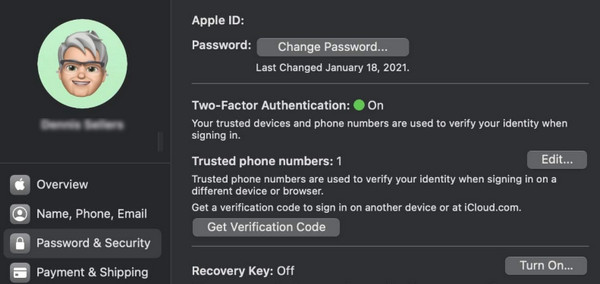
أدخل رمز المرور لقفل الشاشة لجهاز Mac الخاص بك.
قم بتغيير كلمة المرور الخاصة بك الآن.
الجزء 4: كيفية إعادة تعيين كلمة مرور Apple ID المنسية في iforgot.apple.com
حسنًا، لنتحدث الآن عن أسوأ المواقف وأكثرها شيوعًا: جميع أجهزة iPhone وiPad وMac لديك مقفلة، ولا تملك أي ذاكرة. ماذا تفعل حينها؟
لا تقلق! لدى Apple موقع إلكتروني مخصص لإعادة تعيين كلمات المرور عند نسيانها - iforgot.apple.com.
طالما يمكنك العثور على أي جهاز متصل بالإنترنت (مثل جهاز كمبيوتر صديقك، أو جهاز كمبيوتر في مكتبة، أو حتى متصفح هاتف أندرويد)، يمكنك محاولة استعادة حسابك عبر هذا الموقع. إليك خطوات مفصلة لإعادة تعيين كلمة مرور Apple ID عبر الإنترنت:
قم بزيارة iforgot.apple.com في أي متصفح.
اضغط على إعادة تعيين كلمة المرور زر.
أدخل معرف Apple الخاص بك أو بريدك الإلكتروني. وأدخل الأحرف من الصورة لإثبات أنك لست روبوتًا.
يمكنك إعادة تعيين كلمة مرور Apple ID عبر البريد الإلكتروني أو رقم الهاتف. سيتلقى جهازك أو بريدك الإلكتروني رسالة تحتوي على رمز التحقق.
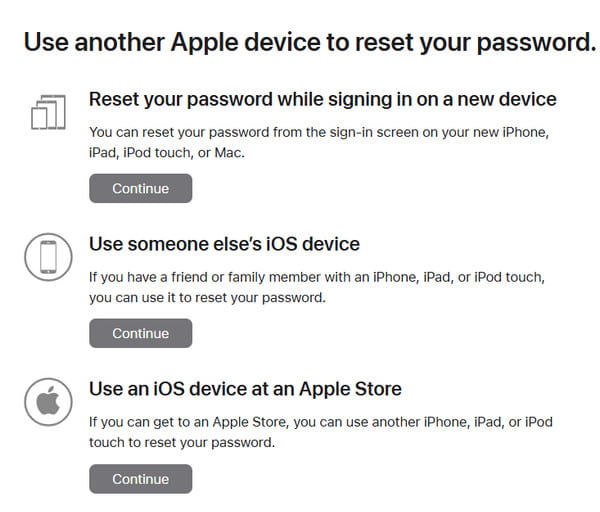
أدخل رمز التحقق في مربع الإدخال بمتصفحك. بعد ذلك، يمكنك البدء بتغيير كلمة مرور Apple ID.
الجزء 5: كيفية إعادة تعيين معرف Apple عبر دعم Apple
إذا كان صديقك موجودًا، يمكنك استخدام هاتفه الآيفون والوصول إلى تطبيق دعم Apple الموجود فيه لمساعدتك في إعادة تعيين كلمة مرور Apple ID. إنها أيضًا طريقة سهلة. اتبع الخطوات التالية لمعرفة كيفية تغيير Apple ID وكلمة المرور:
إطلاق دعم أبل قم بتنزيل التطبيق على جهاز iPhone الخاص بك وحدد خيار إعادة تعيين كلمة المرور.
يختار مساعدة شخص آخر.
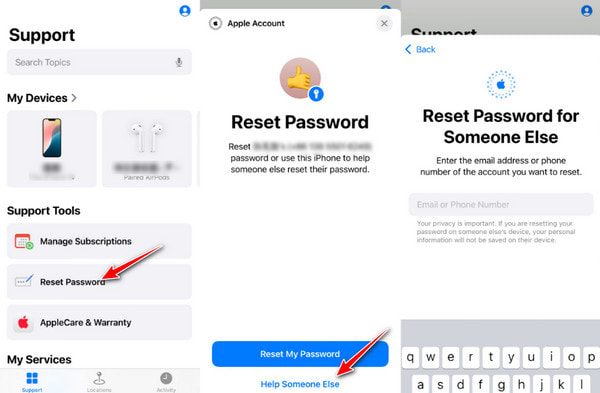
أدخل معرف Apple أو البريد الإلكتروني الخاص بك.
اختيار طريقة الحصول على المساعدة. عادةً، يكون الاتصال الهاتفي هو الحل الأمثل.
سيطلب منك قسم خدمة العملاء بعض المعلومات للتحقق من ملكيتك للحساب. تعاون معهم لإكمال عملية إعادة الضبط.
الجزء 6: كيفية إزالة معرف Apple على هاتف iPhone مستعمل
إذا اشتريتَ هاتف آيفون مستعملًا، وللأسف لم يُلغِ المالك السابق حساب Apple ID منه، فستواجه مشكلة كبيرة. لكن لا تقلق، imyPass iPassGo يمكن أن يساعدك في إزالة معرف Apple بنقرة واحدة فقط.

4،000،000+ التنزيلات
إزالة Apple ID بنقرة واحدة.
امسح معرف Apple من جهاز iPhone الخاص بك دون الحاجة إلى كلمة مرور.
إعادة تعيين كلمة مرور Apple ID دون رقم الهاتف.
واجهة بسيطة وسهلة الاستخدام للمبتدئين بدون إعلانات.
برنامج آمن بدون فيروسات.
اتبع الخطوات التفصيلية أدناه لإزالة معرف Apple من جهاز iPhone الخاص بك:
اضغط على الزر أعلاه لتنزيل أداة إزالة معرف Apple هذه على جهاز iPhone الخاص بك.
قم بتوصيل جهاز iPhone الخاص بك بالكمبيوتر وانقر فوق قم بإزالة معرف Apple اختيار.

اضغط على بداية زر.

سيؤدي حذف معرف Apple إلى محو جميع بيانات iPhone. انسخها احتياطيًا إلى iCloud لتتمكن من الوصول إليها بسهولة. استعادة من نسخة احتياطية على iCloud لاحقاً.
إذا قمت بتعطيل ميزة "العثور على جهازي" على جهاز iPhone الخاص بك، فسيتم إزالة معرف Apple الخاص بك على الفور.
إذا قمت بتمكين ميزة "العثور على جهازي" على جهاز iPhone الخاص بك، فهذا يعتمد على.
بالنسبة لمستخدمي نظام التشغيل iOS 11.3 والإصدارات الأقدم، تحتاج إلى إعادة ضبط المصنع لجهاز iPhone الخاص بك.
لمستخدمي نظام iOS 11.4 والإصدارات الأحدث، يجب تفعيل المصادقة الثنائية على جهاز iPhone. ثم أدخل 0000 على واجهة البرنامج لإعادة تشغيل العملية.
لتشغيل المصادقة الثنائية، يمكنك الانتقال إلى الإعدادات - معرف Apple - كلمة المرور والأمان.
عند انتهاء العملية، لن يتم تسجيل معرف Apple الحالي لديك. يمكنك إعداد الجهاز باستخدام معرف Apple الجديد الخاص بك.

استنتاج
قد يكون نسيان كلمة المرور أمرًا محبطًا، لكننا نأمل أن تساعدك هذه المقالة في تجاوز هذا المأزق. الآن، لقد تعلمت جميع الطرق لـ إعادة تعيين كلمة مرور معرف Appleسواء كان ذلك من خلال جهاز قريب، أو الموقع الرسمي، أو طلب المساعدة من خدمة العملاء الرسمية، هناك دائمًا طريقة لاستعادة الوصول إلى حسابك.
تذكر أيضًا حفظ كلمة مرورك المُعاد تعيينها بأمان لتجنب نسيانها مجددًا. يمكنك استخدام مدير كلمات مرور مثل imyPass iPhone Password Manager لمساعدتك إذا لزم الأمر.
حظ سعيد!
بيني محررة رئيسية في imyPass. ركّزت على إيجاد حلول مثالية لتحديد المواقع عبر نظام تحديد المواقع العالمي (GPS) في جميع الحالات، ولديها أيضًا خبرة في إصلاح أجهزة الكمبيوتر.
الحلول الساخنة
-
افتح نظام iOS
- مراجعة خدمات فتح iCloud المجانية
- تجاوز تفعيل iCloud باستخدام IMEI
- قم بإزالة Mosyle MDM من iPhone وiPad
- قم بإزالة support.apple.com/iphone/passcode
- مراجعة Checkra1n iCloud Bypass
- تجاوز رمز المرور لشاشة قفل iPhone
- كيفية عمل جيلبريك للايفون
- فتح الايفون بدون كمبيوتر
- تجاوز iPhone مقفل للمالك
- إعادة ضبط المصنع على iPhone بدون كلمة مرور معرف Apple
-
نصائح دائرة الرقابة الداخلية
-
فتح الروبوت
-
كلمة مرور Windows


