



 المحلول
 مركز الدعم
 معلومات عنا
 اتصال
اتصالكيفية مسح بيانات iPhone بدون رمز مرور مدة استخدام الجهاز (Screen Time)
 صموئيل سبنسر نشرت في 20 مايو 2026افتح نظام iOSقراءة 3 دقائق
تُستخدم ميزة مدة استخدام الجهاز (Screen Time) لإدارة وقت استخدام شاشة iPhone. ويمكن ربطها بـ iPhone خاص بطفل أو أحد أفراد العائلة الآخرين. كما يمكنها تقييد المحتوى الخاص بالبالغين أو العنيف أو غير الملائم. بالإضافة إلى ذلك، يمكنها تحديد الوقت الذي تقضيه أمام شاشة iPhone.
مع ذلك، قد ينسى بعض المستخدمين رمز مرور مدة استخدام الجهاز. ويكون مسح الـ iPhone هو حلّهم الأساسي لهذه المشكلة. كيفية مسح iPhone بدون رمز مرور مدة استخدام الجهاز؟ في هذه المقالة، ستتعرف على أربع طرق سهلة يمكنها إزالة رمز مرور مدة استخدام الجهاز أو مسح بيانات الـ iPhone. يُرجى التمرير لأسفل لمعرفة التفاصيل الكاملة لكل طريقة.

في هذه المقالة:
الجزء 1. استخدام imyPass iPassGo
رمز مرور مدة استخدام الجهاز ليس شرطًا أساسيًا لمسح الـ iPhone. لكن قد تقوم بمسح الجهاز بسبب القيود أو نسيانك لرمز المرور الخاص بمدة استخدام الجهاز. لذلك،, imyPass iPassGo يمكن أن يساعدك! يمكن لهذه الأداة مساعدتك على تجاوز رمز مرور مدة استخدام الجهاز على iPhone دون فقدان البيانات. سيحب المبتدئون استخدام هذه الأداة نظراً لواجهة الاستخدام السهلة التي توفرها.
بالإضافة إلى ذلك، يمكن استخدام البرنامج لتجاوز ميزات أمان مختلفة متوفرة على iPhone، بما في ذلك قفل تنشيط iCloud، وإدارة الأجهزة المحمولة (MDM)، وقفل الشاشة، وقفل شريحة SIM، وغير ذلك. استخدم الأداة باتباع الخطوات أدناه.
تحميل imyPass iPassGo من موقعه الرسمي. بعد ذلك، حدّد ملف التثبيت من المتصفح وقم بإعداده. لاحقاً، ثبّت الأداة ليتم تثبيتها على الكمبيوتر.
في الأسفل لرؤية الأجهزة المرتبطة. فتح وقت الشاشة الزر الموجود في أسفل اليمين. بعد ذلك، وصّل iPhone بالكمبيوتر باستخدام كابل USB.

انقر على ابدأ الآن الزر الموجود في أسفل اليسار. اختر الطريقة التي تريد بها تعيين رمز مرور مدة استخدام الجهاز. انقر على زر الغاء القفل . سيبدأ فتح القفل باستخدام الأداة. انقر على زر إنهاء (Finish) باعتباره الخطوة الأخيرة من العملية.

الجزء 2. إعادة الضبط إلى إعدادات المصنع عبر وضع الاسترداد (Recovery Mode)
قد يكون خيار ”مسح جميع المحتويات والإعدادات“ (Erase All Content and Settings) باللون الرمادي، وبالتالي لا يمكنك مسح iPhone بدون رمز مرور مدة استخدام الجهاز. إذا حدث ذلك، فقد تحتاج إلى طريقة متقدمة لمسح iPhone بدون رمز المرور الخاص بهذه الميزة الأمنية. يُعد وضع الاسترداد (Recovery Mode) من أفضل الخيارات.
لكن هذه الطريقة تتطلب مهارات احترافية، وقد يجد بعض المبتدئين صعوبة في تنفيذها. الميزة الجيدة فيها أنها لا تحتاج إلى اتصال بالإنترنت لتعمل. يُرجى اتباع الخطوات أدناه كدليل لك لاستخدام وضع الاسترداد لمسح iPhone بدون رمز مرور مدة استخدام الجهاز.
يعتمد وضع الاسترداد في iPhone على طراز الجهاز. حدّد إصدار أو طراز iPhone الذي تملكه، ثم اتّبع الخطوات المناسبة له أدناه.
- طرازات iPhone بدون زر الشاشة الرئيسية (Home): اضغط ثم ارفع إصبعك سريعًا عن زر رفع الصوت. قم بتنفيذ نفس مجموعة الأزرار مع اخفض الصوت. بعد ذلك، اضغط مطولاً على زر جانب. وانتظر حتى تظهر شاشة الاتصال بالكمبيوتر حتى تظهر شاشة وضع الاسترداد.
- طرازات iPhone المزودة بزر الشاشة الرئيسية (Home): اضغط مع الاستمرار جانب و اخفض الصوت أو بيت. وانتظر حتى تظهر شاشة الاتصال بالكمبيوتر حتى تظهر شاشة وضع الاسترداد.
وصّل iPhone بالكمبيوتر. افتح اي تيونز أو مكتشف. ثم انقر على يعيد زر واتبع التعليمات التي تظهر على الشاشة لإكمال العملية.

الجزء 3. المسح عن بُعد عبر iCloud
يمكنك أيضاً مسح iPhone عن بُعد باستخدام ميزة ”العثور على الـ iPhone“ (Find My) عبر iCloud. ستقوم هذه الطريقة بـ حذف إعدادات مدة استخدام الجهاز على iPhone بضع نقرات أو ضغطات فقط. الشرط الأساسي هو Apple ID المرتبط بالـ iPhone. يُرجى الرجوع إلى الخطوات أدناه.
زيارة الموقع الإلكتروني ل iCloud ابحث عن موقعي. أدخل Apple ID في الشاشة الأولى. ثم انقر على قسم يكمل لتسجيل الدخول.
اذهب إلى جميع الاجهزة . حدّد جهاز iPhone الخاص بك، ثم انقر على زر محو اي فون . قم بالمصادقة على العملية لبدء التنفيذ.

الجزء 4. إعادة تعيين رمز مرور مدة استخدام الجهاز باستخدام Apple ID
إلى جانب مسح الـ iPhone، يمكنك أيضاً إعادة تعيين رمز مرور مدة استخدام الجهاز لتفعيل خيار ”مسح جميع المحتويات والإعدادات“ الذي يكون باللون الرمادي. ستحتاج إلى Apple ID لأغراض التحقق. يُرجى استخدام الخطوات أدناه لمعرفة الطريقة.
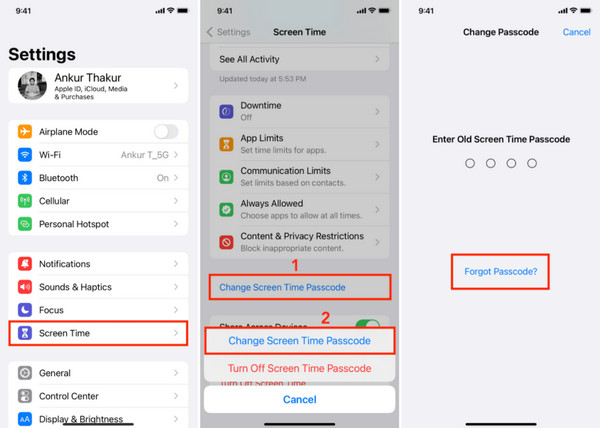
اضغط على إعدادات افتح تطبيق مدة استخدام الجهاز على iPhone. ثم اضغط على زر تغيير رمز مرور وقت الشاشة من قائمة الخيارات. بعد ذلك، اختر زر.
اضغط على نسيت رمز المرور مرتين للانتقال إلى الواجهة التالية.
ما الذي يجب فعله بعد إعادة الضبط
الزر.
. أدخل Apple ID المرتبط بالـ iPhone. بعد ذلك سيُطلب منك إدخال رمز مرور جديد لمدة استخدام الجهاز. أدخل الرمز مرتين للتأكيد وتغييره.
إذا قررت مسح iPhone بينما رمز مرور مدة استخدام الجهاز غير معروف، فهناك بعض الأمور التي يجب القيام بها بعد عملية إعادة الضبط. سيكون iPhone على إعدادات المصنع الافتراضية، لذا ستحتاج إلى إعداده كجهاز جديد. واي فاي, خدمات الموقع, سيري, مدة استخدام الجهاز, 1. عملية الإعداد، و التحديثات التلقائية. عند تشغيل الـ iPhone بعد إعادة الضبط، سيُطلب منك تفعيل ميزاته وإعدادها. يشمل ذلك.
تحليلات التطبيقات (App Analytics)
وغيرها. ما عليك سوى اتباع التعليمات الظاهرة على الشاشة لإتمام الإعداد بالشكل الصحيح.
2. استعادة نسخة احتياطية نقل تطبيقاتك وبياناتك بما أن الـ iPhone قد خضع لإعادة ضبط المصنع، فسيكون من المفيد جداً أن تكون لديك نسخة احتياطية. هل تملك واحدة؟ استعدها بعد الانتهاء من إعداد iPhone لاسترجاع بياناتك المهمة. استخدم الخطوات أدناه.
اختر من بين خيارات من نسخة احتياطية على iCloud, من جهاز Mac أو حاسوب شخصي, من iPhone آخر، و من Android واتبع التعليمات التي تظهر على الشاشة لإكمال عملية الاستعادة.

3. تعيين رمز مرور جديد لوقت استخدام الجهاز
إذا كنت تريد تعيين حد لوقت استخدام iPhone مرة أخرى، تحتاج إلى تعيين رمز مرور جديد. هذه الطريقة بسيطة ويمكن إتمامها خلال ثوانٍ. يُرجى الرجوع إلى الخطوات أدناه للحصول على الطريقة الصحيحة.
افتح ال إعدادات على iPhone الخاص بك. ثم اضغط على زر مدة استخدام الجهاز الزر من القائمة.
حدد ملف قم بتشغيل وقت الشاشة الزر. اضغط على يكمل واختر بين زري هذا هو جهاز iPhone الخاص بي و هذا الـ iPhone يخص طفلي . اضغط على زر استخدم رمز مرور وقت الشاشة وقم بإعداده.

استنتاج
في الختام، تعلّمت كيفية مسح بيانات iPhone بدون رمز مرور وقت استخدام الجهاز من خلال هذه المقالة. ها هي الطرق الأربع السهلة لمساعدتك! imyPass iPassGo يمكن استخدامه كأداة خارجية (من طرف ثالث) لتجاوز قيود وقت استخدام iPhone دون فقدان البيانات. نزّل الأداة لاستكشافها أكثر.
يتخصص صمويل في أمان كلمات المرور والخصوصية الرقمية. كان يعمل سابقًا مستشارًا في الأمن السيبراني للشركات الصغيرة لحماية أصولها الرقمية. وبفضل شهاداته في الأمن السيبراني والاختراق الأخلاقي، يحوّل الموضوعات الأمنية المعقدة إلى نصائح سهلة الفهم والتطبيق. كما يستمتع بمشاركة نصائح حول كلمات المرور لمساعدة المستخدمين على حماية حساباتهم بثقة أكبر.
الحلول الساخنة
-
افتح نظام iOS
-
نصائح دائرة الرقابة الداخلية
-
فتح الروبوت
-
نصائح حول كلمة المرور


