



 المحلول
 مركز الدعم
 معلومات عنا
 اتصال
اتصالماذا تفعل إذا لم يكن Face ID متاحًا على iPhone/iPad
 صموئيل سبنسر نشرت في 17 يوليو 2025افتح نظام iOSقراءة 3 دقائق
قمتُ بتحديث هاتفي iPhone 17 إلى iOS 26 الليلة الماضية. ومنذ ذلك الحين، لم يعد Face ID يعمل. ماذا أفعل؟ Face ID هي تقنية بيومترية متقدمة على أجهزة iPhone وiPad. تُمكّنك من فتح جهازك دون الحاجة إلى إدخال رمز مرور شاشة القفل مرارًا وتكرارًا. ومع ذلك، معرف الوجه غير متوفر الخطأ مشكلة شائعة. تشرح هذه المقالة سبب حدوثه وكيفية إصلاحه بسرعة.

في هذه المقالة:
الجزء الأول: لماذا لا يتوفر Face ID؟
يعمل Face ID عبر كلٍّ من البرنامج والأجهزة. لحسن الحظ، عادةً ما تكون مشكلة Face ID ناتجة عن خلل في البرنامج. من الأسباب الرئيسية لظهور رسالة "Face ID غير متوفر" على جهاز iPhone:
1. كاميرا TrueDepth مسدودة.
2. الوضع غير الصحيح.
3. خلل في البرنامج.
4. إعدادات الصراع.
الجزء 2: كيفية إصلاح مشكلة عدم توفر Face ID
الحل 1: التحقق من إعدادات Face ID
إذا لم يكن جهاز iPhone الخاص بك مزودًا بميزة Face ID، فأول ما عليك فعله هو التحقق من الإعدادات المناسبة. تأكد من تفعيل ميزة فتح قفل iPhone لخاصية Face ID. وإلا، فلن تتمكن من فتح قفل جهازك باستخدام Face ID.
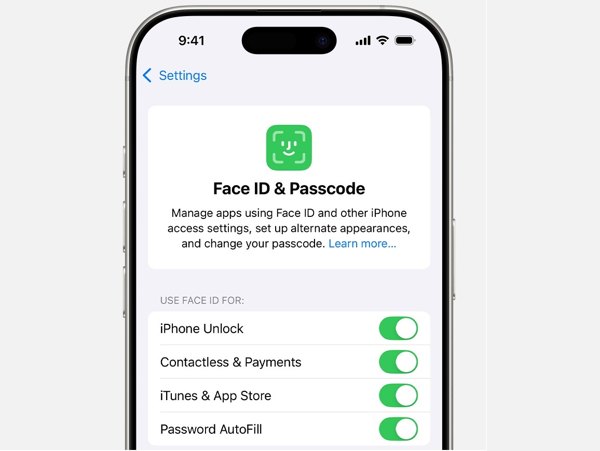
افتح ال إعدادات تطبيق.
اذهب إلى معرف الوجه ورمز المرور.
إذا طُلب منك ذلك، فأدخل رمز المرور الخاص بجهاز iPhone الخاص بك.
حدد موقع ملف استخدم معرف الوجه لـ القسم والتبديل إفتح iPhone.
إذا كان الخيار مُمكّنًا بالفعل، فقم بإيقاف تشغيله ثم تشغيله مرة أخرى.
الحل 2: تحديث البرنامج الخاص بك
قد يؤدي عدم تحديث البرنامج إلى مشاكل عديدة، منها عدم توفر ميزة Face ID. حاول مرة أخرى لاحقًا. الحل بسيط: حافظ على تحديث برنامجك. إليك خطوات تحديث البرنامج.
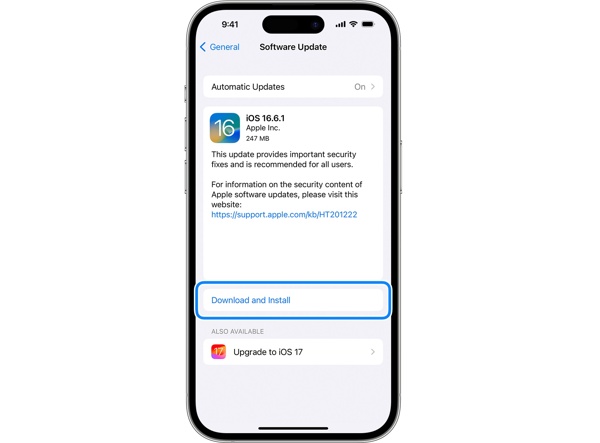
قم بتشغيل إعدادات التطبيق على اي فون الخاص بك.
اذهب إلى عام التبويب.
صنبور تحديث النظام للبحث عن التحديثات.
إذا كان التحديث متاحًا، فانقر فوق التنزيل والتثبيت.
اتبع التعليمات التي تظهر على الشاشة لتحديث البرنامج الخاص بك.
الحل 3: التحقق من كاميرا TrueDepth
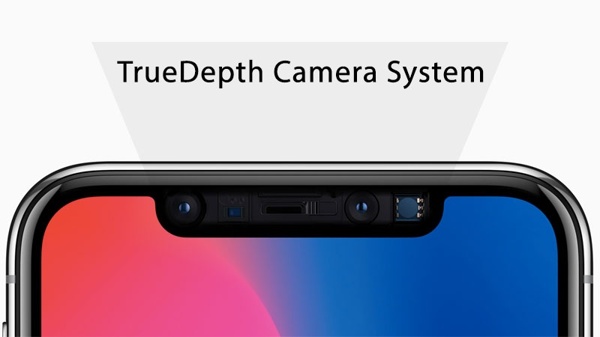
إذا لم يكن تطبيق Face ID على جهاز iPhone متاحًا، فأزل أي شيء يغطي كاميرا TrueDepth، مثل غطاء الهاتف أو واقي الشاشة أو أي شيء يحجبها. إذا كنت تستخدم جهاز iPad في الوضع الأفقي، فتأكد من أن إصبعك لا يحجب كاميرا TrueDepth.
الحل 4: تعيين مظهر بديل
يُطابق Face ID مظهرك مع البيانات. إذا تغير مظهرك أو بدأتَ بارتداء نظارات أو كمامة، يُفضّل إضافة مظهر بديل. ليتمكن Face ID من التعرّف عليك.
قم بتشغيل تطبيق الإعدادات الخاص بك.
اذهب إلى معرف الوجه ورمز المرور.
إذا طُلب منك ذلك، فاكتب رمز المرور الخاص بك.
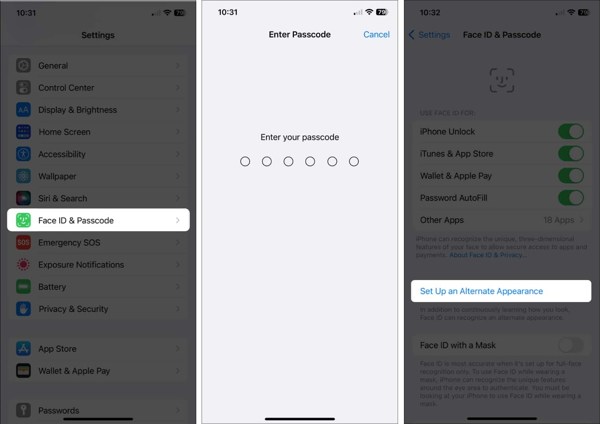
يختار قم بإعداد مظهر بديل.
صنبور البدء، و اختار استخدام Face ID مع قناع أو لا تستخدم Face ID مع قناع، اعتمادًا على احتياجاتك.
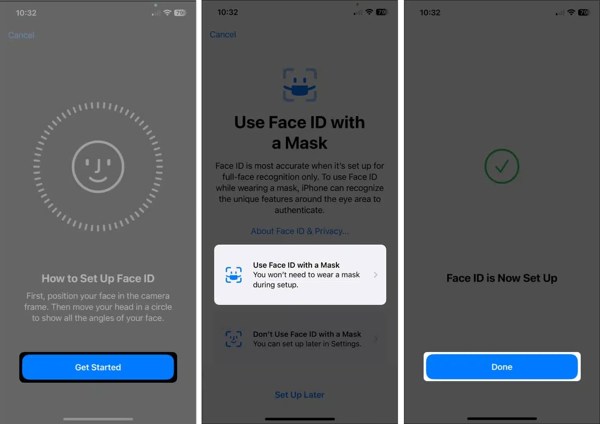
اتبع التعليمات التي تظهر على الشاشة لمسح وجهك.
وأخيرا، انقر فوق منتهي لتأكيد ذلك.
الحل 5: إعادة تشغيل جهازك
قد تكفي إعادة تشغيل جهازك إذا لم يكن Face ID متاحًا حاليًا بسبب خلل في البرنامج. يؤدي ذلك إلى مسح ذاكرة التخزين المؤقت وإغلاق التطبيقات في الخلفية. يختلف سير العمل قليلاً حسب طراز جهازك.
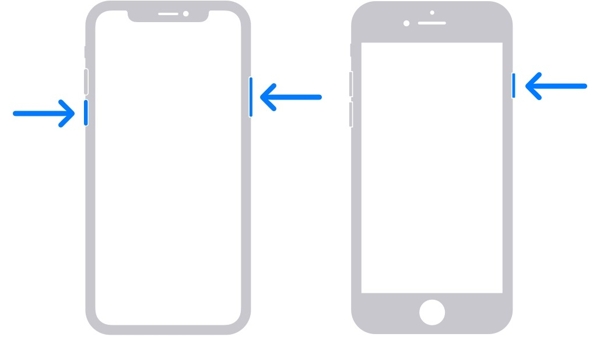
اضغط مع الاستمرار على أي من مقدار زر و جانب الزر الموجود على iPhone X وما فوق.
على iPhone 8 والإصدارات الأقدم، اضغط مع الاستمرار على جانب أو النوم / الاستيقاظ زر.
عند رؤية شاشة إيقاف التشغيل، حرر الزر أو الأزرار.
حرك شريط التمرير إلى الجانب الأيمن.
انتظر 30 ثانية بعد أن تتحول الشاشة إلى اللون الأسود.
ثم امسك جانب أو النوم / الاستيقاظ زر حتى يظهر شعار Apple.
الحل 6: إعادة تعيين Face ID
إذا ظهرت لك رسالة تفيد بأن Face ID غير متوفر، فحاول إعداده لاحقًا. يُفضّل إعادة ضبط إعدادات Face ID. سيؤدي ذلك إلى إزالة جميع أجهزة Face ID من جهازك. بعد ذلك، يمكنك إعداده مرة أخرى دون انقطاع بياناتك.
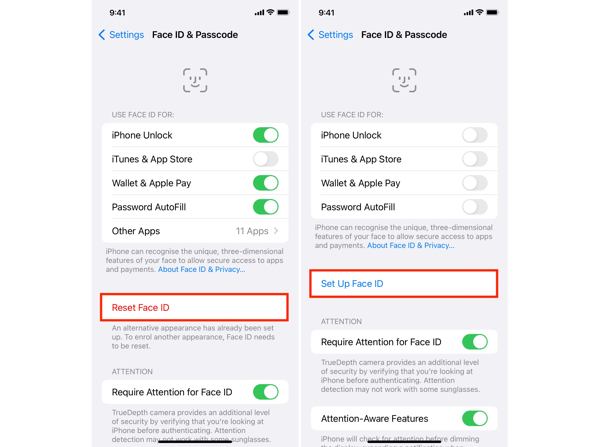
اذهب إلى معرف الوجه ورمز المرور في الخاص بك إعدادات تطبيق.
أدخل رمز المرور الخاص بك إذا طُلب منك ذلك.
صنبور إعادة تعيين Face ID وتأكيد الإجراء.
بعد ذلك، اضغط قم بإعداد Face ID على شاشة إعدادات Face ID ورمز المرور.
اتبع التعليمات التي تظهر على الشاشة لإضافة مظهرك.
الجزء 3: كيفية إزالة Face ID غير المتاح على iPhone/iPad
إذا جربت الحلول المذكورة أعلاه ولم تتمكن من استخدام Face ID، فسيتم حظر جهازك. لحسن الحظ، imyPass iPassGo يمكن أن يساعدك في حل المشكلة. يمكنه إزالة ميزة Face ID من جهاز iPhone أو iPad، مما يسمح لك بإعداده مرة أخرى.

4،000،000+ التنزيلات
تجاوز معرفات الوجه غير المتاحة من iPhone أو iPad بسرعة.
لا تتطلب رمز المرور الخاص بك أو كلمة مرور معرف Apple.
متوفر في مواقف مختلفة، بما في ذلك الجهاز المعطل.
يدعم أحدث موديلات iPhone و iPad.
كيفية إزالة معرفات الوجه غير المتاحة من جهاز iPhone الخاص بك
ربط أجهزتك
شغّل أفضل أداة لإزالة Face ID بعد تثبيتها على جهاز الكمبيوتر. تتوفر نسخة أخرى لمستخدمي ماك. وصّل جهاز iPhone أو iPad بالكمبيوتر باستخدام كابل Lightning. اختر امسح رمز المرور الوضع وانقر فوق بداية زر للمتابعة.

التحقق من معلومات جهازك
بمجرد تحميل معلومات جهاز iPhone الخاص بك، تحقق منها وانقر فوق بداية اضغط على الزر لبدء تنزيل البرنامج الثابت. قد يستغرق الأمر بعض الوقت، حسب اتصالك بالشبكة.

إزالة معرفات الوجه
عند انتهاء التنزيل ، انقر فوق الغاء القفل للمتابعة، اضغط على الزر. أدخل 0000 وتأكد من عملية إلغاء القفل. انتظر حتى تكتمل العملية، ثم افصل جهازك. الآن، يمكنك إعداد Face ID على جهازك. لن تستغرق العملية بأكملها إعادة ضبط المصنع لجهاز iPhone الخاص بك أو آيباد.

استنتاج
شرحت هذه المقالة ما يجب عليك فعله عندما تواجه رسالة تقول لا يتوفر Face ID وحاول إعداده لاحقًايمكنك اتباع حلولنا للتخلص من المشكلة بسرعة. imyPass iPassGo هو الحل الأمثل لإزالة معرفات الوجه القديمة من جهاز iOS الخاص بك.
صموئيل محرر رئيسي في imyPass. خبير في فتح قفل الهاتف بكلمات مرور. لديه خبرة تزيد عن خمس سنوات في كتابة دروس تعليمية حول فتح قفل الهاتف.
الحلول الساخنة
-
افتح نظام iOS
- مراجعة خدمات فتح iCloud المجانية
- تجاوز تفعيل iCloud باستخدام IMEI
- قم بإزالة Mosyle MDM من iPhone وiPad
- قم بإزالة support.apple.com/iphone/passcode
- مراجعة Checkra1n iCloud Bypass
- تجاوز رمز المرور لشاشة قفل iPhone
- كيفية عمل جيلبريك للايفون
- فتح الايفون بدون كمبيوتر
- تجاوز iPhone مقفل للمالك
- إعادة ضبط المصنع على iPhone بدون كلمة مرور معرف Apple
-
نصائح دائرة الرقابة الداخلية
-
فتح الروبوت
-
كلمة مرور Windows


