



 المحلول
 مركز الدعم
 معلومات عنا
 اتصال
اتصالكيفية تجاوز كلمة مرور ويندوز 7 لاستعادة الوصول بسرعة [خطوة بخطوة]
 بيني وارين نشرت في 08 يوليو 2026كلمة مرور Windowsقراءة 3 دقائق
النقاط الأساسية:
- إذا كنت حذراً بما يكفي لإعداد قرص إعادة تعيين مسبقاً، فأحسنت: كل ما عليك هو توصيله بالجهاز.
- أعد تعيين كلمة مرورك باستخدام imyPass Windows إعادة تعيين كلمة المرور – طريقة بسيطة وسريعة.
- ادخل إلى موجه الأوامر لتغيير كلمة المرور، إذا لم تمانع في استخدام بعض الأوامر البرمجية.
- أنشئ حساب مسؤول جديد للوصول إلى الكمبيوتر بدون كلمة مرور: هذه الطريقة فعّالة لكنها مرهقة بعض الشيء.
يمرّ الوقت سريعاً. لقد مرّت 6 سنوات منذ انتهاء دعم ويندوز 7. ربما انتقلت بالفعل إلى نظام تشغيل جديد، لكنك عندما تنظر إلى جهازك القديم تجد أنك مقفل خارجه بسبب كلمة مرور نسيـتها منذ زمن طويل. أو ربما لا تزال تستخدم ويندوز 7، لكن بعد تسجيل الخروج لم تعد تتذكر كلمة المرور للعودة إلى النظام. لا بأس، هذا يحدث كثيراً. لا يزال لديك فرصة للدخول إلى جهازك. هناك 4 طرق لـ تجاوز كلمة مرور Windows 7, ، وسأعرضها لك بالترتيب من "سهلة لدرجة تناسب طفلاً في الرابعة" إلى "ممكنة لكنها تقنية".

في هذه المقالة:
- الطريقة 1. استخدام قرص إعادة تعيين كلمة المرور (إن كان متوفراً لديك)
- الطريقة 2. برنامج imyPass Windows Password Reset (سهل)
- الطريقة 3. الوضع الآمن مع موجه الأوامر (متوسط الصعوبة)
- الطريقة 4. إنشاء مسؤول جديد باستخدام مفاتيح Sticky Keys (أصعب طريقة)
- تجنّب تكرار المشكلة: جهّز قرص إعادة تعيين
- الأسئلة الشائعة حول تجاوز كلمة مرور ويندوز 7
الطريقة 1. استخدام قرص إعادة تعيين كلمة المرور (إن كان متوفراً لديك)
هل لديك بالفعل قرص لإعادة تعيين كلمة المرور؟ ممتاز! هذا يجعل استعادة الوصول إلى الكمبيوتر المقفل أسهل بكثير.
وأنت في شاشة تسجيل الدخول، وصّل قرص إعادة التعيين بالكمبيوتر.
اكتب أي كلمة مرور خاطئة واضغط يدخل. ستخبرك ويندوز أنها غير صحيحة. الآن انقر إعادة تعيين كلمة المرور تحت مربع كلمة المرور.
سيبدأ معالج إعادة تعيين كلمة المرور. اختر قرص إعادة التعيين من القائمة ثم انقر التالي.
يمكنك الآن إدخال كلمة مرور جديدة وقوية، وتأكيدها، وإنشاء تلميح لكلمة المرور. عند الانتهاء، انقر التالي.
انقر إنهاء, ثم ارجع إلى شاشة تسجيل الدخول لتسجّل الدخول باستخدام كلمة المرور الجديدة.
سهل، أليس كذلك؟ وإذا لم تكن قد أنشأت قرص إعادة تعيين مسبقاً، فلا مشكلة. الطرق الأخرى لا تحتاج إلى قرص مُعدّ مسبقاً. لنلقِ نظرة.
الطريقة 2. برنامج imyPass Windows Password Reset (سهل)
سهل الاستخدام، مثالي للمبتدئين، ويعمل بسرعة: هذا هو بالضبط ما imyPass Windows إعادة تعيين كلمة المرور يفعل ذلك. هذا البرنامج مُصمَّم لمساعدتك على تجاوز كلمة مرور ويندوز 7 بدون فقدان أي بيانات. وهو يدعم مجموعة واسعة من أجهزة سطح المكتب واللاب توب، بما في ذلك Dell وHP وIBM وSony وSamsung وGateway وLenovo وASUS وAcer وToshiba. إنه خيار موثوق لأي شخص مقفل خارج جهازه.
لاستخدام imyPass ستحتاج إلى وحدة USB فلاش، وإلى كمبيوتر يمكنك الدخول إليه لتشغيل البرنامج. سيحوّل هذا البرنامج وحدة التخزين لديك إلى قرص لإعادة تعيين كلمة المرور خلال وقت قصير جداً.
على كمبيوتر يمكنك الوصول إليه، قم بتنزيل وتثبيت imyPass. ثم شغّل البرنامج.
وصّل وحدة التخزين بالكمبيوتر، ثم اخترها من القائمة وانقر حرق USB. وانتظر حتى ينتهي، ثم أزل الوسيط بأمان. الآن أصبح لديك قرص لإعادة تعيين كلمة المرور جاهزاً للاستخدام.

أدخِل قرص إعادة التعيين الذي أنشأته للتو في الكمبيوتر المقفل. أعد تشغيل الكمبيوتر واضغط F12 أو خروج لفتح ملف حذاء طويل لإظهار قائمة الإقلاع (Boot menu). اختر نوع وسيط الإقلاع الصحيح واضغط يدخل.

ستظهر لك نافذة البرنامج. الآن اختر نظام التشغيل لديك،, ويندوز 7, ثم اختر حساب المستخدم الذي فقدت كلمة مروره.

يضرب إعادة تعيين كلمة المرور ثم أكد بالنقر على نعم. بعد ذلك يمكنك إدخال كلمة مرور جديدة، وإعادة كتابتها للتأكيد، ثم النقر على نعم لإنهاء العملية بالكامل. سيقوم البرنامج بتطبيق كلمة المرور الجديدة فوراً.

أغلق البرنامج، أزل وحدة USB، وأعد تشغيل الكمبيوتر. يمكنك الآن تسجيل الدخول باستخدام كلمة المرور الجديدة بأمان.
الطريقة 3. الوضع الآمن مع موجه الأوامر (متوسط الصعوبة)
بهذه الطريقة، لا تحتاج حتى إلى أداة مادية منفصلة لفتح الجهاز – كل ما تحتاجه هو ويندوز 7 المقفل فحسب. لكن سيكون عليك التعامل مع بعض أوامر سطر الأوامر. مع ذلك، الأمر ليس صعباً كما قد تتخيل. سأشرح لك الخطوات بالتفصيل.
أعد تشغيل الكمبيوتر المقفل بالكامل. وبمجرد أن يبدأ التشغيل (مباشرة بعد ظهور شاشة الـ BIOS أو شعار الشركة المصنعة)، اضغط بشكل متكرر على F8 لفتح خيارات التمهيد المتقدمة.
لم تنجح معك طريقة الضغط على F8؟ هناك سببان رئيسيان. الأول أن ويندوز لم يلتقط ضغط المفتاح – جرّب الضغط على F8 بشكل متكرر حتى تظهر شاشة خيارات الإقلاع المتقدمة (Advanced Boot Options). والثاني أن مفتاح الاختصار في طراز جهازك ليس F8 – جرّب بدلاً منه F12 أو F5 أو زر ESC، فهي من المفاتيح الشائعة إذا لم يعمل F8.
في شاشة Advanced Boot Options، اختر الوضع الآمن مع موجه الأوامر، و اضغط يدخل. ثم انتظر حتى يكتمل تحميل النظام.
في موجه الأوامر، اكتب هذا الأمر:
مستخدم الانترنت
ثم اضغط يدخل. هذا الأمر يعرض لك الحسابات الموجودة.
الآن اكتب أمراً مثل:
net user administrator 123456
الجزء"اسم"هو اسم حسابك، وجزء «الرقم» هو كلمة المرور الجديدة التي تريد تعيينها. اضغط يدخل.
الآن اكتب:
shutdown -r
و اضغط يدخل, حتى تعيد تشغيل الكمبيوتر. يمكنك الآن تسجيل الدخول باستخدام كلمة المرور الجديدة التي قمت بتعيينها للتو.

الطريقة 4. إنشاء حساب مسؤول جديد باستخدام مفاتيح Sticky Keys (للمستخدمين المتقدمين)
تمنحك هذه الطريقة تحكّمًا كاملًا دون تغيير المستخدم القديم. فهي تساعد في الحفاظ على الملفات المُشفّرة آمنة وتجنّب التعديلات الخطِرة. ستكون الشرحات تقنية – فتابع جيدًا!
أدخل قرص تثبيت (USB) خاصًا بـ Windows 7، أعد التشغيل، وابدأ الإقلاع من هذا الوسيط؛ في شاشة الإعداد، اختر قم بإصلاح جهاز الكمبيوتر الخاص بك (أو اضغط Shift + F10)، ثم افتح موجه الأمر.
في موجه الأوامر (Command Prompt)، انتقل إلى مجلد النظام (على سبيل المثال: C: ثم cd windows\system32) حتى تتمكّن من العمل مع ملفات النظام.
انسخ ملف Sticky Keys الأصلي احتياطيًا، ثم استبدله بـ كمد حتى تتمكّن من فتح موجه الأوامر من شاشة تسجيل الدخول. على سبيل المثال، أعد تسمية sethc.exe إلى sethc.exe.bak ونسخ cmd.exe إلى sethc.exe.
يكتب مخرج ثم أعد التشغيل بشكل طبيعي إلى شاشة تسجيل الدخول. اضغط تحول خمس مرات لفتح موجه الأوامر، ثم قم بتشغيله net user NewUserName /add و مسؤولي المجموعة المحلية net اسم المستخدم الجديد / إضافة لإنشاء حساب مسؤول جديد.
سجّل دخولك باستخدام حساب المسؤول الجديد. يمكنك إعادة تعيين كلمة مرور حسابك القديمة أو إزالتها أو تعديل الإعدادات حسب الحاجة. بعد الانتهاء، استعد كلمة المرور الأصلية. sethc.exe من النسخة الاحتياطية.

تجنّب تكرار المشكلة: جهّز قرص إعادة تعيين
إعداد قرص لإعادة التعيين مسبقًا سيوفّر عليك الكثير من المتاعب في حال فقدت كلمة مرور Windows 7. للقيام بذلك، نحتاج إلى وحدة تخزين USB. لنبدأ الآن.
وصّل وحدة الـ USB الخاصة بك.
انقر بدايةثم اكتب إنشاء قرص إعادة تعيين كلمة المرور في شريط البحث.
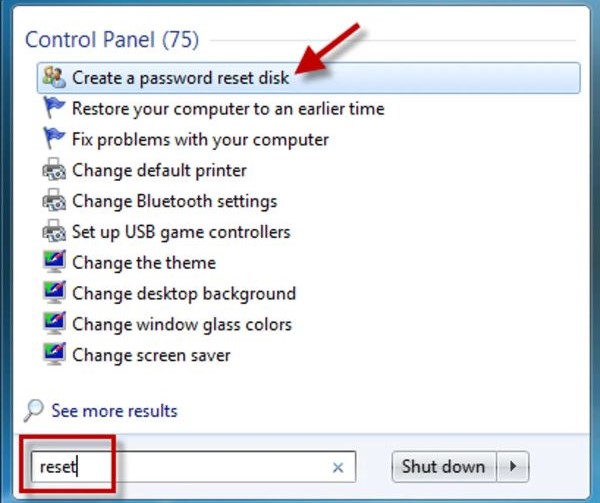
انقر فوق قم بإنشاء قرص إعادة تعيين كلمة المرور من القائمة الموجودة في الجهة اليسرى. عند ظهور معالج كلمة المرور المنسية انقر التالي.
اختر وحدة الـ USB التي قمت بتوصيلها، ثم انقر التالي.
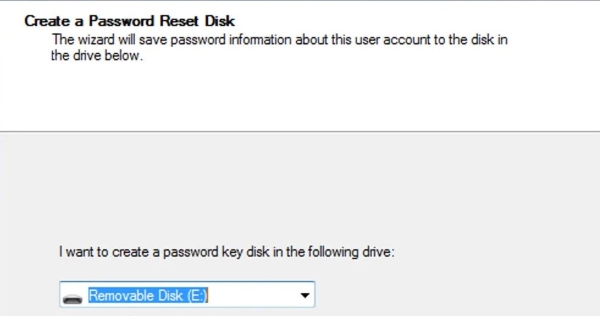
اكتب كلمة المرور الحالية لحساب مستخدم Windows 7 المحلي في الحقل المخصّص. انقر التالي.
انتظر حتى يصل شريط التقدّم إلى 100%، ثم انقر التالي، وثم إنهاء. تم إنشاء قرص إعادة التعيين بنجاح الآن. أزِل وحدة الـ USB بأمان واحتفظ بها في مكان آمن.
الأسئلة الشائعة.
-
هل تجاوز كلمة مرور نظام ويندوز 7 قانوني؟
نعم, يكون الأمر قانونيًّا إذا كنت تعيد تعيين كلمة المرور على جهاز الكمبيوتر الخاص بك أو على جهاز مسموح لك بالوصول إليه. لكن من غير القانوني استخدام هذه الطرق على جهاز شخص آخر دون إذن.
-
كيف يمكن تجاوز كلمة مرور نظام Windows 7 Professional؟
تعمل الطرق المذكورة أعلاه على جميع إصدارات Windows 7، بما في ذلك Professional. إذا كنت تريد إعادة تعيين سهلة وسريعة، فإن imyPass هو الأنسب لك. وبالمناسبة،, تجاوز رموز القفل في Windows 8 والإصدارات الأحدث يختلف قليلًا: يعمل imyPass بشكل جيد، لكن الطرق الأخرى تحتاج إلى تعديلات.
-
هل سأفقد بياناتي؟
في أغلب الحالات،, لا. الطرق التي قدّمتُها تعيد تعيين كلمات المرور دون حذف أي ملفات. ومع ذلك، يُنصح بشدّة بنسخ البيانات المهمة احتياطيًا إن أمكن، لتجنّب فقدانها عن طريق الخطأ.
-
هل يمكنني إعادة تعيين كلمة مرور حسابي في مايكروسوفت باستخدام هذه الطرق؟
لا، ليس الأمر نفسه. هذه الطرق تعمل مع حسابات المستخدمين المحليين، وليس مع إعادة تعيين حسابات Microsoft.
استنتاج
قدّمنا 4 طرق لمساعدتك على استعادة الوصول إلى جهاز الكمبيوتر الخاص بك. من بينها، يبرز برنامج imyPass Windows Password Reset. فهو سهل الاستخدام للغاية، حتى للمبتدئين. يمكنك اتباع الخطوات وتحقيق هدفك بنسبة 100% %. لا حيل معقّدة، فقط خطوات بسيطة لـ تجاوز كلمة المرور على Windows 7 والحصول على إمكانية الوصول إلى جهاز الكمبيوتر الخاص بك مرة أخرى.
تركّز بيني على استكشاف أخطاء أنظمة الـ GPS وإصلاحها، إضافةً إلى تحسين أداء نظام ويندوز. عملت سابقًا كمهندسة دعم فني، حيث ساعدت العملاء على حل مشكلات المواقع الجغرافية ومشكلات النظام بكفاءة. وبفضل خبرتها في دعم تكنولوجيا المعلومات، تقدّم حلولًا عملية فعّالة وقابلة للتطبيق. في وقت فراغها، تستمتع برياضة المشي لمسافات طويلة والبحث عن الكنوز الجغرافية (Geocaching)، لتجربة تقنيات GPS في العالم الواقعي.
الحلول الساخنة
-
كلمة مرور Windows
- كيفية إزالة كلمة مرور تشغيل HP POST
- كيفية إعادة تعيين كلمة مرور BIOS في نظام التشغيل Windows 11
- تجاوز شاشة تسجيل الدخول إلى Windows 11
- كيفية إنشاء قرص لإعادة تعيين كلمة مرور ويندوز
- كيفية العثور على كلمات المرور المحفوظة في ويندوز
- مراجعة PCUnlocker
- تجاوز كلمة مرور Windows 11
- أفضل 6 أدوات لإعادة تعيين كلمة مرور ويندوز
-
نصائح ويندوز
-
إصلاح الويندوز
-
نصائح حول كلمة المرور

إعادة تعيين كلمة مرور Windows
إعادة تعيين حساب المسؤول/المستخدم لنظام Windows
تحميل مجاني تحميل مجاني
