



 Řešení
 Centrum podpory
 O nás
O nás Kontakt
Jak obnovit smazané kontakty z iPhonu - Kompletní průvodce
 Clara Prescottová Zveřejněno dne 23. ledna 2026Obnovit data3minutové čtení
Kontakty jsou jedním z nejdůležitějších aspektů vašeho iPhonu, ale může dojít k chybám a ke ztrátě čísel. iPhone uchovává kontakty v iCloudu a v zařízení, takže jejich obnova je obvykle možná. Vědět, kde jsou kontakty uloženy, vás může zabránit jejich trvalé ztrátě. Tento průvodce na jak najít smazané kontakty na iPhonu zobrazuje, kde vaše kontakty žijí, obnovuje chybějící čísla a nabízí jednoduché kroky k zabezpečení vašeho seznamu. Dodržováním těchto tipů můžete své kontakty rychle načíst a udržet je organizované.

V tomto článku:
Část 1. Kam se ukládají kontakty [pro uživatele iPhonu]
Smazané kontakty na iPhonu lze obvykle obnovit kvůli způsobu, jakým iPhony ukládají kontaktní informace. iPhone uchovává kontakty v iCloudu a v paměti zařízení. Kontakty uložené v iCloudu jsou synchronizovány napříč všemi zařízeními Apple propojenými se stejným účtem, což usnadňuje obnovení smazaných kontaktů, které uživatelé iPhonu mohli ztratit.
Kontakty uložené přímo v zařízení zůstávají lokálně a v některých případech je lze obnovit ze záloh. V seznamu kontaktů se navíc mohou zobrazit i kontakty z e-mailových účtů nebo aplikací pro zasílání zpráv. Znalost těchto úložišť je nezbytná pro každého, kdo chce spolehlivě obnovit smazané kontakty z iPhonu.
Část 2. Jak obnovit smazané kontakty na iPhone
Pokud jste ztratili kontakty na iPhonu, existuje několik způsobů, jak je získat zpět. Níže uvádíme nejúčinnější metody, od použití softwaru pro obnovu dat až po iCloud a zálohy, abyste mohli rychle a bezpečně obnovit svá důležitá čísla.
1. metoda: imyPass iPhone Data Recovery [Doporučeno]
Pokud potřebujete rychle získat své kontakty, ale nevíte, jak získat smazané kontakty z iPhonu, spolehněte se na Obnova dat imyPass iPhoneProč? Protože jen několika kliknutími můžete snadno a rychle obnovit smazané soubory, jako jsou kontakty, zprávy, protokoly hovorů a další, do svého iPhonu. Ve srovnání s jinými zde uvedenými metodami je to zdaleka nejjednodušší nástroj k použití. Chcete se naučit jak? Přečtěte si kroky zde:
Než budete moci pomocí tohoto nástroje obnovit kontakty ve svém iPhonu, musíte si jej nejprve stáhnout a nainstalovat kliknutím na tlačítko zde. Poté postupujte podle pokynů, než jej budete moci použít. Poté připojte zařízení iOS k počítači a my se budeme ponořovat do kroků.
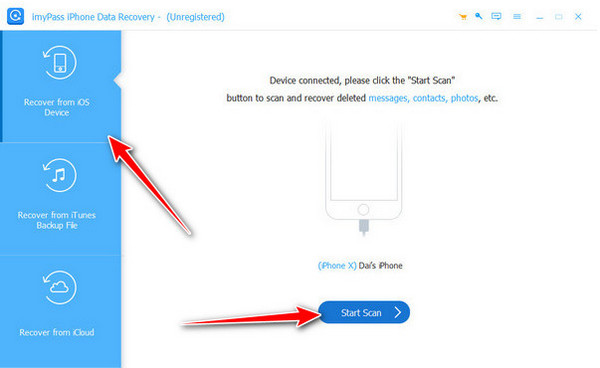
Na hlavní stránce zaškrtněte Obnovit ze zařízení iOS a vyberte si Spusťte skenování tlačítko pro pokračování. Je nutné počkat, protože systém skenuje data vašeho zařízení.
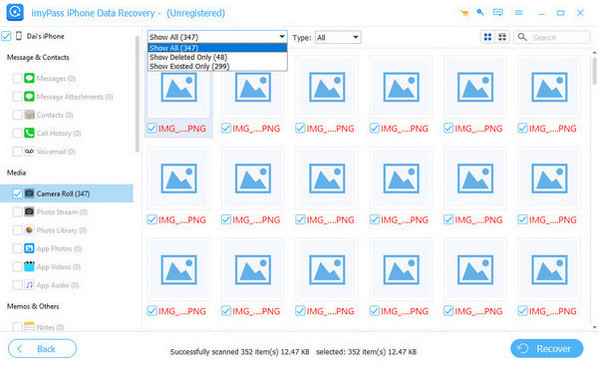
Jakmile budete hotovi, zobrazí se vám všechny výsledky a kliknutím na tlačítko rozbalovací nabídka, vyber Zobrazit pouze smazané, přejděte na Zprávy a kontaktya zaškrtněte KontaktyVyhledejte všechny kontakty, které chcete načíst a které se zobrazují ve výsledku.
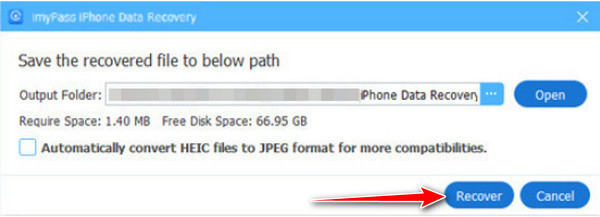
Nakonec můžete zaškrtnout Obnovit se tlačítko pro zahájení exportu souborů.
Metoda 2: Obnovení přes iCloud na vašem iPhonu
Pokud váš iPhone synchronizuje kontakty s iCloudem, můžete obnovit smazané kontakty přímo v zařízení. To odpovídá na otázky, například jak obnovit smazané kontakty na iPhonu.
OTEVŘENO Nastavení, klepněte na své jméno a poté iCloud nebo jen iCloud pro iOS 10.2 a starší.
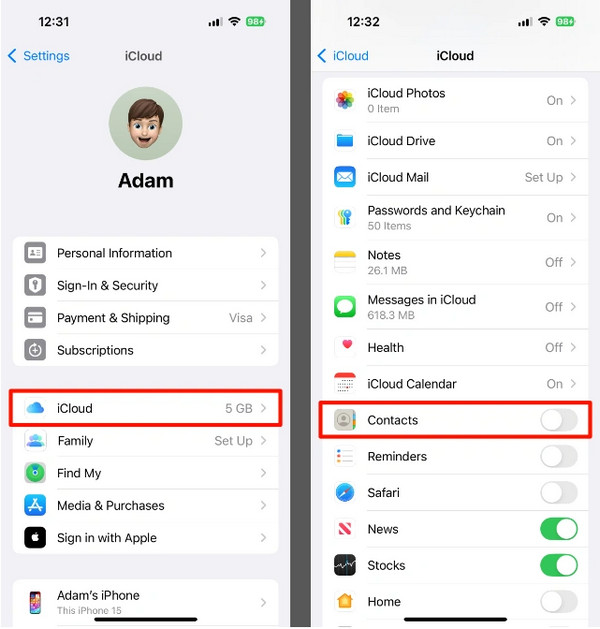
Přepnout Kontakty vypnuty a vyberte Ponechat na Můj iPhone.
Přepnout Kontakty zpět a klepněte Spojit obnovit kontakty z iCloudu do iPhonu.
Metoda 3: Obnovení kontaktů přes iCloud.com
Pokud chcete obnovit kontakty z počítače, tato metoda funguje dobře pro ty, kteří se ptají, jak obnovit smazané kontakty z iPhonu.
Jít do iCloud.com a přihlaste se pomocí svého Apple ID a poté vyberte Kontakty.
Vyberte kontakty, které chcete obnovit, a klikněte na tlačítko řazení a poté Exportovat vCard.
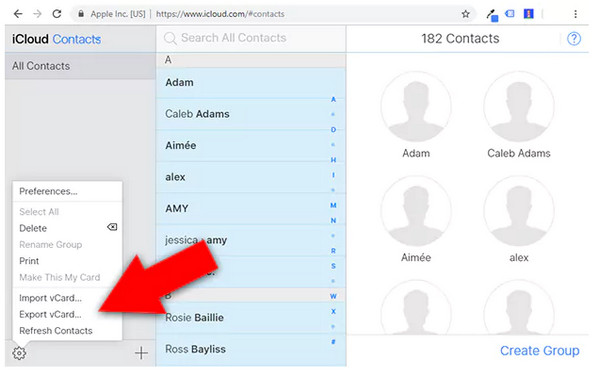
Importujte soubor vCard do aplikace Kontakty nebo jej synchronizujte zpět s iPhonem, abyste obnovili smazané kontakty.
Metoda 4: Obnovení ze zálohy iPhonu
Pokud jste si zálohovali iPhone přes iTunes, Finder nebo aplikaci Apple Devices, můžete obnovit ztracené kontakty. Tato metoda vám pomůže najít odpověď na otázku, jak mohu obnovit smazané kontakty z iPhonu.
Připojte iPhone k počítači a otevřete iTunes, Finder nebo aplikaci Apple Devices.
Vyberte své zařízení a poté zvolte Obnovit zálohua vyberte zálohu obsahující vaše kontakty.
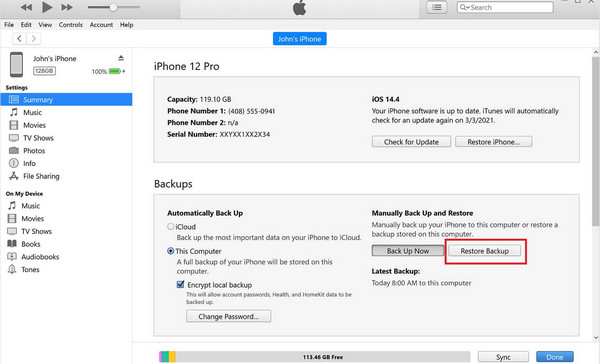
Postupujte podle pokynů k obnovení zálohy. Upozorňujeme, že tímto způsobem budou nahrazena veškerá data přidaná po zálohování.
Metoda 5: Zeptejte se přátel na chybějící kontakty
Pokud chybí jen několik kontaktů, nejrychlejším způsobem, jak je obnovit, je požádat přátele. Můžete je požádat, aby vám chybějící čísla poslali přímo prostřednictvím zpráv, e-mailu nebo jiných aplikací. Tento přístup je jednoduchý a efektivní pro obnovení jednotlivých položek a představuje praktické řešení pro obnovení smazaných kontaktů z iPhonu bez nutnosti spoléhat se na zálohy nebo synchronizační nástroje.
Část 3. Tipy pro ochranu vašich kontaktů
Abyste ochránili své kontakty v iPhonu, je nezbytné si je ukládat, abyste předešli jejich neúmyslné ztrátě. Pomocí několika jednoduchých opatření je možné si uložit svá čísla a mít k nim kdykoli přístup. Následuje několik tipů, které vaše kontakty ochrání:
1. Použijte funkci přenosu a zálohování iPhonu
Pravidelné zálohování kontaktů vám zajistí, že budete mít vždy bezpečnou kopii. Tato funkce vám pomůže ukládat a přenášet kontakty mezi zařízeními, čímž snižuje riziko ztráty důležitých čísel. Po zálohování nyní můžete export kontaktů na iPhonu skrze to.
2. Zkontrolujte nedávno smazané kontakty
iPhony uchovávají smazané kontakty v dočasné složce, než je trvale odstraní. V sekci nedávno smazané kontakty na iPhonu můžete rychle obnovit všechny kontakty, které jste omylem smazali.
3. Povolte synchronizaci s iCloudem
Synchronizace kontaktů s iCloudem udržuje je aktualizované na všech vašich zařízeních Apple. Díky tomu se snadněji vyhledávají smazané kontakty na iPhonu a zabraňuje jejich ztrátě, pokud se s vaším zařízením něco stane.
4. Uspořádejte si kontakty
Seskupování nebo kategorizace kontaktů vám pomůže je rychleji najít. Dobře organizovaný seznam kontaktů usnadňuje správu položek a snižuje riziko nechtěného smazání, což znamená, že smazané kontakty z iPhonu nemusíte obnovovat.
5. Pravidelně zálohujte
Pravidelné zálohování do počítače nebo jiného úložného systému zajišťuje, že v případě problému budete moci obnovit smazané kontakty z iPhonu. Časté zálohování slouží jako záloha celého adresáře.
6. Povolte dvoufaktorové ověřování pro Apple ID
Další úroveň zabezpečení zajistí, že neoprávněná osoba nezíská přístup k vašemu účtu a kontaktům na iCloudu a vaše data zůstanou v bezpečí.
Závěr
Ztráta kontaktů v iPhonu není nevyhnutelná. K dispozici je také pravidelné zálohování, synchronizace s iCloudem a struktura kontaktů, která zajišťuje, že si uložíte svá čísla a kdykoli si je můžete obnovit. Dodržováním těchto metod a osvědčených postupů si můžete s jistotou uchovávat své kontakty a přesně vědět, co se děje. Jak můžete obnovit smazané kontakty na iPhonu kdykoli dojde k nechtěnému smazání.
Clara je editorka z imyPass. Specializuje se na obnovu dat. Najdete zde profesionální návody a řešení pro obnovu ztracených dat z jakéhokoli zařízení. Mnoho uživatelů uvedlo, že její návod je snadný a užitečný.
Horká řešení
-
Obnovit data
- Obnovit WhatsApp Zobrazit jednou fotografii
- Obnovení smazaných videí z TikToku na mobilu
- Obnovit smazanou fotografii z Facebooku
- Obnovení zpráv, fotografií atd. z Viberu
- Obnovení smazaných fotografií ze Snapchatu
- 5 nejlepších aplikací pro obnovu kontaktů
- Obnovení smazaných zpráv na Discordu
- AppGeeker iOS Data Recovery Review
- Obnovení dat z DFU režimu
- Nelze obnovit zálohu iPhonu
-
Odemkněte iOS
-
Tipy pro iOS
-
Tipy pro hesla

