



 Řešení
 Centrum podpory
 O nás
O nás Kontakt
Podrobný návod k obnovení dat z iPhonu v režimu DFU
 Clara Prescottová Zveřejněno dne 23. ledna 2026Obnovit data3minutové čtení
Tichý nebo zamrzlý iPhone se může jevit jako skutečná hrozba pro vaše soubory a může být těžké vědět, co dělat dál. Mnoho uživatelů se dostane do režimu DFU, aniž by chápali, jak funguje nebo čeho může dosáhnout. Pokud potřebujete obnovit data z DFU režimu, musíte začít s jasnou představou o tom, jak tento stav hluboké opravy nakládá s vaším systémem. Jednoduché a spolehlivé kroky vám pomohou chránit vaše soubory a předcházet novým problémům. V této příručce se dozvíte, co dokáže režim DFU, jak funguje proces obnovy a co vyzkoušet po úplném resetu.

V tomto článku:
Část 1. Můžete obnovit data pomocí režimu DFU
Ne. V režimu DFU nelze obnovit data z iPhonu. Tento stav zpracovává pouze hloubkové opravy systému a změny firmwaru. Nenačítá iOS, nečte úložiště ani se nedotýká fotografií, zpráv ani dat aplikací. Režim DFU funguje pod úrovní systému, takže v tomto stavu nejsou žádné vaše soubory přístupné. Můžete jej použít k opravě závažných systémových chyb, ale nemůžete jej použít k načtení dat z telefonu. Chcete-li získat zpět své soubory, musíte použít zálohovací nástroj nebo nástroj pro obnovu, který funguje mimo režim DFU.
Část 2. Jak obnovit data z režimu DFU na iPhone
Obnova dat v režimu DFU je velmi obtížná. Tento stav hluboké opravy nenačte iOS, takže se nedostane k vašim fotografiím, zprávám ani datům aplikací. Některé nástroje tvrdí, že v režimu DFU dokáží skenovat staré modely iPhonu, ale mnoho uživatelů uvádí, že tyto nástroje nenacházejí skutečné soubory. Režim DFU zpracovává pouze nízkoúrovňové systémové úlohy a moderní zařízení v tomto stavu blokují přístup k osobnímu úložišti.
Pokud potřebujete své soubory, nejlepší možností je před vstupem do režimu obnovy z režimu DFU zařízení naskenovat nebo použít zálohu z iCloudu, iTunes nebo spolehlivého nástroje pro obnovu, který funguje i mimo režim DFU.
1. Obnovení dat z DFU pomocí iTunes
iTunes je jedním z nejběžnějších způsobů, jak obnovit data na iPhonu v režimu DFU. Tato metoda funguje pouze v případě, že jste si před vstupem do režimu DFU vytvořili zálohu. Bez předchozí zálohy iTunes nemůže vaše soubory obnovit.
Připojte iPhone k počítači pomocí kabelu Lightning a v novějších verzích macOS otevřete iTunes nebo Finder. Klikněte na ikona zařízení na hlavním rozhraní a přejděte na souhrn nebo Všeobecné tab.
V sekci Zálohy vyhledejte Obnovit zálohu pod Ruční zálohování a obnoveníVyberte zálohu, kterou chcete obnovit, a klikněte na Obnovit zálohu.
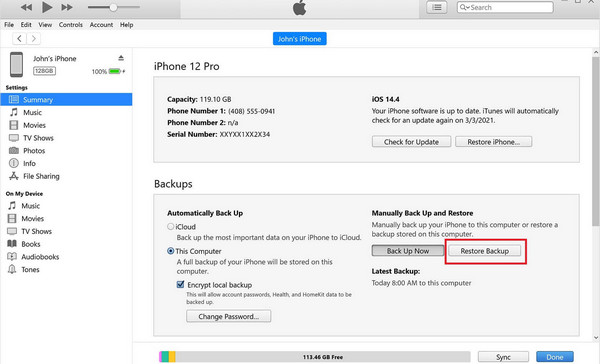
Tato metoda je ideální pro uživatele, kteří pravidelně zálohují svůj iPhone. Umožňuje bezpečně obnovit zprávy, kontakty a další důležité soubory po přechodu do režimu DFU. Pokud je záloha na iCloudu a chcete obnovit smazané zprávy na iCloudu, poté pokračujte pomocí další metody.
2. Obnovení dat z DFU pomocí iCloudu
Pokud máte zálohu na iCloudu, můžete po obnovení DFU během nastavení zařízení spustit režim DFU na iPhonu a obnovit fotografie a další soubory. Postupujte takto:
Zapněte iPhone a postupujte podle obrazovek nastavení, dokud se nezobrazí Aplikace a data obrazovka. Vybrat Obnovit ze zálohy iCloud.
Přihlaste se pomocí svého Apple ID a hesla pro přístup k zálohám iCloudu.
Vyberte zálohu, kterou chcete obnovit, ze seznamu dostupných záloh.
Počkejte na dokončení procesu obnovy. Doba bude záviset na velikosti zálohy a vašem internetovém připojení. Po dokončení budou vaše fotografie, zprávy a další soubory obnoveny do vašeho iPhonu.
Pokud všechny tyto kroky nefungují, nejlepší možností je použít profesionální nástroj pro obnovení dat z vašeho iPhonu. V další části si ukážeme imyPass, spolehlivý nástroj, který vám pomůže obnovit ztracené soubory po DFU režimu nebo obnovení továrního nastavení, včetně fotografií, zpráv, kontaktů a dalších.
Část 3. Obnovení dat z iPhone po režimu DFU a obnovení továrního nastavení
Ztráta souborů po obnovení DFU se může zdát trvalá, ale obnovení je možné s použitím správného nástroje. Obnova dat imyPass iPhone je navržen tak, aby hloubkově a bezpečně skenoval vaše zařízení. Umožňuje vám v režimu DFU obnovit fotografie spolu se zprávami, kontakty a dalšími důležitými soubory. Software pracuje se zálohami iTunes a iCloud, což poskytuje flexibilitu a jasný náhled na to, co lze obnovit, ještě před provedením změn.
Pro ty, kteří si nejsou jisti, kde začít, je obnova z režimu DFU díky nástroji imyPass jednoduchá. Jeho průvodce procesem obnovy vás provede každým krokem a zajistí, že obnovíte ztracená data bez ovlivnění aktuálního systému. Použití tohoto nástroje vám dává nejlepší šanci rychle a bezpečně znovu získat kontrolu nad svým iPhonem po obnovení z režimu DFU.
Stáhněte si nejnovější verzi programu pro obnovu dat z iPhonu do počítače, který právě používáte. Poté postupujte podle pokynů k instalaci a nastavení a spusťte jej.
Zatímco je aplikace spuštěná, přejděte na Obnovit ze zařízení iOS, připojte zařízení iOS a klikněte na Spusťte skenování tlačítko pro provedení hloubkové kontroly zařízení. Tento proces může chvíli trvat, protože prohledává všechny obnovitelné soubory, které byly smazány z režimu DFU nebo z obnovení továrního nastavení.
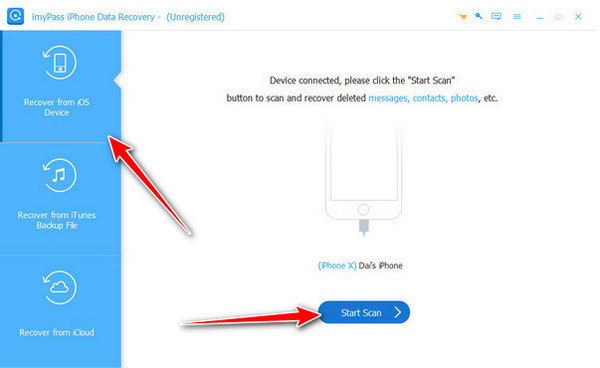
Po naskenování se vám zobrazí všechny obnovitelné soubory na vašem zařízení iOS. Zaškrtnutím políček u každého souboru vyberte všechna data, která chcete znovu získat.
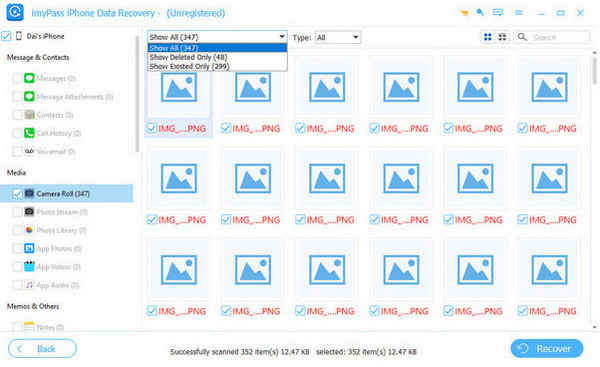
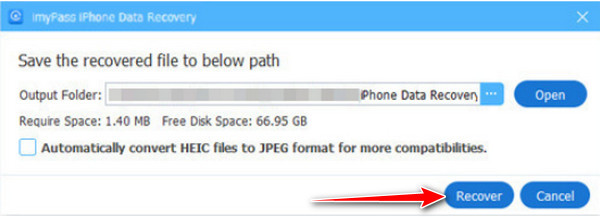
Jakmile to uděláte, nastavte umístění v počítači, kam chcete soubor uložit, a klikněte na tlačítko Obnovit tlačítko pro zahájení zpracování.
Část 4: Co je DFU a proč ho potřebujete používat
DFU neboli režim aktualizace firmwaru zařízení je speciální režim na iPhonech, který umožňuje zařízení připojit se k iTunes nebo Finderu bez nutnosti spouštění iOS. Funguje hlouběji než režim zotavení a používá se k řešení závažných softwarových problémů nebo aktualizaci firmwaru.
Pokud váš iPhone se zasekl v režimu obnovení, logo Apple, zamrznutí nebo nereagování. Režim DFU je sice užitečný pro obnovení zařízení, ale neumožňuje přístup k osobním údajům. Znalost funkcí režimu DFU vám pomůže chránit vaše soubory a zvolit nejbezpečnější způsob obnovení dat pomocí záloh nebo spolehlivých nástrojů pro obnovu.
Závěr
Obnova dat z iPhonu v režimu DFU může být obtížná, ale je možná, pokud budete postupovat podle správných kroků. Režim DFU blokuje přímý přístup k souborům, proto je důležité používat zálohy nebo důvěryhodný nástroj pro obnovu. Nástroje jako iTunes, iCloud nebo Obnova dat imyPass iPhone vám může pomoci bezpečně obnovit fotografie, zprávy, kontakty a další soubory. Pochopením režimu DFU a použitím správné metody můžete Obnovení dat z iPhonu v režimu DFU bez ztráty důležitých informací.
Clara má více než 8 let zkušeností s pomocí uživatelům při obnově ztracených souborů a přenosu dat. Dříve pracovala jako technik pro obnovu dat ve velké IT servisní společnosti. Je certifikovaná v oblasti obnovy dat a digitální forenziky a ve svých článcích se zaměřuje na jednoduchá řešení, která usnadňují složité úlohy obnovy běžným uživatelům.
Horká řešení
-
Obnovit data
- AppGeeker iOS Data Recovery Review
- Recenze nástroje Disk Drill pro obnovu dat z iPhonu
- Jak dostat iPhone z režimu zotavení (Recovery Mode)
- Jak opravit chybu support.apple.com/iphone/restore
- Jak obnovit data z režimu DFU na iPhonu
- Recenze Gbyte iPhone Data Recovery
- Jak obnovit smazané fotky z iPhonu po 30 dnech
- Jak obnovit smazané fotky na iPadu
-
Odemkněte iOS
-
Přenos dat
-
Tipy pro iOS

