



 Řešení
 Centrum podpory
 O nás
O nás Kontakt
Čeká na podporu Apple iPhone Restore? Podívejte se na 4 způsoby, jak to opravit
 Penny Warren Zveřejněno dne Leden 15, 2025Obnovit data3minutové čtení
Jste obeznámeni s support.apple.com/iphone/restore nebo support.apple.com/ipad/restore na vašem iPhonu a iPadu? Toto je režim obnovení společnosti Apple. Proč je ale váš iPhone nebo iPad zaseknutý v režimu obnovy a jak to opravit? Přečtěte si tento článek a my vám prozradíme čtyři způsoby, jak z toho ven.

V tomto článku:
Část 1: Co znamená support.apple.com/iphone/restore a proč se objevuje
Jak můžete vidět z jeho vzhledu, support.apple.com/iphone/restore na iPhone je ve skutečnosti odkaz vedoucí k oficiálnímu webu společnosti Apple. Pokud se na vašem telefonu zobrazuje support.apple.com/iphone/restore, znamená to, že s vaším iPhonem není něco v pořádku a váš iPhone nemůže tento problém sám vyřešit. To znamená, že nemůžete vyřešit support.apple.com/iphone/restore bez počítače. Musíte připojit svůj iPhone k počítači s nejnovějšími iTunes nebo Finder a opravit svůj iPhone.
• Systémový soubor vašeho iPhonu nebo iPadu je poškozen.
• Aktualizace iOS se nezdařila.
• Ručně jste zapnuli režim obnovení.
Bez ohledu na důvod musíte zařízení restartovat připojením k počítači. V tomto procesu možná budete muset znovu nainstalovat systém iOS nebo iPadOS nebo dokonce zařízení z výroby v závislosti na chybě. Vyzkoušejte tyto čtyři metody postupně, dokud zařízení neukončí režim obnovení. Pokud k vyřešení tohoto problému musíte obnovit tovární nastavení iPhone a vymazat všechna data, ale nemáte poslední zálohu, nebojte se. Poskytujeme řešení pro obnovení továrního nastavení zařízení bez ztráty dat.
Část 2: Oprava: Připojte zařízení k počítači a restartujte jej
Pokud váš iPhone říká support.apple.com/iphone/restore, první věc, kterou byste měli udělat, je připojit iPhone k počítači pomocí originálního USB kabelu a zkusit jej restartovat. Podle oficiálních stránek společnosti Apple nelze toto zařízení během celého procesu odpojit od počítače, nebo závada nemusí být úspěšně vyřešena.
Podívejme se, jak opravit support.apple.com/iphone/restore restartováním zařízení. Představíme metody všech modelů iPhone a iPad.
Pro iPhone 8 nebo novější: Stiskněte a rychle uvolněte tlačítka pro zvýšení a snížení hlasitosti v daném pořadí. Poté stiskněte a podržte boční tlačítko, dokud neuvidíte logo Apple.
Pro iPhone 7, iPhone 7 Plus a iPod touch (7. generace): Stiskněte a podržte boční (nebo horní) tlačítko a tlačítko pro snížení hlasitosti, dokud neuvidíte logo Apple.
Pro iPhone 6s nebo starší, iPad s tlačítkem Domů a iPod touch (6. generace) nebo starší: Stiskněte a podržte současně boční (nebo horní) tlačítko a tlačítko Domů, dokud neuvidíte logo Apple.
Pro iPad bez tlačítka Domů: Stiskněte a rychle uvolněte tlačítko hlasitosti, které je nejblíže hornímu tlačítku. Poté proveďte totéž s dalším tlačítkem hlasitosti. Stiskněte a podržte horní část, dokud neuvidíte logo Apple.
Nyní můžete znovu získat přístup k vašemu iPhone, pokud chyba není závažná. V opačném případě přejděte na druhou metodu.
Část 3: Oprava: Přeinstalujte iOS
Když první metoda nevyřeší problém support.apple.com/iphone/restore, zvažte přeinstalaci systému iOS nebo iPadOS, abyste jej opravili. Tato vyšší úroveň odstraní soubory selhání ve vašem systému, které mohou způsobit vážné problémy. Vezměte prosím na vědomí, že neodpojujte iPhone od počítače. Bez dalších řečí se podívejme, jak přeinstalovat iOS.
Zde jsou kroky, jak obnovit iPhone ze zálohy iCloud.
Otevřete Finder nebo iTunes v počítači. Váš iPhone bude automaticky detekován.
Poté se objeví zpráva s textem: vyskytl se problém s vaším iPhone. Klikněte Aktualizace. Váš počítač za vás nainstaluje nejnovější systém iOS nebo iPadOS.
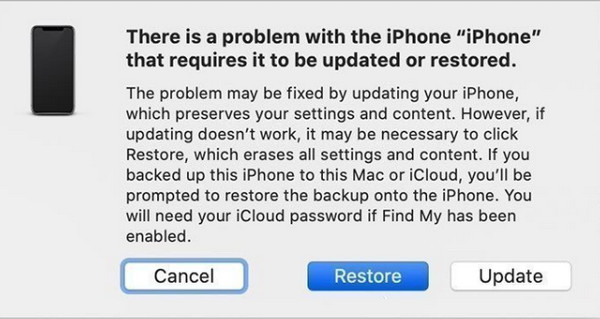
Poznámka:
Aktualizace iPhone zarezervuje data na vašem zařízení a vy můžete svůj iPhone normálně používat; pokud se tak nestane, musíte obnovit svůj iPhone. Zkontrolujte prosím další část.
Část 4. Oprava: Obnovení továrního nastavení vašeho iPhone [bez ztráty dat]
Obnovení iPhonu může váš iPhone opravit na vyšší úrovni a vyřešit problém support.apple.com/iphone/restore. Upozorňujeme však, že při tomto procesu dojde ke smazání všech dat v zařízení. Poté je 99% pravděpodobnost, že se váš iPhone vrátí do normálního stavu. Pokud nemáte připravenou zálohu k obnovení do iPhonu, neděste se. Tato metoda vám umožní resetovat iPhone, aniž byste přišli o jakákoli data.
Nejprve musíte postupovat podle kroků v části 3. Až se dostanete ke kroku 2, klepněte na tlačítko Obnovit místo Aktualizace. Váš iPhone bude vymazán a aktualizován. Po dokončení budete pravděpodobně moci svůj iPhone znovu používat.
Pokud nemáte zálohu, první věc, kterou byste měli po obnovení udělat, je stáhnout Obnova dat imyPass iPhone na vašem počítači a obnovte data vašeho iPhone. Je to proto, že když vymažete všechny soubory na vašem iPhone, ve skutečnosti nejsou odstraněny, ale jsou stále někde v úložišti. Pokud použijete svůj iPhone a uložíte nové soubory, budou zcela vymazány.
Čím dříve tedy použijete imyPass iPhone Data Recovery k obnovení dat iPhone, tím více dat můžete uložit.
Více než 4 000 000 stažení
100% obnoví všechna data z vymazaného iPhonu, iPadu nebo iPodu.
Obnovte data 32krát vysokou rychlostí.
Bezpečné, čisté a snadno použitelné bez jakýchkoli technických dovedností.
Podpora všech modelů iPhone, iPad a iPad.
Podívejme se, jak obnovit data iPhone z továrního nastavení.
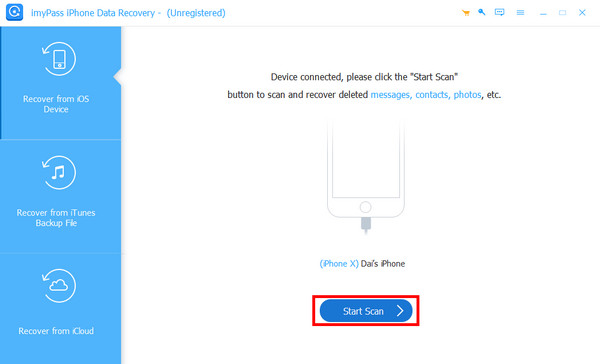
Stáhněte, spusťte a poklepáním spusťte tento program. Klepněte Důvěra na vašem zařízení. Pokud je detekován úspěšně, uvidíte tento obrázek. Klikněte Skenovat.
Proces skenování se spustí automaticky. Po dokončení uvidíte všechny smazané soubory na vašem iPhone. Můžete je filtrovat podle typu souboru. Vyberte soubory, které chcete obnovit, nebo vyberte všechny a klikněte na Obnovit se knoflík.
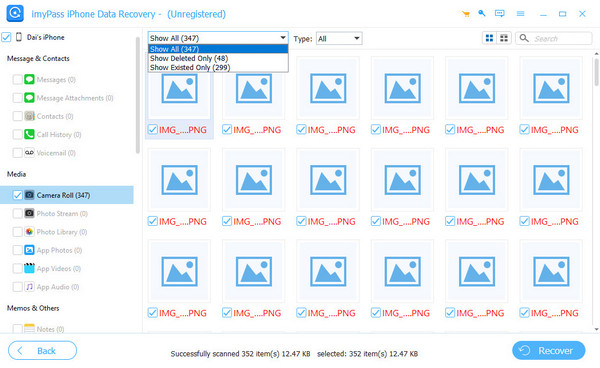
Určete výstupní složku a klikněte Obnovit se znovu. Za několik minut budou obnoveny všechny vybrané.
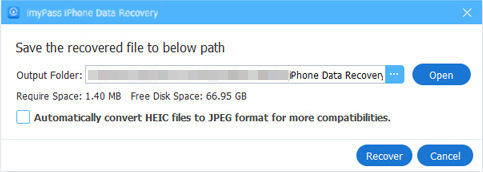
Pokud používáte počítač se systémem Windows a toto zařízení nemůže být tímto programem rozpoznáno, měli byste si stáhnout a nainstalovat nejnovější verzi iTunes pro Windows.
Část 5: Oprava: Kontaktujte servis Apple
Pokud všechny tři metody nedokážou vyřešit problém support.apple.com/iphone/restore, přichází poslední možnost: požádejte o pomoc služby Apple. Přejděte na tento web: https://support.apple.com/contact. Zde vyberte svůj problém a klikněte. Například byste měli vybrat iPad, pokud váš iPad je zaseknutý na support.apple.com/ipad/restore. Můžete si vybrat požadovanou službu a získat oficiální pomoc společnosti Apple. Možná se budete muset přihlásit ke svému Apple ID, aby příznivci mohli získat další podrobnosti o vašem problému.
Závěr
Jak opravit support.apple.com/iphone/restore? Tento článek vám nabízí čtyři řešení, jak to vyřešit. Řešení jsou seřazeny podle obtížnosti problémů, které řeší, počínaje těmi nejzákladnějšími a postupují k těm, u kterých je pravděpodobnější, že problém vyřeší. Pokud vám tento článek přijde užitečný, nezapomeňte jej sdílet s ostatními.
Penny se zaměřuje na odstraňování problémů s GPS a optimalizaci Windows. Dříve pracovala jako technická podpůrná inženýrka a pomáhala klientům efektivně řešit problémy související s lokalizací a se systémem. Díky zkušenostem z IT podpory nabízí praktická řešení, která skutečně fungují. Ve volném čase ráda chodí na pěší túry a věnuje se geocachingu, při kterém v reálném prostředí testuje technologie GPS.
Horká řešení
-
Obnovit data
- AppGeeker iOS Data Recovery Review
- Recenze nástroje Disk Drill pro obnovu dat z iPhonu
- Jak dostat iPhone z režimu zotavení (Recovery Mode)
- Jak opravit chybu support.apple.com/iphone/restore
- Jak obnovit data z režimu DFU na iPhonu
- Recenze Gbyte iPhone Data Recovery
- Jak obnovit smazané fotky z iPhonu po 30 dnech
- Jak obnovit smazané fotky na iPadu
-
Odemkněte iOS
-
Přenos dat
-
Tipy pro iOS

