



 Řešení
 Centrum podpory
 O nás
O nás Kontakt
Jak zjistit heslo k Apple ID bez jeho resetování
 Gideon Byron Zveřejněno dne 10. října 2026Tipy pro hesla3minutové čtení
Na rozdíl od uloženého hesla v prohlížeči nelze heslo k Apple ID v nastavení zobrazit přímo. Apple ho z bezpečnostních důvodů uchovává v šifrované podobě, takže jediný oficiální způsob, jak znovu získat přístup, je jeho reset. Pokud hledáte jak zjistit heslo Apple ID, tento průvodce shrnuje všechny metody, jak najít uložená hesla a jak resetovat heslo k Apple ID.

V tomto článku:
Část 1: Lze zjistit heslo k Apple ID bez jeho resetování?
Ano, ale heslo k Apple ID si můžete zobrazit jen tehdy, pokud bylo dříve uloženo. Zkontrolujte aplikaci Hesla na iPhonu nebo iPadu, uložená hesla na Macu nebo správce hesel, který používáte. Apple nenabízí v nastavení žádný přímý způsob, jak zobrazit aktuální heslo k účtu. Pokud nebylo uložené, původní heslo obecně nelze získat zpět.
Část 2: Jak najít uložené heslo k Apple ID
Pokud se snažíte najít heslo ke svému Apple ID, začněte kontrolou, zda jste ho neuložili do aplikace Hesla, do iCloud Klíčenky nebo jiného správce hesel.
Metoda 1: Zkontrolujte uložená hesla na iPhonu nebo iPadu
Pokud jste si dříve uložili přihlašovací údaje k Apple účtu na iPhonu nebo iPadu, můžete je zobrazit bez nutnosti heslo resetovat.
Otevři Hesla aplikaci na zařízeních s iOS 18 nebo novějším. Pokud používáte iOS 17 nebo starší, otevřete Nastavení a klepněte na Hesla.
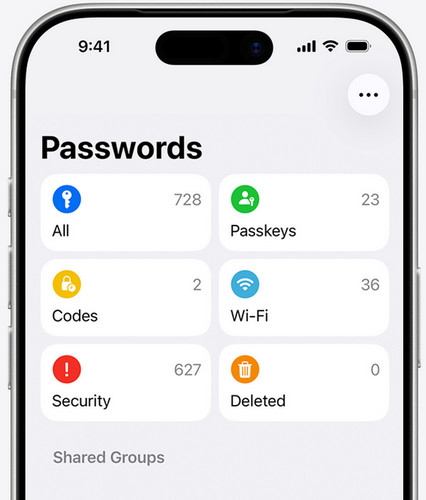
Odemkněte aplikaci nebo stránku s nastavením pomocí Face ID, Touch ID nebo kódu zařízení.
Vybrat Všechno pokud je k dispozici, a poté vyhledejte položky související s vaším Apple účtem, iCloudem nebo přihlášením pomocí Apple. Pokud najdete správnou položku, klepněte na pole s heslem, abyste si uložné heslo zobrazili nebo zkopírovali.
Metoda 2: Zkontrolujte uložená Hesla na Macu
Váš Mac může obsahovat uložená hesla z webů, aplikací nebo jiných služeb. V macOS Sequoia nebo novějším postupujte podle kroků k nalezení uloženého hesla k Apple ID.
Otevři Hesla aplikace.
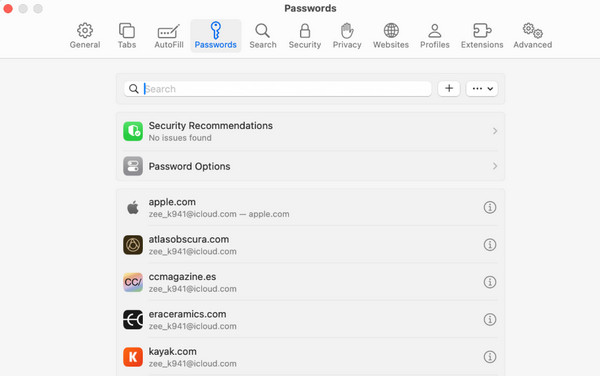
Vyhledejte položky související s Apple nebo iCloudem.
Otevřete odpovídající položku a zjistěte heslo k Apple ID.
Ve starších verzích macOS mohou být uložená hesla k webovým stránkám dostupná v nastavení hesel Safari nebo v Nastavení systému. Můžete také zkontrolovat Klíčenku (Keychain Access) a přihlašovací údaje uložené v klíčence Macu.
Metoda 3: Zkontrolujte prohlížeč nebo jiného správce hesel
Pokud používáte Chrome, Edge, Firefox nebo jiný prohlížeč s integrovaným správcem hesel, případně samostatného správce hesel, můžete ho otevřít a vyhledat svoji e‑mailovou adresu Apple účtu nebo související položku. Touto metodou však nelze obnovit heslo, které nikdy nebylo uloženo.
Část 3: Jak resetovat heslo k Apple ID
Reset hesla k Apple ID na iPhonu nebo iPadu
Pokud máte přístup ke svému iPhonu nebo iPadu, je reset hesla k Apple ID obvykle rychlý a bezpečný. Apple umožňuje spravovat nastavení účtu přímo na zařízení. Pokud jste na iPhonu nebo iPadu přihlášení, nepotřebujete k resetu hesla k Apple ID počítač. Jde o nejrychlejší a nejbezpečnější způsob, jak znovu získat přístup ke svému účtu.
OTEVŘENO Nastavení a klepněte na své jméno v horní části obrazovky.
Vybrat Heslo a zabezpečenía potom klepněte na Změnit heslo.
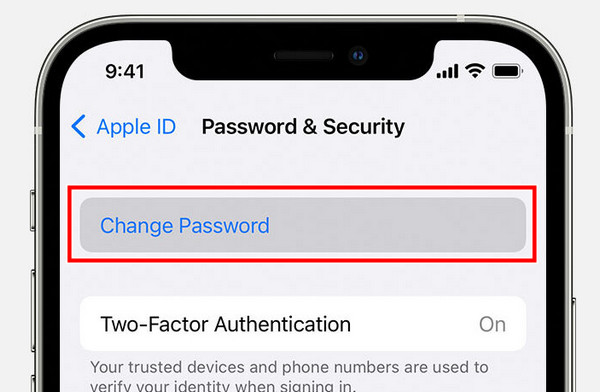
Zadejte kód svého zařízení, pokud o to budete požádáni, a pak podle pokynů na obrazovce vytvořte nové heslo.
Pokud se přihlašujete na nový iPhone nebo iPad a heslo si nepamatujete, klepněte na zapomenuté heslo? nebo „Zapomněli jste heslo nebo nemáte účet“? na přihlašovací obrazovce. Poté postupujte podle pokynů k ověření identity a resetování hesla.
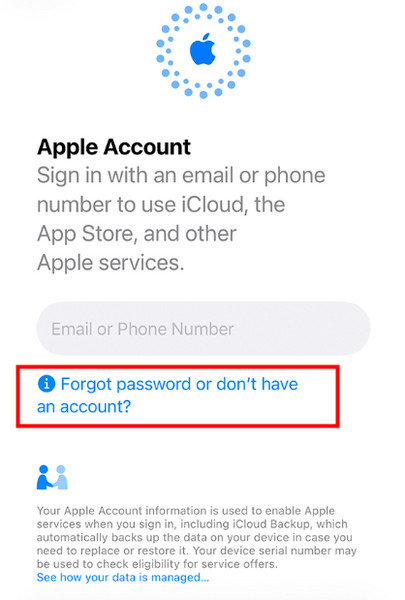
Obnovte heslo Apple ID na Macu
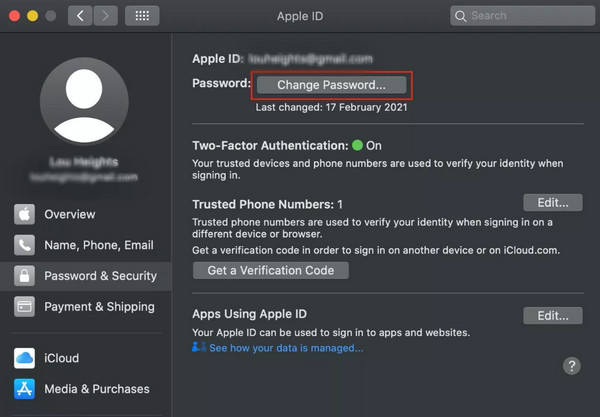
Pokud je váš Mac už přihlášený k vašemu Apple účtu, obvykle můžete proces resetu spustit v Nastavení systému.
Klikněte na nabídku Apple v levém horním rohu a vyberte Nastavení systému nebo Systémové preference ve starších verzích macOS.
Klikněte na své jméno v postranním panelu a poté vyberte Heslo a zabezpečení.
Klikněte Změnit heslo a postupujte podle pokynů na obrazovce k ověření totožnosti a vytvoření nového hesla.
Reset hesla k Apple ID na webu
Pokud nemůžete použít důvěryhodné zařízení Apple, můžete heslo k Apple ID resetovat pomocí webového prohlížeče.
Otevřete prohlížeč a přejděte na https://iforgot.apple.com.
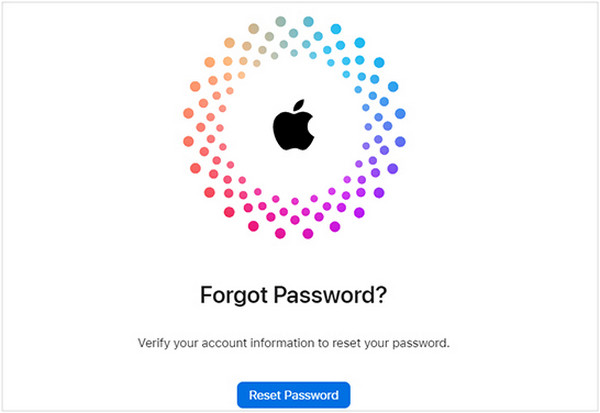
Zadejte e‑mailovou adresu nebo telefonní číslo spojené s vaším Apple účtem.
Podle pokynů ověřte svoji totožnost pomocí důvěryhodného telefonního čísla, e‑mailu nebo bezpečnostních otázek. Až k tomu budete vyzváni, vytvořte nové heslo.
Část 4: Jak obejít heslo k Apple ID, pokud jste ho zapomněli
Pokud běžné metody obnovení nefungují, možná budete potřebovat nástroj pro odstranění Apple ID, abyste získali přístup k zařízení. imyPass iPassGo dokáže odstranit Apple ID z iPhonu a iPadu bez hesla, takže se můžete přihlásit s novým účtem a zařízení dál používat. Podporuje nejnovější modely iPhonu a verze systému iOS. Tento nástroj stojí za zvážení, pokud jste zapomněli heslo k Apple účtu nebo jste koupili použitý iPhone uzamčený na původního majitele.
Stáhněte a nainstalujte imyPass iPassGo
Přejděte na oficiální web imyPass a stáhněte si imyPass iPassGo do počítače.
Připojte zařízení se systémem iOS k počítači
Spusťte software na počítači a poté zvolte režim. Připojte zařízení k počítači pomocí USB kabelu. Po připojení klikněte na Odebrat Apple ID režim z rozhraní. Pomocí kabelu USB připojte zařízení k počítači. Po připojení klikněte na Začněte hned knoflík.

Je-li funkce Najít iPhone vypnutá:
imyPass iPassGo může okamžitě odstranit heslo vašeho Apple ID.
Je-li funkce Najít iPhone zapnutá:.
Budete muset obnovit všechna nastavení v zařízení. Přejděte do
Nastavení > Obecné > Obnovit všechna nastavení Nastavení > Všeobecné > Resetovat všechna nastavení. abyste znovu potvrdili odemknutí, a aktuální Apple ID bude brzy odstraněno.

Potvrďte proces odemknutí
Až bude vše hotovo, klikněte na Potvrdit znovu, poté bude aktuální Apple ID brzy odstraněno.

Nejčastější dotazy.
-
Jak zjistit heslo k Apple ID bez jeho resetování?
Pokud je vaše zařízení již přihlášené a používáte Mac, můžete heslo najít uložené v Přístupu ke klíčence iCloud. Otevřete tuto aplikaci, vyhledejte Apple ID nebo související záznamy a po ověření přihlášení k Macu si zobrazte uložené heslo. To funguje pouze v případě, že bylo heslo dříve uloženo. V opačném případě jej budete muset obnovit.
-
Mohu si zobrazit heslo k Apple ID v Nastavení iPhonu?
Ne, Apple v Nastavení iPhonu vaše heslo k Apple ID nezobrazuje. Systém ho z bezpečnostních důvodů uchovává šifrované a skryté. Můžete ho pouze změnit nebo resetovat, nikoli zobrazit jeho současnou podobu. Jakmile máte vytvořené Apple ID, ujistěte se, že heslo uchováváte v bezpečí.
-
Mohu obnovit heslo k Apple ID pomocí e‑mailu nebo telefonního čísla?
Ano, můžete si resetovat heslo k Apple ID pomocí své registrované e‑mailové adresy nebo důvěryhodného telefonního čísla. Společnost Apple vám zašle ověřovací kód nebo pokyny k potvrzení vaší identity. Po ověření si můžete vytvořit nové heslo a znovu získat přístup ke svému účtu.
Závěr
Jak zjistit své heslo k Apple ID, pokud jsem ho zapomněl? Nejprve zkontrolujte, zda nemáte heslo uložené. Pokud žádná uložená kopie neexistuje, bývá dalším krokem reset hesla, abyste znovu získali přístup k zařízení. Pokud žádnou kopii nenajdete, použijte oficiální metody Applu k resetu hesla nebo k odstranění Apple ID bez hesla pomocí imyPass iPassGo.
Gideon píše o odemykání zařízení s iOS, Androidem a Windows. Dříve pracoval jako specialista na mobilní zařízení v opravárenském centru, kde pomáhal zákazníkům se zamčenými zařízeními a obnovou hesel. Ve volném čase testuje nové nástroje pro odemykání, upravuje chytrá zařízení a zjednodušuje složité procesy odemčení tak, aby byly jednoduché a bezpečné.
Horká řešení
-
Tipy pro hesla
- 4 nejlepší nástroje na zjištění hesla k Instagramu
- Jak zjistit své heslo k Instagramu
- Jak odemknout svůj účet na Snapchatu
- Jak resetovat zapomenuté heslo k Twitteru
- Jak zobrazit uložená hesla v prohlížeči Chrome
- Co dělat, když jsem zapomněl(a) heslo k Apple ID
- Jak obnovit heslo ke Snapchatu
- Jak obnovit zapomenuté heslo na Discordu
-
Odemkněte iOS
-
Odemkněte Android
-
Heslo systému Windows


