



 Řešení
 Centrum podpory
 O nás
O nás Kontakt
Jak zobrazit a obnovit smazané zprávy na Discordu
 Clara Prescottová Zveřejněno dne 22. července 2026Obnovit data3minutové čtení
Discord je jedinečná sociální síť. Jde o oblíbenou komunikační aplikaci mezi hráči her. Ve skutečnosti byl navržen pro hráčskou komunitu. Hráči spolu mohou komunikovat během hraní her i připojit se ke své oblíbené herní komunitě. Pokud jste se někdy ocitli v situaci, kdy potřebujete viz smazané zprávy na Discordu, nejste v tom sami. Tento návod představuje několik ověřených metod.

V tomto článku:
Část 1. Můžete na Discordu vidět smazané zprávy
Je důležité pochopit, jak Discord zachází se smazanými zprávami. Když zprávu omylem nebo úmyslně smažete, je okamžitě odstraněna ze serverů Discordu. Na rozdíl od jiných sociálních platforem, které mají složku Koš nebo podobné funkce, je Discord navržen tak, aby kvůli ochraně soukromí nechal smazaná data trvale zmizet.
Jinými slovy, Discord nemá vestavěnou funkci pro vrácení smazání ani pro zobrazení historie smazaných konverzací. Pokud potřebujete zobrazit smazané zprávy na Discordu, budete potřebovat pomoc nástrojů třetích stran.
Část 2. Jak zkontrolovat smazané zprávy na Discordu z oznámení
Jedním z jednoduchých způsobů, jak zkontrolovat smazané zprávy na Discordu, jsou oznámení. Tento způsob je však dostupný pouze pro zprávy přijaté během posledních 24 hodin. Navíc uvidíte jen text náhledu, nikoli celé zprávy. Mediální soubory se nezobrazí. Důležitější je, že podmínkou je, abyste měli na telefonu zapnutá oznámení pro Discord.
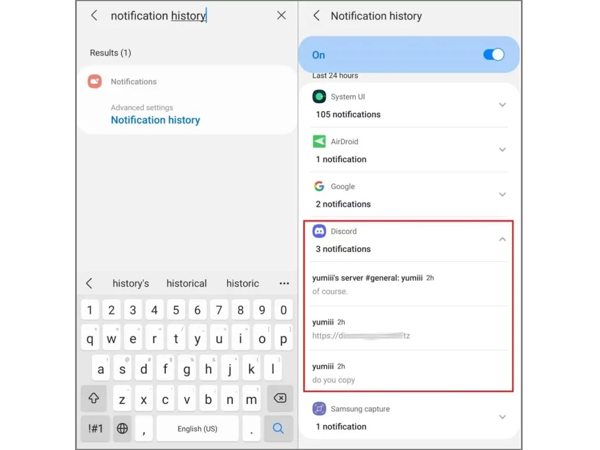
Otevři Nastavení aplikace ve vašem telefonu.
Přejít na Oznámení kartu a vyberte Historie oznámení.
Nalézt Svár v seznamu.
Zobrazte oznámení z posledních 24 hodin.
Poznámka:
iPhone neobsahuje vyhrazenou funkci historie oznámení.
Část 3. Jak zobrazit smazané zprávy na Discordu pomocí Dyno Bota
Jak již bylo zmíněno, Discord neuchovává smazané zprávy na svých serverech. Naštěstí vám Dyno Bot umožní vidět smazané zprávy na Discordu. Jde o univerzálního Discord bota, který pomáhá spravovat, moderovat a automatizovat úlohy na vašem serveru. Samozřejmě podmínkou je, že jste Dyno Bota na svůj Discord přidali.
Přidejte Dyno Bota na svůj Discord
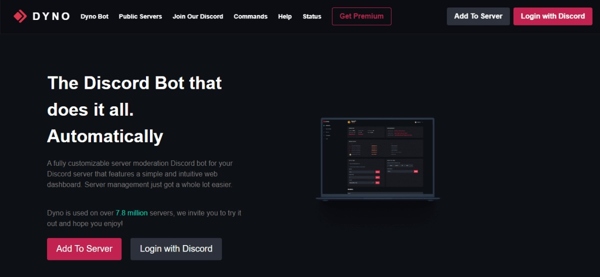
Přejděte na web Dyno Bota a klikněte na Přihlaste se pomocí Discordu.
Klikněte na Authorize pro udělení požadovaných oprávnění.
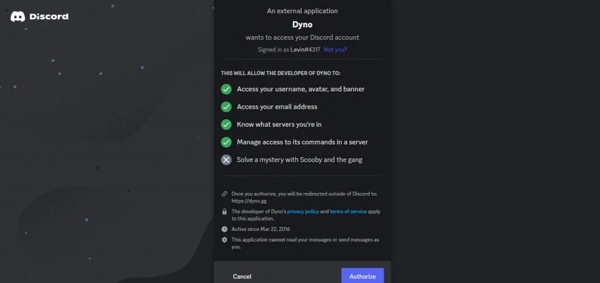
Vyberte server, na kterém potřebujete zobrazit smazané zprávy.
Dále udělte Dynovi požadovaná oprávnění.
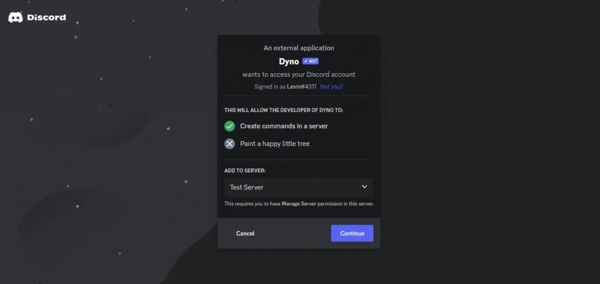
To funguje pouze v případě, že sami máte oprávnění Spravovat server (Manage Server). Proto se ujistěte, že vybíráte správný server.
Poté dokončete nastavení podle pokynů na obrazovce.
Vytvořte textový kanál na Discord serveru
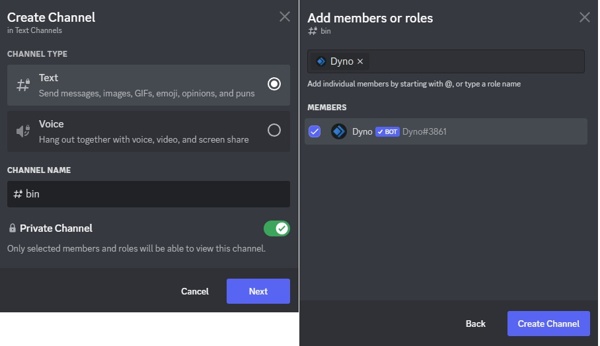
Přejděte do Discordu a klikněte na Přidat vedle záložky Text Channels na svém serveru.
Zadejte název kanálu a zapněte možnost Soukromý kanál.
Add Dyno to this channel.
Zkontrolujte smazané zprávy na Discordu
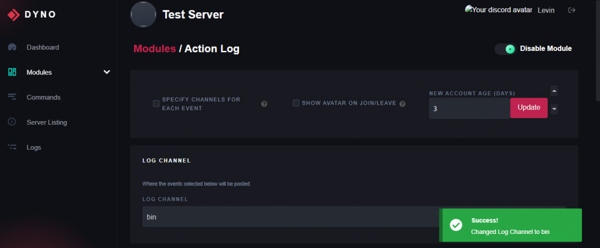
Vraťte se zpět do ovládacího panelu Dyno.
Přejít na Moduly tab.
Otevři Protokol akcí modul a jako Log kanál.
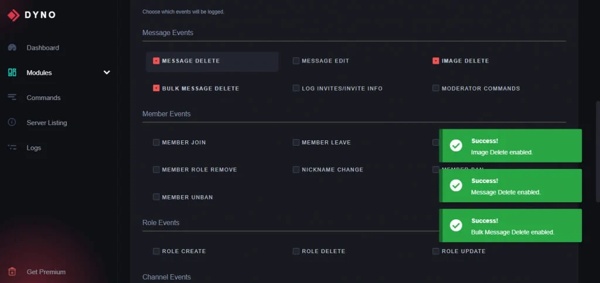
Vyhledejte Události zpráv sekci vyberte kanál, který jste vytvořili, pro kontrolu smazaných zpráv na Discordu.
Možná vás také bude zajímat:
Část 4. Jak najít smazané zprávy na Discordu přes BetterDiscord
Další možností jsou pluginy pro prohlížení smazaných zpráv na Discordu, jako BetterDiscord a MessageLoggerV2. Ve skutečnosti potřebujete obě rozšíření, abyste si smazané zprávy uchovali. Zde je postup, jak začít:
Nainstalujte BetterDiscord
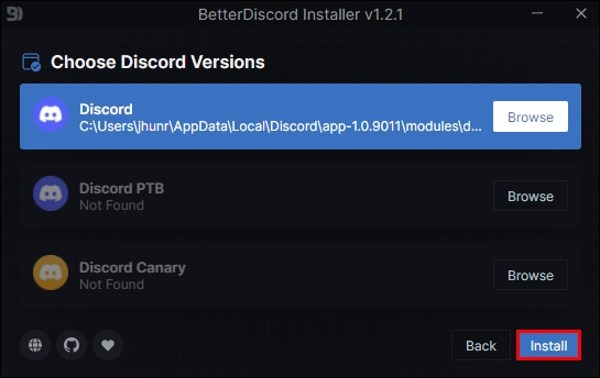
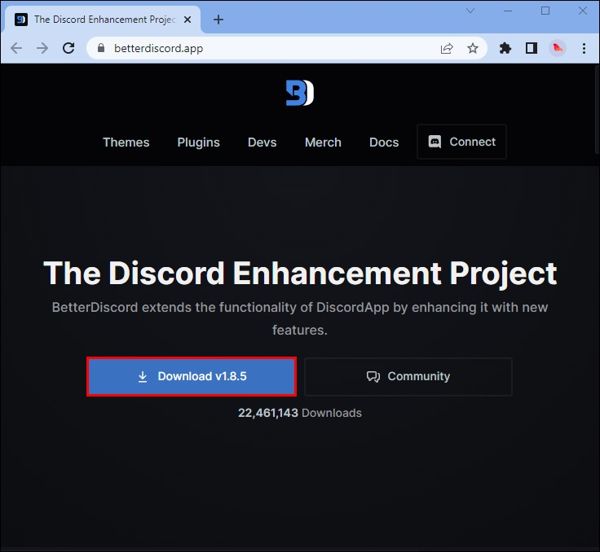
Stáhněte si nejnovější verzi z oficiálních stránek.
Otevřete soubor EXE a podle pokynů nainstalujte BetterDiscord.
Klikněte na verzi Discordu, kterou používáte, a klikněte na Nainstalujte.
Stáhněte MessageLoggerV2
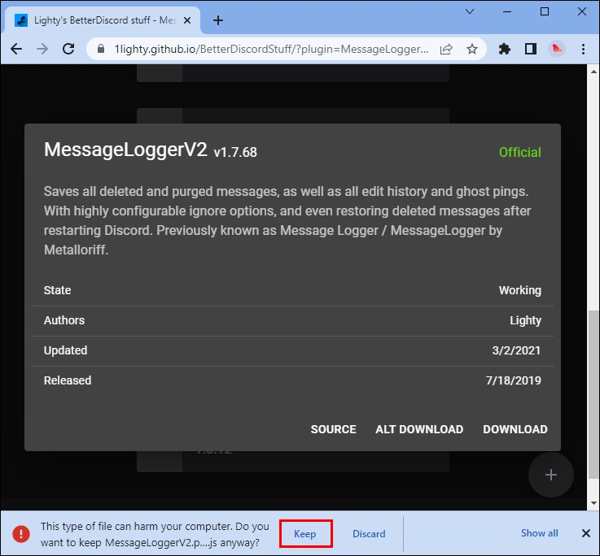
Přejděte na https://1lighty.github.io/BetterDiscordStuff/?plugin=MessageLoggerV2 a stáhněte plugin pro čtení smazaných zpráv na Discordu.
Po stažení klikněte Nechte.
Přidejte MessageLoggerV2 do Discordu
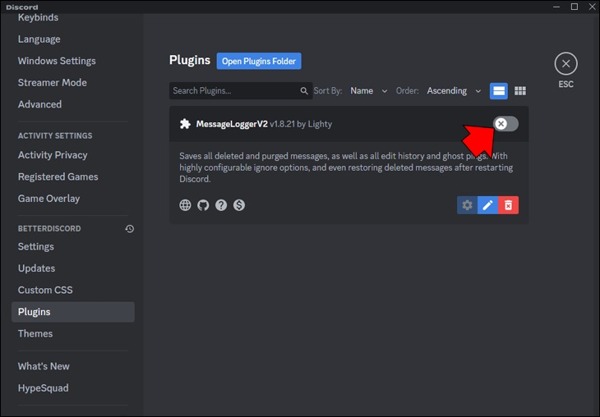
Spusťte Discord a klikněte na Nastavení.
Přejděte dolů a vyberte si Plugins.
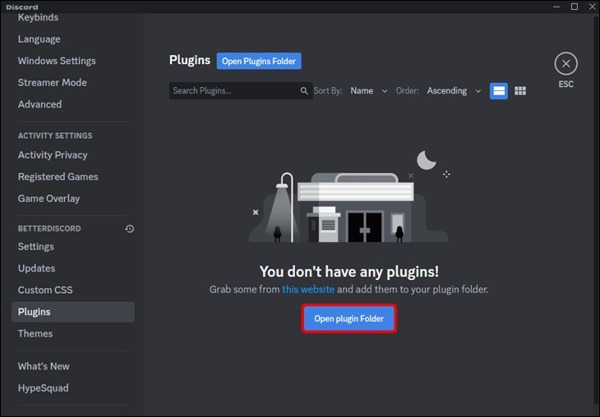
Klikněte Open Plugin Folder a přidejte plugin.
Poté plugin zapněte.
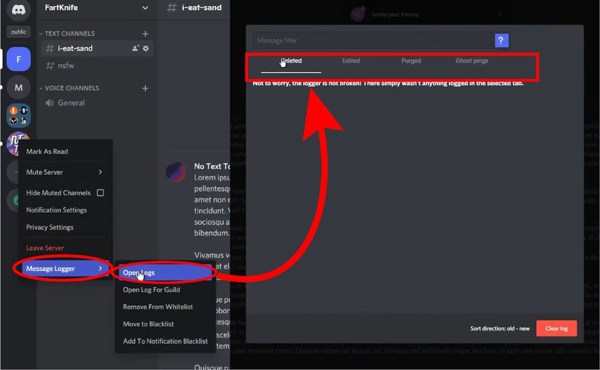
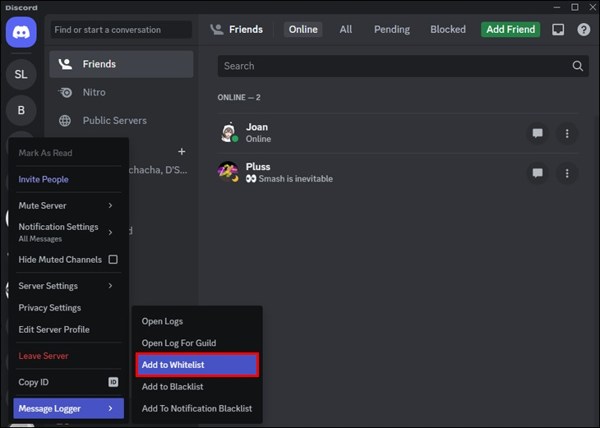
Klikněte pravým tlačítkem na svůj server a zvolte Message Loggera klikněte Přidat na seznam povolených.
Najít smazané zprávy na Discordu
Přejít na Protokoly zpráv z domovské stránky.
Vybrat Otevřít protokoly a najít smazané zprávy na Discordu v části Smazané tab.
Část 5. Jak obnovit smazané zprávy z Discordu na iPhonu
Zjevně je jak Discord bot, tak i pluginy složité nastavit. Pokud používáte Discord na iPhonu, zkuste Obnova dat imyPass iPhone. Dokáže obnovit smazané zprávy na Discordu na vašem iPhonu nebo iPadu i bez zálohy.

Více než 4 000 000 stažení
Rychle obnovte smazané zprávy na Discordu.
Extrahujte zprávy ze zálohy iCloud/iTunes.
Náhled smazaných zpráv pro selektivní obnovu.
Získejte zpět multimediální přílohy, jako jsou obrázky a videa.
Podpora široké škály modelů iPhonu a iPadu.
Jak obnovit smazané zprávy na Discordu na vašem iPhonu
Naskenujte svůj iPhone
Spusťte software pro obnovu zpráv pro iPhone na svém PC. Existuje také verze pro Mac. Zvolte kartu Obnovit ze zařízení iOS . Pokud máte zálohu, zvolte Obnovení ze záložního souboru iTunes nebo Obnovení ze záložního souboru iCloud. Připojte iPhone k PC pomocí kabelu Lightning. Klikněte na Spusťte skenování tlačítko pro pohyb dál.

Náhled smazaných zpráv
Po skenování můžete zobrazit ztracená data podle typu. Pokud je souborů příliš mnoho, zvolte Zobrazit pouze smazané z horní rozbalovací nabídky.

Obnovte smazané zprávy Discord
Nakonec vyberte zprávy, které chcete získat zpět, a klikněte na tlačítko Obnovit se . Nastavte výstupní složku a klikněte znovu na tlačítko Obnovit se . Po dokončení můžete ztracené zprávy najít na pevném disku.

Závěr
Tato příručka sdílela několik způsobů, jak zkontrolovat smazané zprávy na Discordu. Dyno Bot je Discord bot pro provádění různých úloh, včetně uchovávání vašich smazaných zpráv a chatů. Kromě toho můžete použít plugin ke správě svých zpráv na Discordu, i když jsou smazané. Obnova dat imyPass iPhone je snadný způsob, jak získat zpět ztracené konverzace na Discordu na vašem iPhonu bez zálohy.
Clara má více než 8 let zkušeností s pomocí uživatelům při obnově ztracených souborů a přenosu dat. Dříve pracovala jako technik pro obnovu dat ve velké IT servisní společnosti. Je certifikovaná v oblasti obnovy dat a digitální forenziky a ve svých článcích se zaměřuje na jednoduchá řešení, která usnadňují složité úlohy obnovy běžným uživatelům.
Horká řešení
-
Obnovit data
- AppGeeker iOS Data Recovery Review
- Recenze nástroje Disk Drill pro obnovu dat z iPhonu
- Jak dostat iPhone z režimu zotavení (Recovery Mode)
- Jak opravit chybu support.apple.com/iphone/restore
- Jak obnovit data z režimu DFU na iPhonu
- Recenze Gbyte iPhone Data Recovery
- Jak obnovit smazané fotky z iPhonu po 30 dnech
- Jak obnovit smazané fotky na iPadu
-
Odemkněte iOS
-
Přenos dat
-
Tipy pro iOS

