



 Řešení
 Centrum podpory
 O nás
O nás Kontakt
Jak obnovit smazané fotografie ze Snapchat dříve, než nadobro zmizí
 Clara Prescottová Zveřejněno dne 30. července 2026Obnovit data3minutové čtení
Snapchat je navržený tak, aby fotky a videa mizely, ale ztráta důležitých vzpomínek nemusí být vždy trvalá. Ať už jste omylem smazali Snap, vyčistili své Vzpomínky (Memories), přešli na nový telefon nebo přišli o data po pádu systému, existuje několik způsobů, jak můžete své snapchatové fotky obnovit. V tomto článku vám ukážeme 7 ověřených metod, jak na obnovení smazaných fotografií ze Snapchat. Dozvíte se, jak využít vestavěné funkce pro obnovu, jak obnovit snímky z cloudových služeb a kdy má smysl sáhnout po profesionálním nástroji pro obnovu dat, pokud běžné postupy selžou. Také vysvětlíme, proč některé snapy obnovit nelze a co můžete udělat pro zvýšení šance, že je získáte zpět.

V tomto článku:
Část 1. Vestavěná obnova Snapchat (nejjednodušší metody)
Než vyzkoušíte pokročilé způsoby obnovy, je vždy nejlepší začít od základů. Pokud jsou vaše snapy stále přiřazené k vašemu účtu, tyto metody vám dávají nejlepší šanci je získat zpět bez rizika ztráty dalších dat.
Metoda 1: Zkontrolujte složku Nedávno smazané
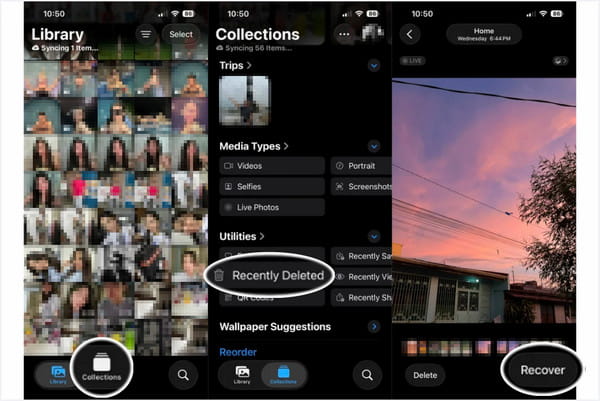
Pokud máte Snapchat nastavený tak, aby ukládal snapy do Galerie / Camera Roll, je velká šance, že je dokážete obnovit. Smazané fotky v zařízeních Apple se uchovávají po dobu 30 dní ve složce Nedávno smazané. Zde je postup, jak získat smazané snapchatové obrázky zpět:
Přejděte na Fotografie aplikace, klepněte na Collectionsa vyberte Nedávno smazáno.
Zadejte přístupový kód nebo použijte Face ID k otevření alba. Vyberte snap, který chcete obnovit, a poté klepněte na Obnovit se.
Metoda 2: Stáhněte si svá data ze Snapchat (metoda My Data)
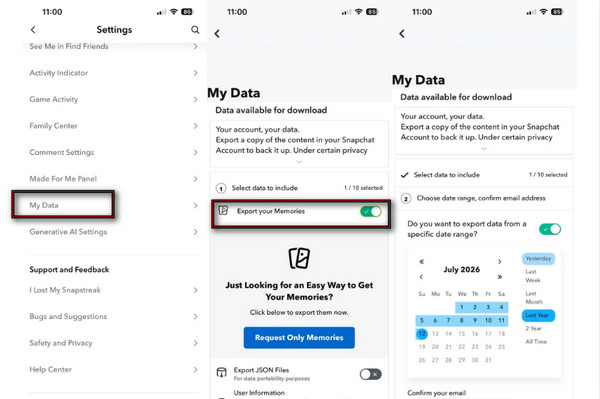
Snapchat v sekci My Data nabízí možnost získat kopii vašich dat, včetně snapů. Tato funkce však nedokáže obnovit fotografie v plném rozlišení.
Jděte do svého Profil v aplikaci Snapchat klepněte na Nastavenía přejděte dolů na Moje data.
Zapněte Exportovat Vzpomínky, klepněte Pouze Vzpomínky, a zvolte časové období.
Potvrďte svůj e‑mail, klepněte na Předložit, a počkejte na oznámení e‑mailem s odkazem ke stažení vašich dat.
Metoda 3: Zkontrolujte My Eyes Only a mezipaměť aplikace
Jak zobrazit staré snapchatové fotky? Pokud se zdá, že vaše snapy zmizely, možná jste je omylem uložili do My Eyes Only nebo se dočasně nacházejí v mezipaměti aplikace.
Zkontrolujte My Eyes Only
My Eyes Only je heslem chráněná část v rámci Snapchat. Uchovává soukromé fotky a videa odděleně od běžných Vzpomínek.
Přejetím prstem nahoru z obrazovky Fotoaparátu otevřete Vzpomínky.
Jít do Jen moje oči, zadejte přístupový kód a procházejte uložené snapy.
Pokud jste přístupový kód zapomněli, můžete resetujte heslo Snapchat.
Klepněte a podržte chybějící snap a zvolte Zrušit skrytí snímku pro přesun zpět do Vzpomínek.
Zkontrolujte mezipaměť aplikace Snapchat
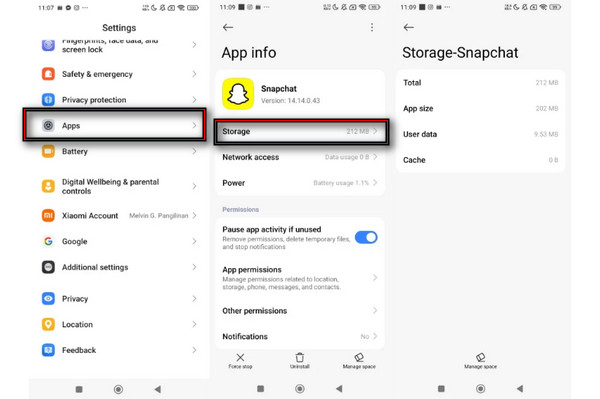
Jak získat zpět smazané fotky na Snapchat? V systému Android Snapchat dočasně ukládá obrazové soubory do své mezipaměti. V mezipaměti ale nemusí být nutně zahrnuté i vaše smazané fotky.
V Nastavení, přejděte do Aplikace, vyberte Snapchat a klepněte na Úložný prostor.
Zobrazte velikost mezipaměti. Neklepejte na Vymazat mezipaměť dokud nezkontrolujete soubory, které lze případně obnovit.
Část 2. Obnova ze záloh telefonu (iPhone & Android)
Pokud předchozí metody nepomohou, nejlepší další volbou je zkusit zálohy telefonu nebo cloudové služby. Tento postup vám umožní obnovit zálohu vytvořenou před smazáním fotky.
Metoda 4: Obnovení ze zálohy iCloud/iTunes
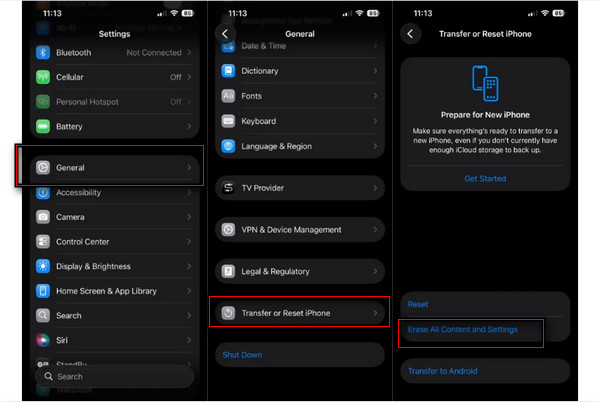
Pokud používáte iOS, můžete snapy obnovit ze zálohy iCloud nebo iTunes. Zde je postup, jak obnovit snapchatové fotky z iCloudu:
Otevřete Nastavení, klepněte na Všeobecnéa přejděte dolů na Přeneste nebo resetujte iPhone.
Klepněte Vymazat veškerý obsah a nastavení na resetujte iPhone, restartujte ho a dostaňte se na obrazovku Aplikace a data (App & Data).
Klepněte Obnovit ze zálohy iCloud, přihlaste se svým Apple ID a vyberte datum zálohy před okamžikem, kdy byly fotky ztraceny.
Metoda 5: Zkontrolujte knihovny třetích stran v cloudu
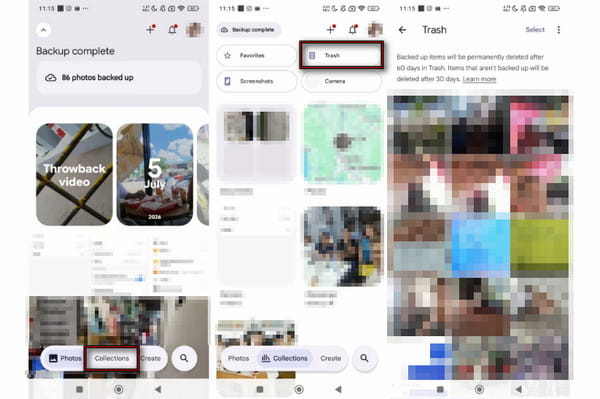
Pokud máte telefon nastavený tak, aby automaticky zálohoval vaše snapy k poskytovateli cloudových služeb třetí strany, mohou tam být uložené i vaše snapchatové obrázky. Zde je postup, jak získat smazané fotky na Snapchat zpět.
Otevřete Google Fotky a přejděte do Collections tab.
Klepněte na Odpadky složky a zkontrolujte, zda snapy nebyly nedávno smazány z úložiště zařízení.
Část 3. Profesionální software pro obnovu dat (pokročilá metoda)
Pokud své snapy nedokážete obnovit pomocí vestavěných funkcí nebo záloh telefonu, mohou vám pomoci tyto pokročilé metody. Nejlépe fungují v případě, že nová data ještě nepřepsala smazané snapy nebo související data.
Metoda 6: Použijte imyPass iPhone Data Recovery
Obnova dat imyPass iPhone je nástroj pro obnovení snímků ze Snapchat, který dokáže získat zpět ztracená nebo smazaná data. Pomůže vám obnovit vaše Snapchat fotografie i bez záložní kopie. Podporuje téměř všechna zařízení iDevice a verze včetně iOS 27. Kromě fotografií dokáže obnovit také textové zprávy, iMessages, hlasové poznámky a více než 20 dalších typů dat. Podívejte se níže na podrobný návod, jak tento nástroj funguje.
Stažení Obnova dat imyPass iPhone, stáhněte jej, nainstalujte a spusťte.
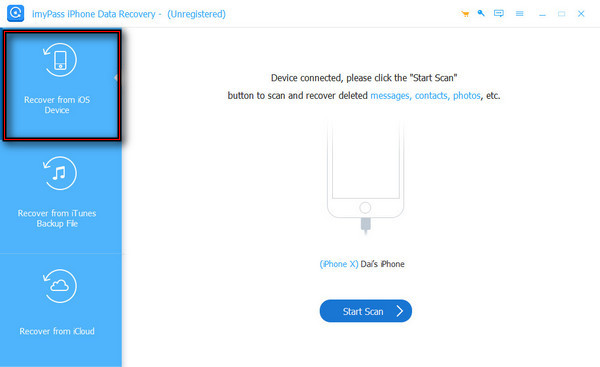
Vybrat Obnovit ze zařízení iOS, poté připojte iPhone k počítači pomocí kabelu USB.
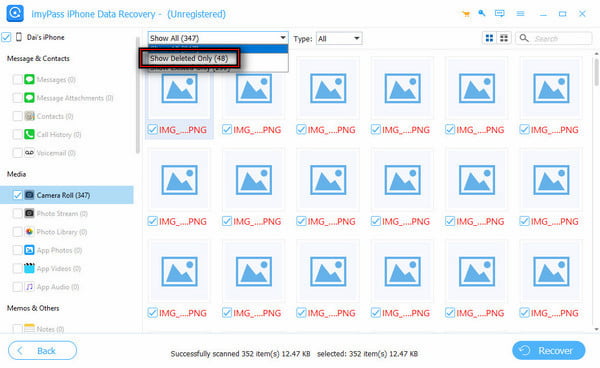
Klikněte Spusťte skenování pro skenování všech vašich dat. Poté vyberte Zobrazit pouze smazané abyste našli snap, který chcete obnovit.
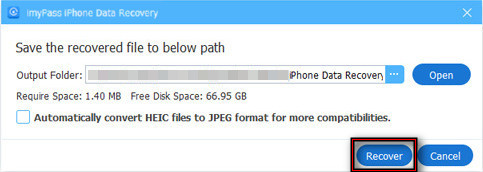
Vyberte všechny snapy a klikněte na Obnovit se pro zahájení jejich obnovení.
Metoda 7: Prozkoumejte složku mezipaměti a aplikace třetích stran pro obnovu dat (Android)
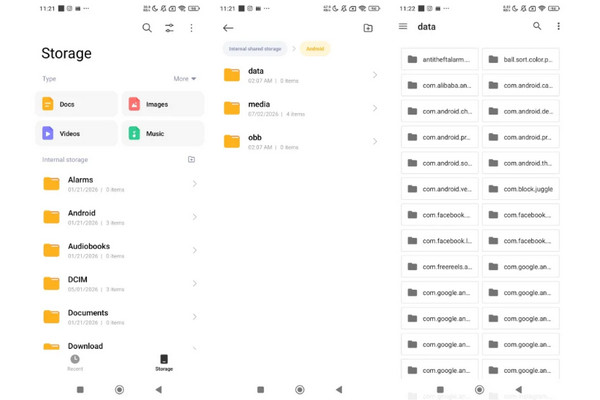
Jak obnovit obrázky ze Snapchatu v systému Android? Některá zařízení s Androidem umožňují přístup k souborům v mezipaměti Snapchatu přes správce souborů. Zde je postup, jak se k nim dostat:
Otevřete správce souborů, přejděte do Interní úložištěa vyberte Android.
Klepněte Data, OTEVŘENO com.snapchat.android, a zadejte cache složku.
Poznámka:
Pokud v mezipaměti fotografie nenajdete, můžete vyzkoušet software pro obnovu dat v systému Android. Taková aplikace dokáže obnovit smazané fotografie, které nejsou dostupné ve Snapchatu ani v cloudových zálohách. Úspěšnost obnovy však klesá, jakmile se do zařízení zapisují nová data.
Část 4. Proč nemohu obnovit své fotografie ze Snapchat? (tvrdá pravda)
I po vyzkoušení všech metod obnovení některé snapchatové fotky zkrátka nelze obnovit. Zde jsou nejčastější důvody, proč nemůžete fotky ze Snapchatu získat zpět:
Přepsání dat
Po smazání obrázku se ihned fyzicky nevymaže z úložného zařízení. Místo v úložišti, kde byl uložen, je pouze označeno jako znovu použitelné. Proto existuje určitá doba po smazání, během které je možné obrázek obnovit.
Základní princip Snapchatu
Snapchat byl postaven na konceptu pomíjivého zasílání zpráv. V mnoha případech jsou fotografie záměrně navrženy tak, aby zmizely. Jinými slovy, zobrazené snapy jsou často automaticky odstraněny. Snapchat maže prošlý obsah ze svých serverů v souladu se svými zásadami uchovávání dat.
Problémy s účtem a aplikací
Někdy fotografie ve skutečnosti nejsou vůbec smazané, jen se nezobrazují. Tento problém nastává, pokud se přihlásíte do nesprávného účtu Snapchat nebo pokud probíhá čekající synchronizace Vzpomínek (Memories). Zkontrolujte, zda jste přihlášeni do správného účtu Snapchat, nebo pár minut vyčkejte, než se synchronizace dokončí.
Závěr
Tento příspěvek vysvětluje jak najít smazané fotografie ze Snapchatu. Abych byl upřímný, obnovení obrázků ze Snapchatu není nikdy stoprocentně zaručeno. Přesto ale neuškodí vyzkoušet různé techniky obnovy Snapchatu, i když si myslíte, že jsou vaše snímky navždy pryč. Začněte vestavěnými možnostmi obnovy, poté zkontrolujte cloudové poskytovatele. Pokud všechny tyto metody selžou, Obnova dat imyPass iPhone je vaše poslední možnost. Tento nástroj prohledá iPhone, najde smazané snapchatové fotografie a obnoví je. Pamatujte, že čím dříve proces obnovy zahájíte, tím větší máte šanci na úspěch.
Clara má více než 8 let zkušeností s pomocí uživatelům při obnově ztracených souborů a přenosu dat. Dříve pracovala jako technik pro obnovu dat ve velké IT servisní společnosti. Je certifikovaná v oblasti obnovy dat a digitální forenziky a ve svých článcích se zaměřuje na jednoduchá řešení, která usnadňují složité úlohy obnovy běžným uživatelům.
Horká řešení
-
Obnovit data
- AppGeeker iOS Data Recovery Review
- Recenze nástroje Disk Drill pro obnovu dat z iPhonu
- Jak dostat iPhone z režimu zotavení (Recovery Mode)
- Jak opravit chybu support.apple.com/iphone/restore
- Jak obnovit data z režimu DFU na iPhonu
- Recenze Gbyte iPhone Data Recovery
- Jak obnovit smazané fotky z iPhonu po 30 dnech
- Jak obnovit smazané fotky na iPadu
-
Odemkněte iOS
-
Přenos dat
-
Tipy pro iOS

