



 Řešení
 Centrum podpory
 O nás
O nás Kontakt
Jak obnovit poznámky na iPhonu: Kompletní průvodce s 5 snadnými řešeními
 Clara Prescottová Zveřejněno dne Únor 06, 2026Obnovit data3minutové čtení
Ztráta poznámek může být stresující, zvlášť když obsahují práci, plány nebo důležité detaily. Tento průvodce o tom, jak obnovit smazané poznámky na iPhonu, vysvětluje nejspolehlivější způsoby, jak je bez zmatků obnovit. Dozvíte se, kdy pomůže složka Nedávno smazané, kdy stačí přístup k iCloudu a kdy jsou důležité zálohy. Probereme také ověřené nástroje pro obnovu a jejich omezení. Na konci budete znát nejbezpečnější možnost právě pro váš případ. Dále projdeme každé řešení krok za krokem.

V tomto článku:
Vyberte nejlepší řešení pro obnovení poznámek na iPhonu
Než si zvolíte metodu, pomůže mít všechny možnosti přehledně na jednom místě. Tento rychlý přehled vysvětluje, jak obnovit poznámky na iPhonu v běžných situacích – od nedávného smazání až po úplnou ztrátu dat. Každé řešení se liší náročností, rychlostí a rizikem. Tabulka níže vám pomůže zvolit nejbezpečnější možnost, než přejdete k jednotlivým krokům.
| Řešení | Nejvhodnější případ použití | Požadavky | Hlavní omezení | Snadnost použití | Odhadovaný čas potřebný k úspěšné obnově smazaných poznámek |
| Nedávno smazaná složka | Poznámky smazané před méně než 30 dny | Pouze přístup k iPhonu | Po 30 dnech budou všechny soubory trvale smazány | Snadný | 1 až 2 minuty |
| iCloud Web | Poznámky synchronizované, ale chybějící v zařízení | Účet iCloud a prohlížeč | Musí být zapnutá synchronizace iCloudu | Průměrný | 3 až 5 minut |
| Obnova dat imyPass iPhone | Trvale smazané poznámky bez zálohy | Počítač a USB nabíjecí kabel pro iPhone | Vyžaduje počítač a placenou licenci pro export poznámek | Nejjednodušší | 3 až 5 minut |
| Záloha iCloud | Poznámky zahrnuté v nedávné záloze | Apple ID a připojení k internetu | Přepíše aktuální data v iPhonu | Průměrný | 30 až 60 minut |
| Záloha ve Finderu nebo iTunes | Poznámky uložené v místní záloze v počítači | Mac nebo PC s nabíjecím kabelem | Obnoví všechna data zařízení, ne jen jednu konkrétní poznámku, kterou hledáte | Průměrný | 30 až 60 minut |
Teď, když máte přehled o jednotlivých řešeních, pokračujte ke čtení jak obnovit smazanou poznámku na iPhonu,, které jste si z výše uvedeného výběru zvolili.
Řešení 1. Zkontrolujte složku Nedávno smazané
Abyste obnovili smazané poznámky na iPhonu, začněte Nedávno smazaná složka ve složce Nedávno smazané v aplikaci Poznámky. Dočasně v ní zůstávají poznámky 30 dní, takže je snadné obnovit vše, co bylo omylem smazáno. Je to rychlé, bezpečné a nevyžaduje žádné další vybavení. Postupujte takto:
Otevřete aplikaci Poznámky a přejděte do nabídky Složky klepnutím na šipku zpět, v levém horním rohu.
Klepněte na Nedávno smazáno abyste viděli poznámky odstraněné za posledních 30 dní.
Klepněte Upravit vpravo nahoře a poté vyberte poznámky, které chcete obnovit, klepnutím na kroužek vedle každé z nich.
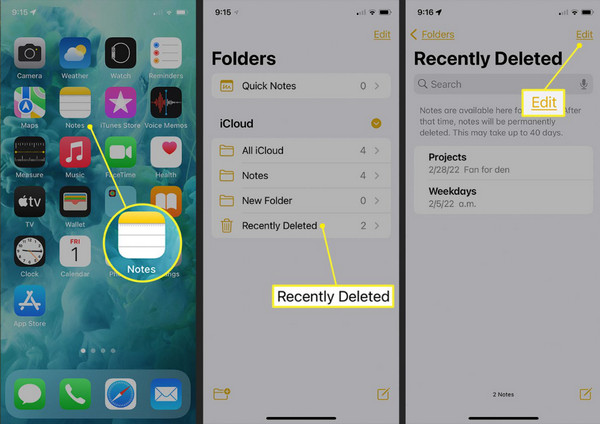
Klepněte Přesunout do… vlevo dole a zvolte Poznámky, abyste je obnovili do svého hlavního seznamu poznámek.
Tato metoda je nejrychlejší a nejbezpečnější způsob, jak obnovit nedávno smazané poznámky, ale funguje pouze u poznámek smazaných v posledních 30 dnech. Poznámky odstraněné dříve nebo trvale smazané nelze tímto způsobem obnovit.
Řešení 2. Zkontrolujte iCloud na webu
Pokud svou poznámku ve složce Nedávno smazané nenajdete, můžete zkusit obnovit poznámky na iPhonu pomocí iCloud Web. To funguje u poznámek, které byly před smazáním synchronizovány s iCloudem. Jde o bezpečnou metodu, která neovlivní ostatní data ve vašem zařízení. Postupujte takto:
Otevřete webový prohlížeč na počítači nebo iPhonu a přejděte na iCloud.com.
Přihlaste se pomocí Apple ID, které je spojeno s vaším iPhonem.
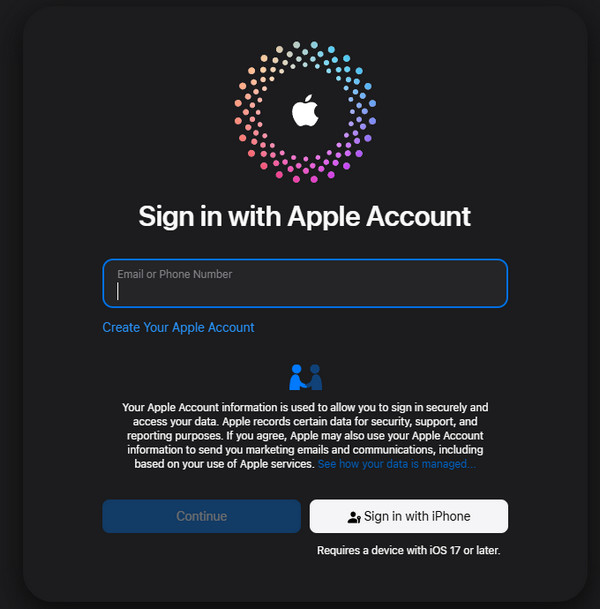
Klikněte na aplikace Poznámky v rámci webu iCloud, abyste viděli všechny synchronizované poznámky.
Vyberte poznámky, které chcete obnovit, a poté je zkopírujte nebo přesuňte zpět do aplikace Poznámky na iPhonu.
Použití webu iCloud vám umožní obnovit synchronizované poznámky, aniž by to ovlivnilo ostatní data ve vašem iPhonu. Nevýhodou je, že lze obnovit pouze poznámky, které byly před smazáním synchronizovány s iCloudem; poznámky, které nikdy synchronizovány nebyly, se neobjeví.
Řešení 3. Obnovte poznámky na iPhonu pomocí profesionálního nástroje
Někdy jsou smazané poznámky pryč nadobro a složka Nedávno smazané ani iCloud nepomohou. Pokud chcete obnovit trvale smazané poznámky z iPhonu, pak Obnova dat imyPass iPhone je jednoduchý a spolehlivý způsob, jak je získat zpět. Důkladně prohledá vaše zařízení, umožní vám zobrazit náhled položek, které lze obnovit, a přečte pouze ty poznámky, které potřebujete, aniž by přepsal jiné soubory. Díky tomu je bezpečný pro důležité pracovní či osobní poznámky i jakoukoli poznámku, o kterou si nemůžete dovolit přijít. Postupujte podle následujících kroků k obnovení ztracených poznámek.
Nainstalujte imyPass iPhone Data Recovery do svého PC nebo Macu a poté program spusťte. Připojte telefon k počítači pomocí kabelu USB nebo Lightning.
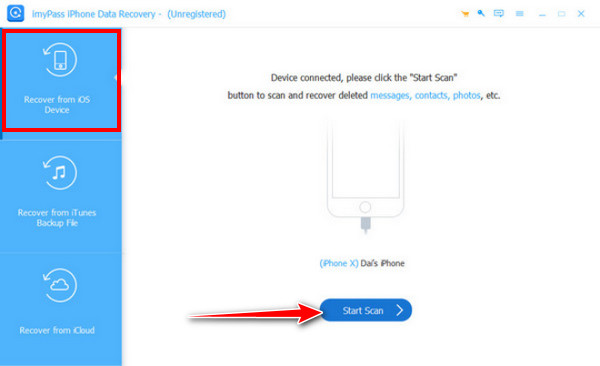
Spusťte program a zvolte Obnovit ze zařízení iOS. Odemkněte iPhone a klepněte na Důvěra když budete vyzváni. Na počítači klikněte na další . U starších zařízení jako iPhone 4/3GS, iPad 1 nebo iPod Touch 4 postupujte podle pokynů na obrazovce, stáhněte zásuvný modul a vstupte do režimu skenování.
Po skenování se všechny typy dat zobrazí v levém postranním panelu. Přepínejte mezi Zobrazit vše a Zobrazit pouze smazané abyste našli své poznámky. Prohlédněte si je a zaškrtněte políčko u každé poznámky, kterou chcete obnovit.
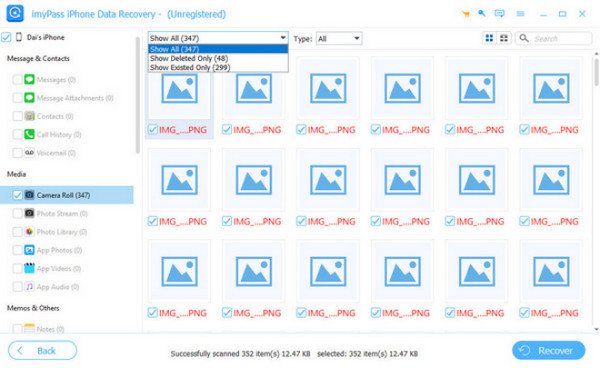
Klikněte Obnovit se v pravém dolním rohu. Vyberte umístění v počítači, kam se obnovené poznámky uloží. Program během několika sekund proces dokončí a bezpečně obnoví ztracené poznámky.
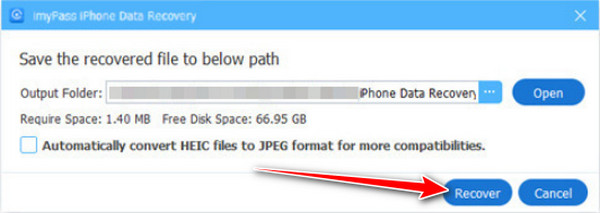
Profesionální nástroje jako imyPass iPhone Data Recovery dokážou obnovit trvale smazané poznámky i bez záloh. Pokud máte počítač a chcete na svém zařízení provést hloubkový sken, je to pro vás vhodná volba.
Řešení 4. Obnovte ze zálohy iCloud
Pokud jiné metody selžou, můžete obnovit iPhone ze zálohy na iCloudu. To je užitečné, když potřebujete obnovit poznámky, které byly trvale smazány nebo ztraceny kvůli problémům se zařízením. Pokud se tedy ptáte, jak obnovit smazané poznámky na iPhonu, obnovení z iCloudu je spolehlivá možnost – jen mějte na paměti, že nahradí aktuální data v telefonu daty ze zálohy.
Jít do Nastavení > Jméno účtu > iCloud > Spravovat úložiště > Zálohy abyste ověřili, že existuje záloha, která obsahuje vaše Poznámky.
zmáčkni Nastavení > Obecné > Obnovit > Vymazat veškerý obsah a nastavení abyste se připravili na obnovení.
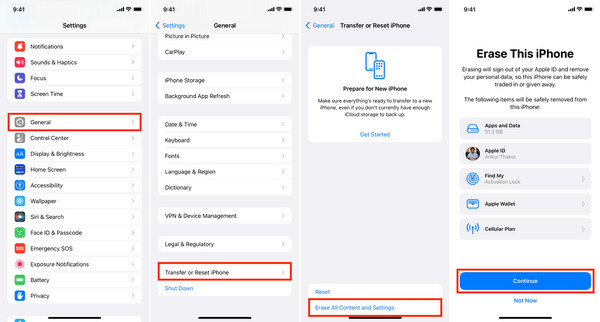
Během procesu nastavení zvolte Obnovit ze zálohy iCloud a přihlaste se. Vyberte zálohu, která obsahuje vaše ztracené poznámky.
Počkejte, až se obnovení dokončí. Jakmile je hotovo, otevřete aplikaci Poznámky a ověřte, že byly smazané poznámky obnoveny.
Obnovení ze zálohy na iCloudu dokáže obnovit poznámky, na které jiné metody nedosáhnou. Hlavní nevýhodou je, že nahradí všechna aktuální data ve vašem iPhonu verzí ze zálohy, což může vést ke ztrátě nových dat přidaných po vytvoření zálohy.
Řešení 5. Obnovte ze zálohy ve Finderu / iTunes
Pokud jste dříve zálohovali iPhone do počítače, můžete obnovit ze Nálezce nebo zálohy v iTunes a získat tak ztracené poznámky zpět. Tato metoda je užitečná, když jiné možnosti selžou a vy hledáte způsob, jak obnovit smazané poznámky na iPhonu. Pamatujte, že obnovení zálohy přepíše aktuální data, takže všechny změny provedené po vytvoření zálohy budou ztraceny.
Pomocí kabelu USB nebo Lightning připojte iPhone k Macu či PC. Otevřete Nálezce na macOS Catalina nebo novějším, nebo iTunes na starších verzích macOS a ve Windows.
Klikněte na iPhone tlačítko v postranním panelu Finderu nebo v okně iTunes, čímž otevřete stránku souhrnu.
V Zálohy sekce, klikněte Obnovit zálohu…. Vyberte zálohu vytvořenou před smazáním poznámek. Pokud je záloha šifrovaná, zadejte heslo.
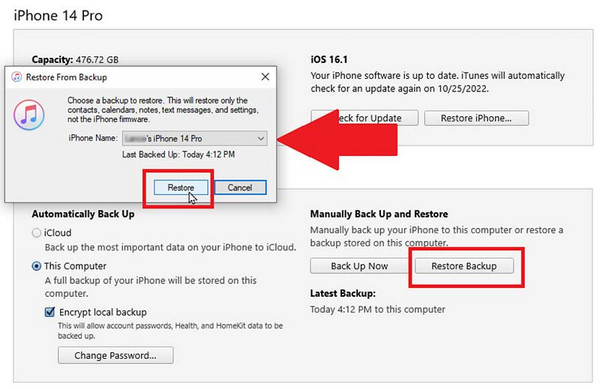
Počkejte, dokud se obnovení nedokončí. iPhone se restartuje a znovu připojí k počítači. Poté otevřete aplikaci Poznámky a zkontrolujte, zda byly smazané poznámky obnoveny.
Tato metoda obnovuje poznámky z úplné zálohy v počítači, takže je užitečná, když jiné možnosti selžou. Nevýhoda je podobná jako u zálohy na iCloudu: přepíše všechna aktuální data v iPhonu, takže cokoli přidané po vytvoření zálohy bude ztraceno. Navíc, pokud je záloha šifrovaná a vy jste zapomněli heslo k záloze v iTunes pak musíte nejdříve najít způsob, jak heslo zjistit, teprve poté můžete obnovu provést.
Závěr
Teď, když víš jak obnovit poznámky na iPhonu, můžete si vybrat metodu, která nejlépe odpovídá vaší situaci. Od složky Nedávno smazané přes iCloud, zálohy až po specializované nástroje – každá možnost má své výhody i omezení. Sdílejte tento návod s těmi, kdo ho potřebují, a pamatujte: správně zvolená metoda výrazně usnadní a zbezpeční obnovu ztracených poznámek.
Clara je editorka z imyPass. Specializuje se na obnovu dat. Najdete zde profesionální návody a řešení pro obnovu ztracených dat z jakéhokoli zařízení. Mnoho uživatelů uvedlo, že její návod je snadný a užitečný.
Horká řešení
-
Obnovit data
- Obnovit WhatsApp Zobrazit jednou fotografii
- Obnovení smazaných videí z TikToku na mobilu
- Obnovit smazanou fotografii z Facebooku
- Obnovení zpráv, fotografií atd. z Viberu
- Obnovení smazaných fotografií ze Snapchatu
- 5 nejlepších aplikací pro obnovu kontaktů
- Obnovení smazaných zpráv na Discordu
- AppGeeker iOS Data Recovery Review
- Obnovení dat z DFU režimu
- Nelze obnovit zálohu iPhonu
-
Odemkněte iOS
-
Tipy pro iOS
-
Tipy pro hesla

