



 Řešení
 Centrum podpory
 O nás
O nás Kontakt
Recenze EaseUS MobiSaver: Bezpečný a spolehlivý nástroj pro obnovu dat z iPhonu
 Clara Prescottová Zveřejněno dne 12. února 2026Obnovit data3minutové čtení
Omylem jste smazali důležité soubory na iPhonu? Nebo si nevíte rady se zablokovaným iPhonem? EaseUS MobiSaver nabízí jednoduché a spolehlivé řešení pro obnovu dat z iPhonu – ale funguje opravdu tak dobře? V této recenzi prozkoumáme jeho hlavní funkce a otestujeme skutečný výkon při obnově. Podělíme se také o reálné zkušenosti uživatelů a představíme špičkovou alternativu, která vám pomůže obnovit data z iPhonu bezpečně a bez námahy.

V tomto článku:
- Část 1: Co EaseUS MobiSaver dokáže v oblasti obnovy dat z iPhonu
- Část 2: Je EaseUS MobiSaver bezpečný a důvěryhodný
- Část 3: Je EaseUS MobiSaver zdarma
- Část 4: Jak obnovit data z iPhonu nebo zálohy iTunes/iCloud
- Část 5: Výsledky testování a zpětná vazba uživatelů
- Část 6: Nejlepší alternativa k EaseUS MobiSaver pro iPhone
Část 1: Co EaseUS MobiSaver dokáže v oblasti obnovy dat z iPhonu
EaseUS MobiSaver je výkonný nástroj pro obnovu dat z iPhonu, dostupný pro Windows i Mac. Pokud hledáte jednoduchý a efektivní způsob, jak obnovit soubory z iOS, tento nástroj vám pomůže zvládnout různé scénáře obnovy i typy souborů.
Klíčové funkce EaseUS MobiSaver:
- Obnovení ztracených dat v různých situacích
Můžete získat zpět data ztracená v důsledku chyb při ovládání, pádu systému, nechtěného smazání, napadení virem, nezdařené aktualizace iOS, neúspěšného jailbreaku, poškozeného zařízení a dalších problémů. - Obnova široké škály typů souborů
Tento nástroj dokáže obnovit různé typy souborů, včetně fotografií, videí, poznámek, kontaktů, historie hovorů, zpráv, hlasových poznámek, dat z aplikace Kik, záložek Safari a historie chatů WhatsApp. - Flexibilní možnosti obnovy
Soubory můžete obnovovat přímo z iOS zařízení nebo ze záloh iTunes/iCloud. Proces obnovy je jednoduchý. Stačí se řídit tříkrokovým průvodcem a vaše soubory budou zpět. - Uživatelsky přívětivé rozhraní
EaseUS MobiSaver má intuitivní rozhraní, ve kterém se bez potíží zorientují i úplní začátečníci. - Kompatibilní s mnoha zařízeními a verzemi iOS
Podporuje širokou škálu verzí iOS i modelů iPhone/iPad/iPod touch.
Část 2: Je EaseUS MobiSaver bezpečný a důvěryhodný
Mnoho uživatelů se ptá: "Je EaseUS bezpečný?" nebo "Je EaseUS důvěryhodný?" Odpověď zní ano! EaseUS MobiSaver je čistý a bezpečný. Neobsahuje malware a projde všemi hlavními antivirovými testy. Tento software přistupuje k zařízením s iOS nebo k zálohám pouze s vaším souhlasem. EaseUS má také jasně definovaná pravidla ochrany soukromí a refundace.
Někteří uživatelé se obávají přihlašování pomocí Apple ID kvůli obnově dat ze záloh iCloud. EaseUS neukládá žádné informace o Apple ID. Vaše přihlašovací údaje zůstávají soukromé. Stahujte EaseUS MobiSaver z oficiálních stránek EaseUS a vyhněte se neoficiálním zdrojům – ty mohou být rizikové.
Část 3: Je EaseUS MobiSaver zdarma
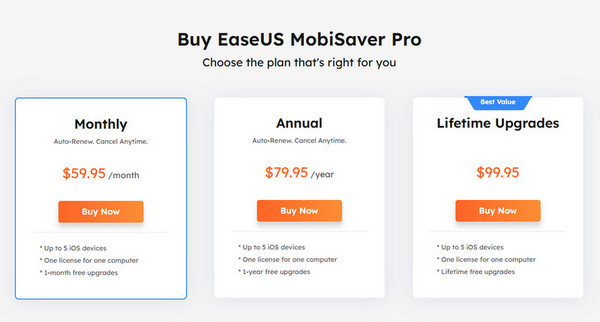
Pro iPhone existuje bezplatná zkušební verze EaseUS MobiSaver. S její pomocí můžete obnovit pouze 1 fotografii nebo video, případně až 5 kontaktů. Můžete naskenovat iPhone a zobrazit si náhled souborů, které lze obnovit, ale k obnovení většiny dat je potřeba prémiová verze.
Měsíční předplatné je poměrně drahé a nejméně výhodné. Doživotní licence je cenově dostupnější a zahrnuje doživotní bezplatné aktualizace.
Část 4: Jak obnovit data z iPhonu nebo zálohy iTunes/iCloud
EaseUS MobiSaver podporuje obnovu dat z iPhonu s použitím zálohy i bez ní. Tato část vám ukáže, jak obnovit soubory z iPhonu nebo z existující zálohy iTunes/iCloud.
Obnovení dat z iPhone
Pokud na svém iPhonu zjistíte, že vám některé soubory chybí, můžete ztracená data obnovit přímo ze zařízení, a to i bez zálohy. Zde je podrobný návod krok za krokem:
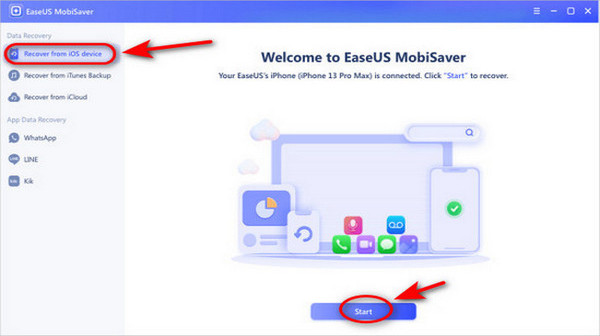
Připojte iPhone k počítači pomocí USB kabelu. Spusťte software a vyberte Obnovit ze zařízení iOSa potom klepněte na Start.
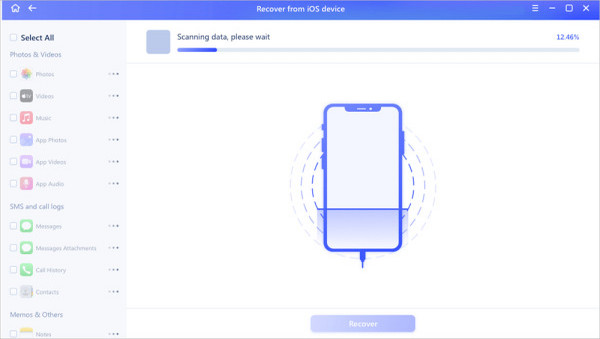
EaseUS MobiSaver automaticky zahájí skenování vašeho zařízení, stačí trpělivě vyčkat.
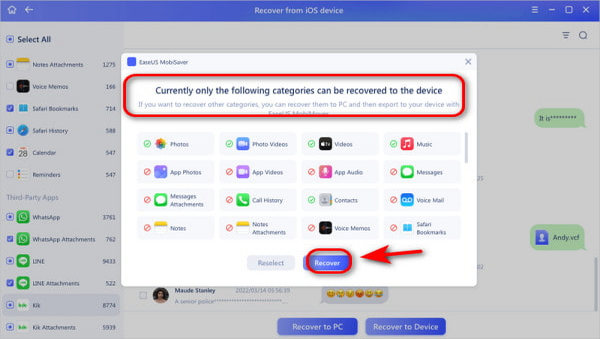
Po dokončení skenování si můžete zobrazit náhled všech ztracených dat. Vyberte soubory, které chcete obnovit, klikněte na Obnovit se a uložte je.
Obnovení dat ze zálohy iTunes/iCloud
I s poškozeným nebo ztraceným iPhonem můžete pomocí EaseUS MobiSaver stále obnovit soubory z iPhonu, pokud byla vaše data zálohována do iTunes nebo iCloudu. Protože je proces obnovy ze zálohy iTunes velmi podobný iCloudu, tento návod použije jako příklad iCloud a uvede podrobný postup.
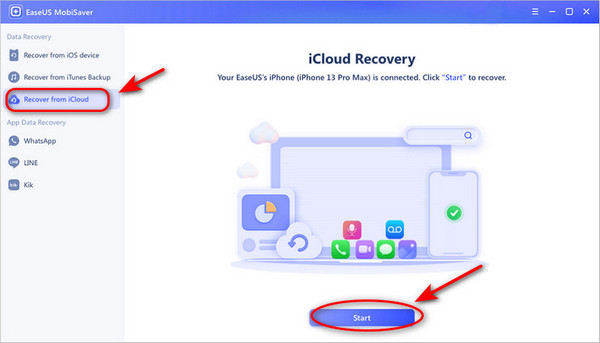
Připojte iPhone k počítači pomocí USB kabelu. Spusťte software a na zařízení vyberte Obnovit z iClouda klikněte Start.
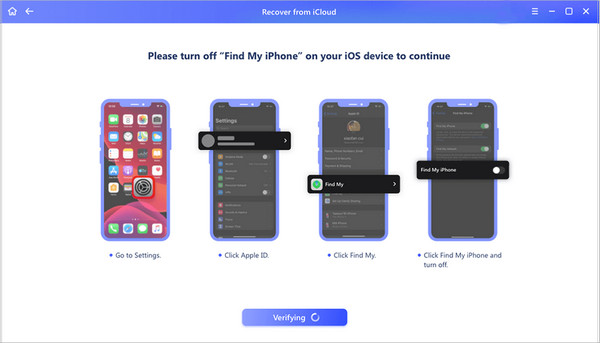
Vypnout Najdi můj iPhone na svém zařízení pro pokračování.
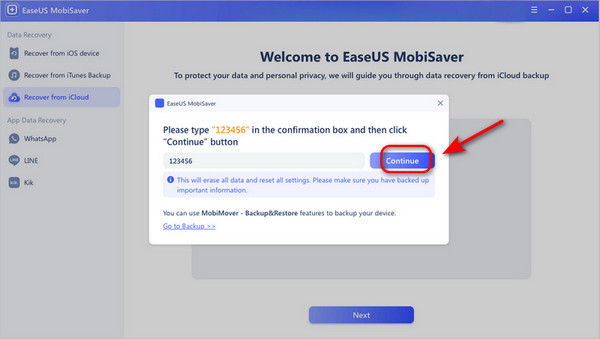
Potvrďte v dialogovém okně a poté klikněte na Pokračovat pro resetování iPhonu. Poznámka: Tento krok vymaže všechna data a obnoví všechna nastavení do továrního stavu, proto se ujistěte, že máte zálohu!
Řiďte se pokyny na obrazovce, zvolte Obnovit ze zálohy iCloud, a zadejte své Apple ID a heslo. Poté klikněte na tlačítko další na svém počítači.
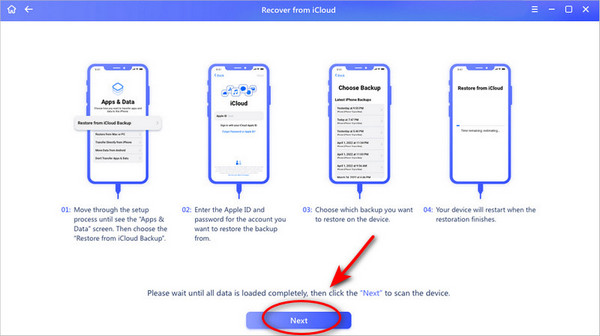
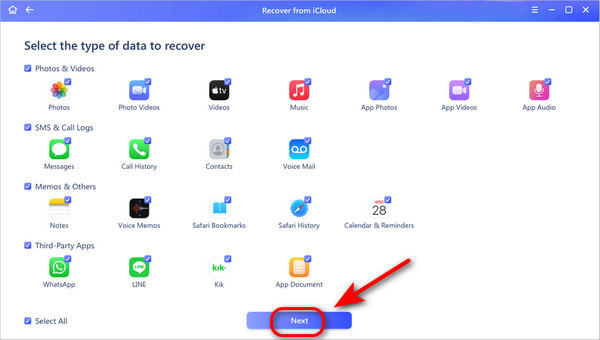
Vyberte typ dat, která chcete obnovit, a klikněte na další pro spuštění skenování v telefonu.
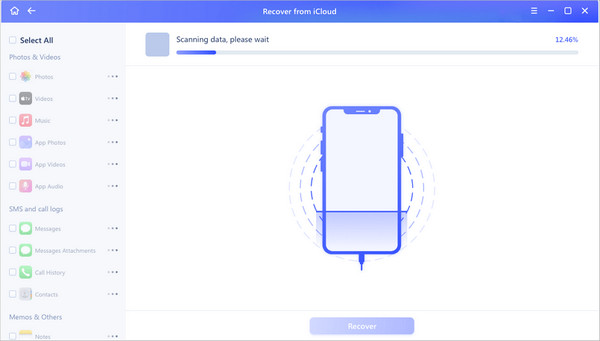
Vyberte soubory, které chcete obnovit, a klikněte na tlačítko Obnovit se !
Část 5: Výsledky testování a zpětná vazba uživatelů
Výsledky testování
V našich testech si EaseUS MobiSaver vedl dobře v běžných scénářích obnovy dat z iPhonu, zejména u nedávno smazaných souborů.
- Výkon skenování: Hloubkové skenování může trvat poměrně dlouho. Skenování záloh iCloud/iTunes je navíc ovlivněno rychlostí připojení k internetu. Během skenování nedošlo k žádným pádům ani přerušením.
- Úspěšnost obnovy: Nedávno smazané soubory měly vyšší úspěšnost obnovy, zatímco data smazaná před delší dobou bylo obtížnější získat zpět.
- Přesnost náhledu: Většinu obnovitelných souborů bylo možné před obnovou přesně zobrazit v náhledu.
Zpětná vazba uživatelů
Co se uživatelům líbí:
- Rozhraní je přehledné a velmi snadno použitelné.
- Dokáže obnovit soubory z iPhonu i bez zálohy.
- Náhled před obnovou zajišťuje, že si uživatelé mohou data obnovit výběrově.
- Podporuje mnoho zařízení a systémů.
Časté stížnosti:
- Bezplatná verze má mnoho omezení a pro plnou obnovu je nutné přejít na prémiovou verzi.
- Některé dokumenty aplikací a přílohy se nemusí podařit obnovit.
- Je těžké obnovit staré zprávy na iPhonu.
- Proces skenování trvá příliš dlouho.
Část 6: Nejlepší alternativa k EaseUS MobiSaver pro iPhone
Pokud EaseUS MobiSaver nedokáže vaše potřeby dostatečně naplnit, můžete vyzkoušet jiné alternativy. Zde je pro vás další užitečný nástroj - Obnova dat imyPass iPhone. Je také k dispozici pro uživatele Mac i Windows a dokáže obnovit více než 20 typů dat z iPhonu a záloh iCloud/iTunes. Podporuje také širší škálu zařízení a systémů, včetně nejnovějšího iPhonu 17 a iOS 26.
Připojte iPhone k počítači pomocí USB.

Obnovit z iOS zařízení a počkejte, až se dokončí proces skenování.

Prohlédněte si náhled, vyberte soubory, které chcete obnovit, a klikněte na Obnovit se začít.

Závěr
Z této Recenze EaseUS, je zřejmé, že EaseUS MobiSaver je bezpečné a spolehlivé řešení pro získání ztracených souborů z iPhonu zpět. Pokud jste jej vyzkoušeli a máte pocit, že je skenování trochu pomalé nebo je cena příliš vysoká, podívejte se na alternativu zmíněnou v této recenzi. Může lépe odpovídat vašim potřebám!
Clara je editorka z imyPass. Specializuje se na obnovu dat. Najdete zde profesionální návody a řešení pro obnovu ztracených dat z jakéhokoli zařízení. Mnoho uživatelů uvedlo, že její návod je snadný a užitečný.
Horká řešení
-
Obnovit data
- Obnovit WhatsApp Zobrazit jednou fotografii
- Obnovení smazaných videí z TikToku na mobilu
- Obnovit smazanou fotografii z Facebooku
- Obnovení zpráv, fotografií atd. z Viberu
- Obnovení smazaných fotografií ze Snapchatu
- 5 nejlepších aplikací pro obnovu kontaktů
- Obnovení smazaných zpráv na Discordu
- AppGeeker iOS Data Recovery Review
- Obnovení dat z DFU režimu
- Nelze obnovit zálohu iPhonu
-
Odemkněte iOS
-
Tipy pro iOS
-
Tipy pro hesla

