



 Řešení
 Centrum podpory
 O nás
O nás Kontakt
Můžete podvrhnout polohu v Mapách Google – průvodce pro Android a iPhone
 Penny Warren Zveřejněno dne 10. února 2026Poloha GPS3minutové čtení
Mapa je složena z datových signálů v každém bodě. Výsledky se rychle mění, když jsou tyto signály upraveny. „Falešná poloha v Mapách Google“ se obvykle objeví poté, co aplikace nebo systémová nastavení nahradí vstup z GPS. Je to zcela běžné, předvídatelné a dá se to snadno vysvětlit, jakmile pochopíte, jak to funguje. Níže uvedené odstavce objasňují tento koncept, představují nástroje pro práci s polohou a probírají praktické postupy jak pro uživatele Androidu, tak iPhonu. falešná poloha v Mapách Google se obvykle objeví poté, co aplikace nebo systémová nastavení nahradí vstup z GPS. Je to zcela běžné, předvídatelné a dá se to snadno vysvětlit, jakmile pochopíte, jak to funguje. Níže uvedené odstavce objasňují tento koncept, představují nástroje pro práci s polohou a probírají praktické postupy jak pro uživatele Androidu, tak iPhonu.

V tomto článku:
Část 1. Pochopení konceptu "falešné polohy"
Svou polohu nemůžete změnit přímo v Mapách Google. Aplikace pouze zobrazuje údaje o poloze, které přijímá z vašeho zařízení. Když se uživatelé ptají, zda lze v Mapách Google falšovat polohu, správné vysvětlení je, že změna probíhá na úrovni systému, nikoli uvnitř aplikace. Podvržení polohy funguje tak, že se upraví systémová data GPS, sítě nebo senzorů v celém systému. Jakmile jsou tato data změněna, Mapy Google a všechny ostatní aplikace přijmou falešnou polohu jako skutečnou bez rozdílu.
Část 2. Nejlepší měnič polohy pro iPhone a Android
Představte si uživatele, který potřebuje vypadat, že se nachází v jiném městě – kvůli testování, soukromí nebo přístupu založeném na poloze. Při hledání, jak nastavit falešnou polohu v Mapách Google, narazíte na jedno zásadní omezení. Mapy Google nedokážou samy o sobě polohu změnit. Řešení musí ovládat údaje o poloze na úrovni systému. imyPass iLocaGo dělá to tak, že přepíše GPS signály na iPhonu i Androidu. Jakmile se to použije, Mapy Google automaticky a konzistentně zobrazují novou polohu.
Stáhněte si iLocaGo do svého počítače kliknutím na odpovídající tlačítko pro stažení, které zde máme. Postupujte podle instalačního procesu a spusťte aplikaci.
Poté pomocí kabelu USB vytvořte připojení mezi iPhonem a počítačem. Stejným způsobem můžete připojit také zařízení s Androidem příslušným USB kabelem, nebo pokud chcete, můžete jej připojit bezdrátově.
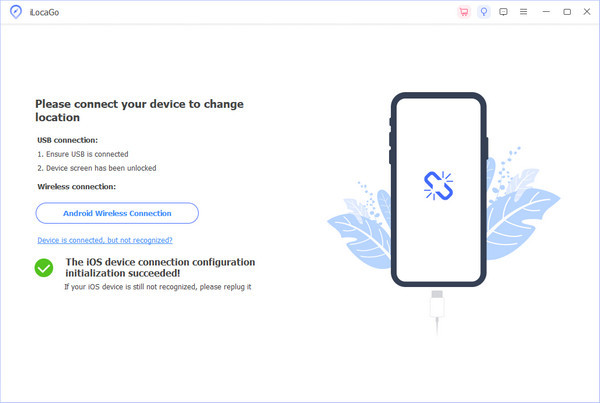
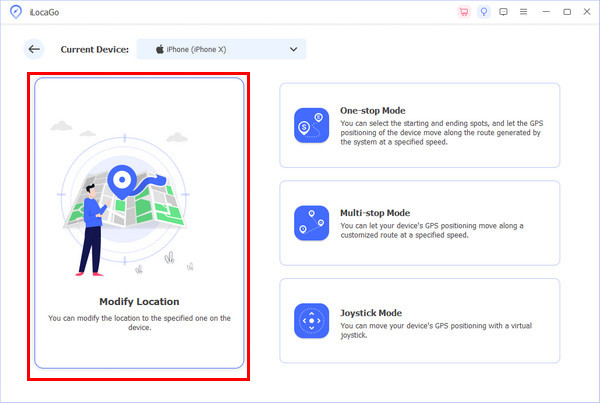
Na hlavním rozhraní uvidíte různé způsoby, jak podvrhnout polohu, ale tentokrát klikněte na Upravit umístění pro standardní změnu, která mění polohu virtuálně.
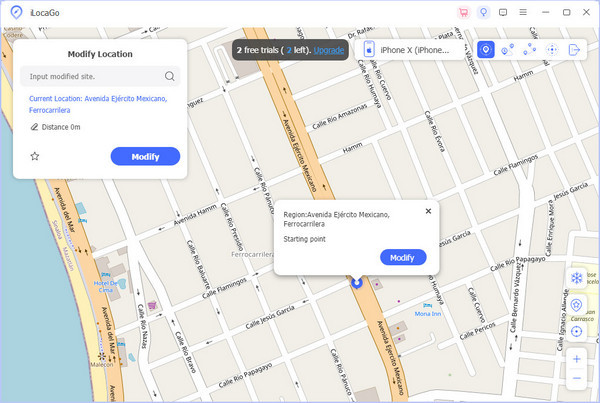
Na mapě vyberte oblast, kde se chcete virtuálně nacházet. Můžete také použít vyhledávací pole a zadat konkrétní místo, kde chcete být, a kliknout na Upravit pokračovat.
Část 3. Využití vývojářských možností (Android)
Tato metoda funguje tak, že aplikace pro falešnou polohu smí na úrovni systému nahradit skutečná data GPS. Běžně ji používají uživatelé Androidu, kteří chtějí mít kontrolu nad tím, co ostatní vidí, když hledají, jak sdílet falešnou polohu v Mapách Google. Níže je zjednodušená verze celého postupu, rozdělená do tří přehledných kroků.
OTEVŘENO Nastavení, jít do O telefonu nebo Můj telefona potom klepněte na Číslo sestavení sedmkrát, dokud se neaktivuje režim vývojáře.
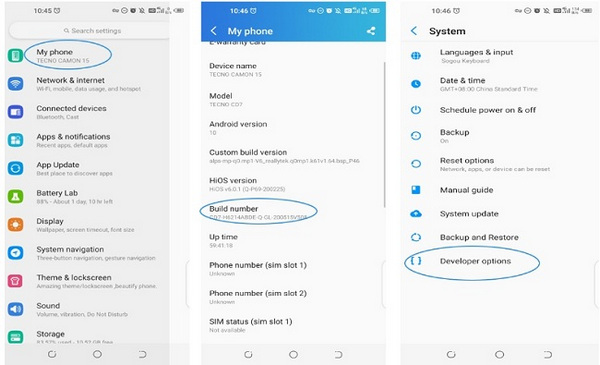
Návrat do Nastavení, OTEVŘENO Vývojářské možnosti, přejděte na Vyberte aplikaci pro simulaci polohy, a ze seznamu vyberte důvěryhodnou aplikaci pro falešnou GPS.
Otevřete zvolenou aplikaci pro falešnou GPS a vyberte požadovanou polohu. Poté otevřete Mapy Google a sdílejte svou polohu obvyklým způsobem. Aplikace použije podvrženou pozici, jako by byla skutečná.
Část 4. Jailbreak vašeho iPhonu
Pomocí jailbreaku lze mnohem lépe ovládat polohu v iOS; proto se tato možnost objevuje v hledáních typu jak se zobrazit s falešnou polohou v Mapách Google. Tato technika mění údaje GPS na úrovni systému, nikoli samotnou aplikaci Mapy Google. Následuje návod, který je přehledný a vhodný do článku.
Zazálohujte své zařízení a použijte příslušný jailbreak nástroj pro vaši verzi iOS, abyste odstranili omezení systému Apple.
Otevřete Cydia nebo obchod s aplikacemi pro jailbreak, vyhledejte důvěryhodný doplněk pro podvržení polohy a nainstalujte jej.
Otevřete tento doplněk, zvolte vlastní polohu a aktivujte ji. Systémová GPS se okamžitě aktualizuje.
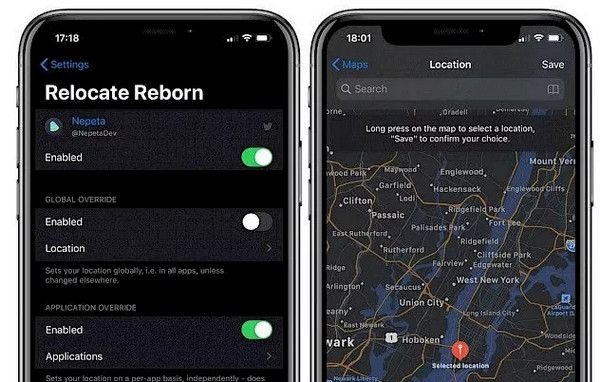
Spusťte Mapy Google a ověřte, že se zobrazuje nová poloha. Jakékoli sdílení polohy nyní používá falešné souřadnice.
Část 5. Použití snímku obrazovky k zobrazení falešné polohy
Jailbreak poskytuje větší kontrolu nad lokalizačními službami iOS, a proto se objevuje v dotazech typu jak vypadat, že jste na jiné poloze v Mapách Google. Když uživatelé hledají snímek obrazovky s falešnou polohou v Mapách Google, obvykle chtějí ukázat určitou polohu, aniž by měnili nastavení zařízení. Následuje návod, který je přehledný a vhodný do článku.
Ručně vyhledejte místo, na kterém chcete vypadat, že se nacházíte. Nechte mapu plně načíst s viditelným bodem (špendlíkem).
Přibližte mapu na přirozenou úroveň, zapněte popisky a vystřeďte špendlík. Ujistěte se, že není viditelný kruh znázorňující přesnost GPS.
Pořiďte snímek obrazovky a sdílejte obrázek. Screenshot ukazuje zvolené místo, ale neodráží pohyb v reálném čase ani živá data.
Část 6. Jaká rizika musíte zvážit
Používání falešných nebo upravených údajů o poloze může případně způsobit technické problémy, potíže s účty i problémy s důvěryhodností. Před změnou nebo sdílením údajů o poloze je nutné mít přehled o rizicích.
1. Omezení účtu nebo zákazy
Mnoho aplikací sleduje chování související s polohou, například falešná poloha na WhatsAppu. Opakované nebo nereálné změny mohou spustit automatizované systémy. To může vést k dočasným omezením nebo trvalému zablokování účtu.
2. Chyby funkcí aplikací
Podvržené polohy mohou narušit funkce založené na skutečném pohybu. Navigace, služby odvozu a místní výsledky mohou přestat fungovat nebo zobrazovat nesprávná data.
3. Soukromí a únik dat
Některé nástroje pro falešnou GPS sbírají uživatelská data. Instalace neověřených aplikací zvyšuje riziko sledování, reklam nebo zneužití dat.
4. Zranitelnosti zabezpečení
Zasahování do systému nebo povolení falešné polohy oslabuje zabezpečení systému. Může to vystavit zařízení malwaru nebo útočníkům.
5. Právní nebo smluvní problémy
V některých oblastech nebo na pracovištích je zkreslování polohy v rozporu s podmínkami služeb nebo pravidly používání. To může vést k sankcím nebo ztrátě důvěryhodnosti.
6. Ztráta důvěry
Falešné sdílení může zničit osobní i profesní důvěru, pokud se na něj přijde. Fotografie a uvedené odkazy pak mohou být v budoucnu zpochybňovány.
Znalost těchto rizik vám může pomoci při volbě nejbezpečnějších postupů a zabránit nežádoucím následkům.
Závěr
To, že si vás mapa „všimne“, souvisí méně samotnou aplikací než zařízením, na kterém běží. Když se uživatelé ptají, zda lze ve službě Google Maps falšovat polohu, skutečná odpověď spočívá v systémových nastaveních, nástrojích a záměru. Obě techniky mají různá omezení, rizika a důsledky. Některé mění živá data GPS. Jiní lidé pouze vytvářejí vizuální důkazy. Díky tomu, že rozumíte fungování jednotlivých technik, zůstanete přesní, prozíraví a v rámci kontroly při práci s informacemi založenými na poloze.
Penny je vedoucí redaktorkou v imyPass. Zaměřuje se na objevování perfektních řešení pro GPS lokalizaci ve všech scénářích a má také zkušenosti s opravami počítačů.
Horká řešení
-
Poloha GPS
- Nejlepší umístění Pokémon Go se souřadnicemi
- Vypněte svou polohu na Life360
- Jak změnit polohu na iPhone
- Recenze iSpoofer Pokemon Go
- Nastavte virtuální umístění na iPhone a Android
- TikTok Sledujte svou polohu
- Monster Hunter nyní joystick
- Recenze IP Location Finderu
- Změňte umístění mobilních legend
- Změňte polohu na Tiktoku
-
Odemkněte iOS
-
Tipy pro iOS
-
Odemkněte Android


