



 Řešení
 Centrum podpory
 O nás
O nás Kontakt
Vše, co potřebujete vědět o správci hesel Dashlane
 Samuel Spenser Zveřejněno dne 19. března 2026Tipy pro hesla3minutové čtení
Dnes jsme obklopeni širokou škálou hesel – od hesel k Wi-Fi až po přihlašovací údaje Apple ID, od PINů ke kreditním kartám až po hesla k digitálním peněženkám. Odborníci doporučují používat pro různé služby odlišná hesla, což zvyšuje zabezpečení. Nevýhodou je ale příliš mnoho hesel na zapamatování. Správce hesel, jako je Dashlane Password Manager, dokáže odstranit stres z jejich pamatování. Tento článek zrecenzuje tento program pro správu hesel.

V tomto článku:
Část 1: Recenze správce hesel Dashlane
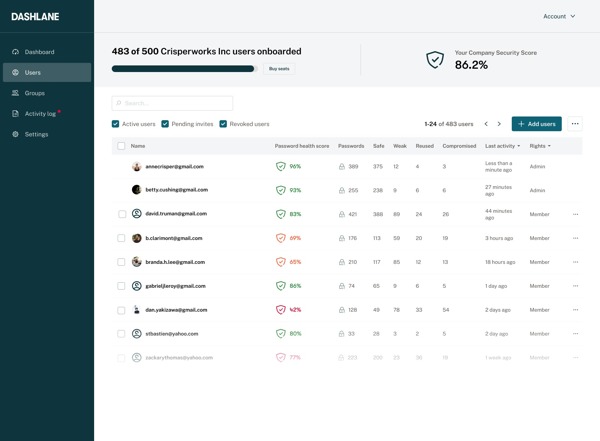
Co je Dashlane? Jde o špičkového správce hesel. Vyniká prémiovými funkcemi. Je k dispozici každému jednotlivci i firmě, která potřebuje špičkový správce hesel pro snadné uchovávání a organizaci přihlášení a dalších údajů k účtům.
Klíčové funkce správce hesel Dashlane
- Šifrování hesel a informací o účtech pomocí AES‑256 a Argon2.
- Import a export hesel na různých platformách.
- Vestavěný generátor náhodných hesel.
- Možnost měnit a sdílet hesla.
- Kontrola síly hesel.
- Automatické vyplňování formulářů, plateb a dalších údajů.
- Vybaveno bonusovými nástroji, jako je živý monitoring temného webu.
- Poskytuje bezpečnostní upozornění v reálném čase.
- Podporuje neomezenou synchronizaci hesel napříč zařízeními.
Recenze Dashlane Password Manager
Klady
- Uživatelé si mohou obnovit účet, pokud zapomenou heslo.
- Umí automaticky aktualizovat hesla.
- Dashlane je v souladu s GDPR a CCPA.
- Při přenosu a sdílení hesel je šifrování dat účinné.
- Poskytuje šifrované úložiště souborů.
- Uživatelé mohou ukládat hesla do cloudu i do místní paměti či na disk.
- Podporuje všechny hlavní platformy a aplikace.
Nevýhody
- Může shromažďovat a sdílet uživatelská data.
- Nepodporuje vícefaktorové ověřování.
- Prémiové tarify jsou drahé.
- Webová aplikace není dostatečně vyvinutá.
- I když nabízí bezplatnou verzi, pokročilé funkce nejsou k dispozici.
Cena Dashlane
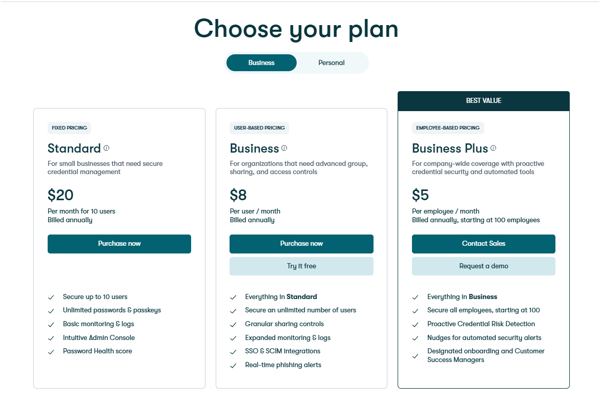
Je Dashlane zdarma? Ano, nabízí bezplatnou edici s omezenými funkcemi. Pokud chcete odemknout všechny funkce a účinně chránit svá hesla, musíte si předplatit některý tarif. Nabízí 4 placené plány:
- Tarif Premium stojí $4,99 za měsíc.
- Tarif Friends & Family stojí $7,49 za měsíc.
- Tarif Business stojí $8 na uživatele za měsíc.
- Tarif Omnix stojí $11 na uživatele za měsíc.
Dashlane vs. 1Password
Dashlane i 1Password jsou renomované služby pro správu hesel. Jsou postaveny na principu nulových znalostí (zero‑knowledge) a zabezpečeny šifrováním AES‑256. Co se týče ceny, Dashlane má bezplatnou edici, ale 1Password je levnější. 1Password vyniká silným zabezpečením, zatímco Dashlane se snadno používá a má integrovanou VPN. Podle nás je Dashlane dobré řešení pro začátek, ale při dlouhodobém používání může být omezené.
Část 2: Jak používat správce hesel Dashlane
Správce hesel Dashlane vám umožní organizovat všechna hesla na jakýchkoli digitálních zařízeních a platformách. Abyste mohli začít, musíte mít zvolený tarif. Jinými slovy, musíte se rozhodnout pro konkrétní plán.
Krok 1 Vyberte si tarif Dashlane
Přejděte na web Dashlane a vyberte si tarif. Nabízí dvě úrovně předplatného: firemní a osobní. Bezplatný tarif je dostupný pouze pro osobní použití. Podle své situace si předplaťte plán a vytvořte si účet.
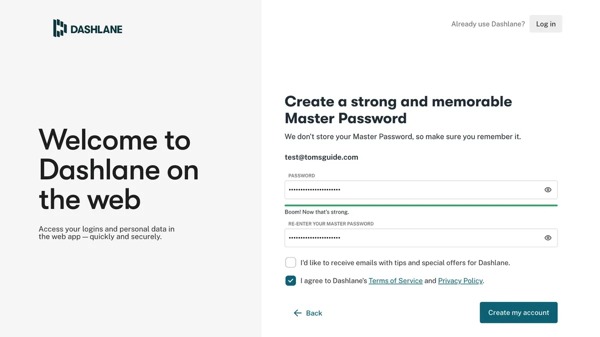
Krok 2 Nastavení aplikace a rozšíření
Dashlane si můžete stáhnout z Apple App Store, Google Play Store a Microsoft Store. Kromě toho může fungovat jako rozšíření v prohlížeči Chrome. Nainstalujte si software správce hesel, aplikaci a rozšíření do počítače, mobilního zařízení a do Chromu. Poté zadejte svůj účet a hlavní heslo a přihlaste se do Dashlane.
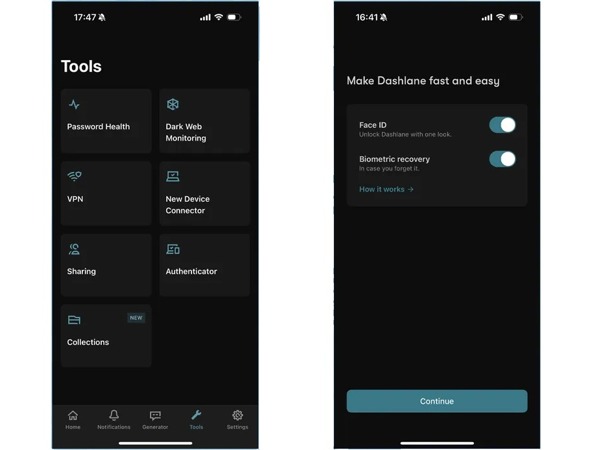
Krok 3 Uložte si svá hesla
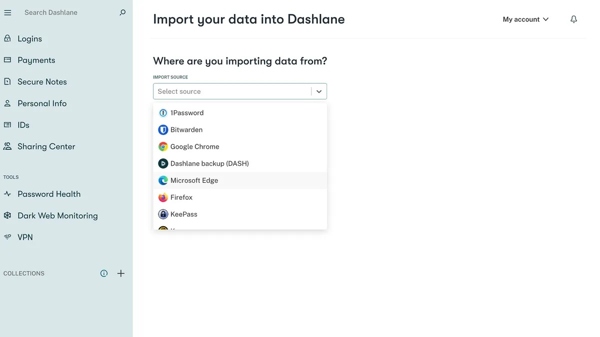
Jakmile se přihlásíte do Dashlane, budete přesměrováni na obrazovku Začít . Nyní můžete své účty přidávat ručně nebo je importovat z prohlížeče.
Krok 4 Přístup k heslům
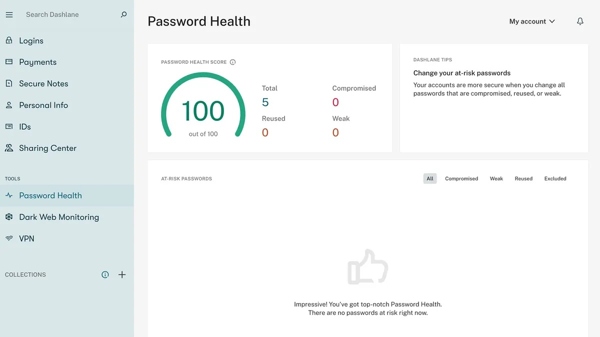
Pro přístup ke svým heslům přejděte v postranním panelu na kartu „Logins“ (Přihlášení), „Payments“ (Platby) nebo „IDs“ (Doklady). Dále můžete zkontrolovat stav zabezpečení svých hesel pomocí nástroje „Password Health“ (Zdraví hesel) nástroj pod Nástroje.
Možná vás také bude zajímat:
Část 3: Ideální alternativa ke správci hesel Dashlane
Ačkoli Dashlane nabízí bezplatnou verzi, většina funkcí musí fungovat prostřednictvím internetového připojení. To může přinést další riziko pro vaše hesla. Proto doporučujeme alternativní řešení: imyPass iPhone Password Manager. Umožňuje vám snadno spravovat hesla pro iPhone v počítači.

Více než 4 000 000 stažení
Detekujte všechna hesla ve svém zařízení iOS.
Spravujte hesla iPhone na počítači.
Zálohujte hesla na interní nebo externí pevný disk.
Dostupné pro širokou škálu typů hesel.
Podpora nejnovějších modelů iPhonu a iPadu.
Jak spravovat hesla pro iPhone ve vašem počítači
Krok 1 Připojte se k vašemu iPhone
Stáhněte a nainstalujte alternativu k Dashlane Password Manageru do svého PC. Existuje i další verze pro Mac. Připojte iPhone k počítači pomocí kabelu Lightning. Spusťte software a ten okamžitě rozpozná váš iPhone.

Krok 2 Spravovat hesla pro iPhone
Klikněte na Start tlačítko pro zahájení skenování hesel v paměti. Po dokončení můžete hesla zobrazit a spravovat podle typu. Chcete‑li například zobrazit hesla aplikací, vyberte Heslo webu a aplikace na postranním panelu. Poté klikněte na tlačítko Oko pro zobrazení hesla pro konkrétní účet.

Krok 3 Zálohujte si hesla pro iPhone
Chcete‑li svá hesla pro iPhone chránit, zaškrtněte políčko vedle každé požadované položky. Poté klikněte na tlačítko Vývozní v pravém dolním rohu. Software zazálohuje hesla z iPhonu do souboru CSV.
Pokud si chcete svá hesla prohlédnout, klikněte na Zobrazit historii na domovském rozhraní a stiskněte Pohled u příslušné zálohy.

Závěr
Tento článek zrecenzoval jednu z populárních služeb správy hesel. Nyní byste měli rozumět tomu, co je Dashlane,, co umí, jaké jsou jeho silné a slabé stránky a další informace, které byste měli znát. Kromě toho jsme se podělili o základní kroky ke stažení a používání správce hesel na počítači i v aplikaci. Dále jsme doporučili ideální alternativu, imyPass iPhone Password Manager. Ta vám pomůže spravovat hesla pro iPhone v počítači bez internetu.
Samuel se specializuje na zabezpečení hesel a digitální soukromí. Dříve pracoval jako konzultant v oblasti kybernetické bezpečnosti pro malé podniky, kterým pomáhal chránit jejich digitální aktiva. Díky certifikacím v kybernetické bezpečnosti a etickém hackingu dokáže převádět složitá bezpečnostní témata do snadno pochopitelných rad. Také rád sdílí tipy týkající se hesel, aby uživatelům pomohl chránit jejich účty s větší jistotou.
Horká řešení
-
Tipy pro hesla
- 4 nejlepší nástroje na zjištění hesla k Instagramu
- Jak zjistit své heslo k Instagramu
- Jak odemknout svůj účet na Snapchatu
- Jak resetovat zapomenuté heslo k Twitteru
- Jak zobrazit uložená hesla v prohlížeči Chrome
- Co dělat, když jsem zapomněl(a) heslo k Apple ID
- Jak obnovit heslo ke Snapchatu
- Jak obnovit zapomenuté heslo na Discordu
-
Odemkněte iOS
-
Odemkněte Android
-
Heslo systému Windows


