



 Řešení
 Centrum podpory
 O nás
O nás Kontakt
Jak rychle přidat a změnit vlastní polohu na Twitteru
 Penny Warren Zveřejněno dne 04. února 2026Poloha GPS3minutové čtení
Je všeobecně známo, že sociální média sledují vaši polohu pomocí GPS. Podle vývojářů na základě vašich údajů o poloze, zájmů a dalších informací poskytují personalizovaný obsah. Sociální platformy jako Twitter navíc umožňují uživatelům přidat a zobrazovat svou polohu při zveřejňování textů a obrázků. Tento článek vysvětluje, jak přidat a změnit vaši polohu na Twitteru abyste přilákali více sledujících a zvýšili dosah svých tweetů pomocí podrobného návodu krok za krokem.

V tomto článku:
Část 1: Zobrazuje Twitter polohu?
Zobrazuje Twitter vaši polohu? Ano. Podle X (dříve Twitteru) při přístupu k platformě získává informace o vaší poloze na základě GPS a IP adresy, jak je popsáno v části 1.2 Zásad ochrany osobních údajů služby X. Informace o vaší poloze také používá k určení nastavení země u vašeho účtu. Jinými slovy, X zobrazuje polohu nejen u vašeho obsahu, ale i v profilu.
Část 2: Jak přidat vlastní polohu na Twitteru
Jak přidat polohu do profilu na Twitteru
Profil na Twitteru je vyjádřením konkrétní osoby. Zahrnuje profilovou fotku, životopis, obrázek záhlaví a vaši zemi. Slouží jako digitální identita a umožňuje sdílet základní informace o sobě.
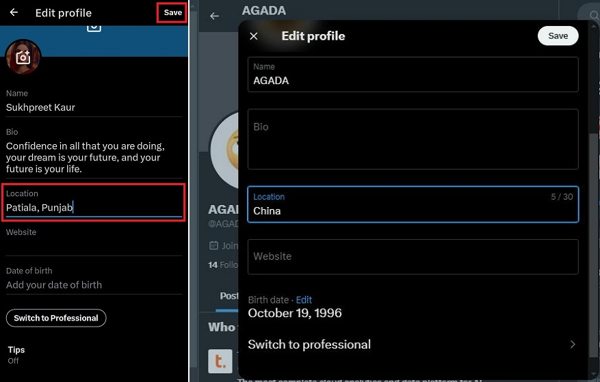
Chcete-li do svého profilu na Twitteru přidat vlastní polohu, otevřete svůj účet na Twitteru v aplikaci nebo na webu.
Stiskněte svou profilovou fotku nebo jméno a přejděte na svůj profil na Twitteru.
Udeř Upravit profil tlačítko na stránce profilu.
Sjeďte dolů k poli Poloha a přidejte polohu.
Klepněte nebo klikněte Uložit abyste to potvrdili.
Jak přidat polohu do příspěvku na Twitteru
Při sdílení příspěvku na Twitteru můžete také přidat polohu k tweetu. Ostatní tak mohou váš tweet objevit prostřednictvím štítku s polohou. Zde jsou kroky, jak na X označit geolokaci:
Přihlaste se ke svému účtu na Twitteru.
Klikněte na svůj profilový obrázek a vyberte Nastavení a soukromí.
Vyberte kartu Soukromí a bezpečnost.
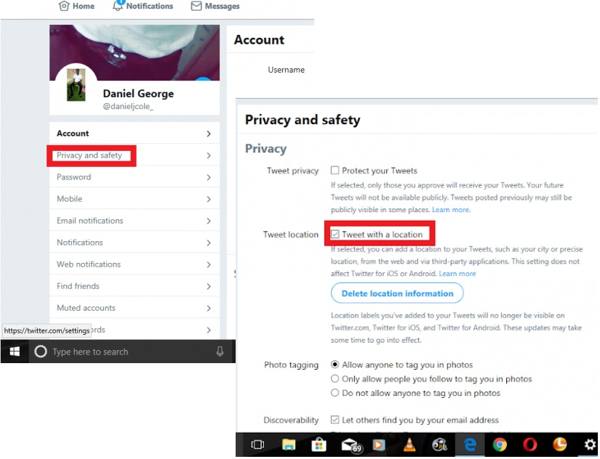
Šek Tweet s polohou vedle Poloha tweetu plocha.
Klikněte na Tweet tlačítko vedle vaší profilové fotky na domovské stránce pro vytvoření nového tweetu.
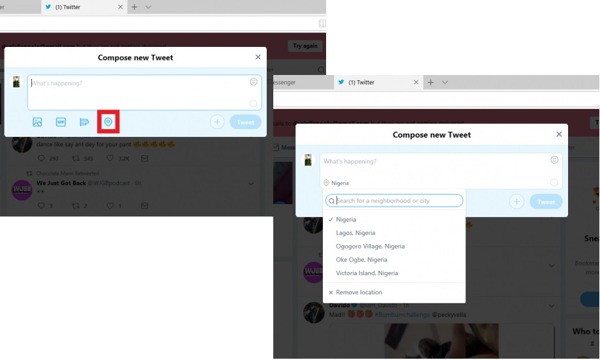
K příspěvku přidejte texty a obrázky.
Klikněte na Umístění tlačítko a vyberte vhodnou polohu.
Část 3: Jak změnit polohu na Twitteru
Na X, dříve Twitteru, mohou uživatelé měnit polohu účtu, polohu trendů a profilovou polohu. První poloha souvisí s tím, kde právě žijete. Druhá se týká zobrazení toho, co je v jiném městě trendem. Třetí se týká polohy v informacích vašeho profilu.
Jak změnit polohu účtu na Twitteru
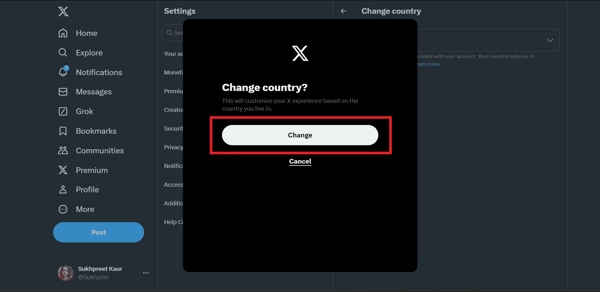
Přistupte k X v prohlížeči nebo aplikaci a přihlaste se ke svému účtu.
Klikněte na Více tlačítko nebo klepněte na svůj profil.
Vybrat Nastavení a soukromí a vybrat Váš účet.
Vybrat Informace o účtua hit Země.
Ze seznamu vyberte požadovanou zemi a stiskněte Změna.
Jak změnit polohu trendů na Twitteru
Na webu
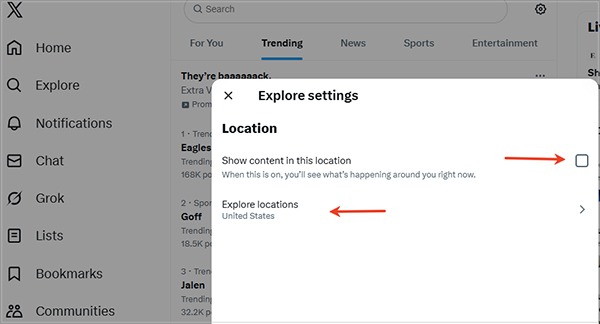
Přejít na Prozkoumat záložku z hlavní stránky.
Přepněte na Trendy seznam a klikněte na Nastavení tlačítko s ikonou ozubeného kola.
Šek Zobrazovat obsah v této poloze.
Klikněte Prozkoumat lokality, a vyberte požadovanou zemi nebo město.
V aplikaci X
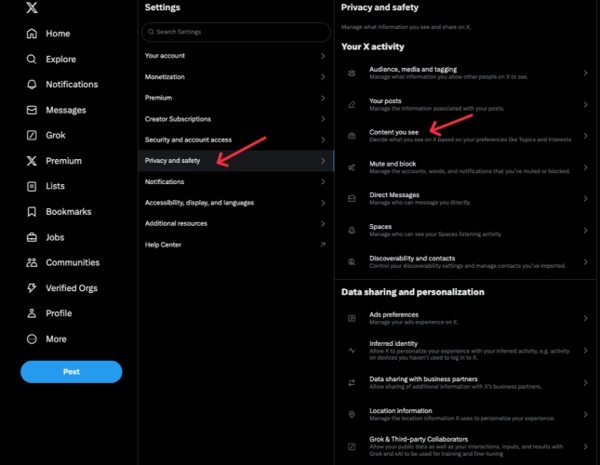
Klepněte v aplikaci na svůj profil.
Vybrat Nastavení a soukromí, vybrat Soukromí a bezpečnost.
Klepněte Obsah, který vidíte pod Vaše aktivita na X.
Hit Prozkoumat, a zrušte zaškrtnutí Zobrazovat obsah ve vaší aktuální poloze.
Klepněte Prozkoumat lokality, a změňte polohu trendů na Twitteru na celosvětovou.
Jak změnit polohu v profilu na Twitteru
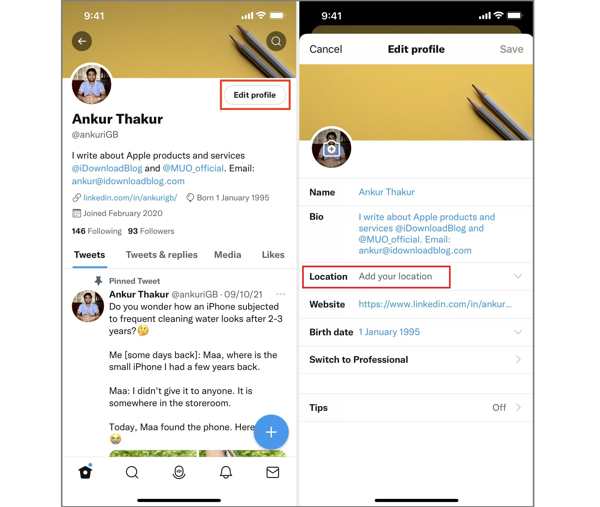
Přejděte na profil na X.
Hit Upravit profil a vybrat si Umístění.
Změňte polohu na Twitteru a klikněte na Uložit.
Část 4: Jak změnit polohu na Twitteru, aniž by si toho kdokoli všiml
iLocaGo je skvělý způsob, jak změnit svou polohu na Twitteru po celém světě, aniž byste o tom kohokoli informovali. Co je ještě důležitější, nemusíte pokaždé měnit nastavení X, když k platformě přistupujete. Intuitivní rozhraní usnadňuje orientaci.

Více než 4 000 000 stažení
Změňte polohu telefonu na iPhonu a Androidu jedním kliknutím.
Simulujte trasy v několika režimech.
Funguje pro širokou škálu aplikací a služeb, včetně X.
Podpora nejnovějších verzí systémů iOS a Android.
Jak změnit polohu na Twitteru, aniž byste o tom někoho informovali
Nainstalujte měnič polohy
Po instalaci spusťte software pro změnu polohy na svém počítači. Připojte své zařízení iPhone nebo Android k počítači pomocí kabelu USB.

Zvolte Upravit umístění
Jakmile je vaše zařízení rozpoznáno, zvolte Upravit umístěníDalší tři režimy, Režim jedné zastávky, Režim vícenásobného zastavení, a Režim joysticku, se používají k simulaci tras.

Změňte polohu na Twitteru
Poté zadejte adresu do pole nebo klikněte na místo na mapě. Nakonec klikněte na tlačítko Upravit pro potvrzení. Také můžete změnit umístění na DoorDash s tímto programem.

Závěr
Tato příručka vysvětlila, jak přidat a měnit polohy na Twitteru. Podle našeho návodu můžete změnit polohu v informacích o účtu, trendech na Twitteru i v profilu. Pokud nechcete pro svůj účet často upravovat polohu, iLocaGo je dobrou možností, jak snadno falšovat svou GPS polohu.
Penny je vedoucí redaktorkou v imyPass. Zaměřuje se na objevování perfektních řešení pro GPS lokalizaci ve všech scénářích a má také zkušenosti s opravami počítačů.
Horká řešení
-
Poloha GPS
- Nejlepší umístění Pokémon Go se souřadnicemi
- Vypněte svou polohu na Life360
- Jak změnit polohu na iPhone
- Recenze iSpoofer Pokemon Go
- Nastavte virtuální umístění na iPhone a Android
- TikTok Sledujte svou polohu
- Monster Hunter nyní joystick
- Recenze IP Location Finderu
- Změňte umístění mobilních legend
- Změňte polohu na Tiktoku
-
Odemkněte iOS
-
Tipy pro iOS
-
Odemkněte Android


