



 Řešení
 Centrum podpory
 O nás
O nás Kontakt
Jak změnit polohu iPadu a získat přístup k obsahu z různých regionů
 Penny Warren Zveřejněno dne 19. prosince 2025Poloha GPS3minutové čtení
Poloha iPadu je nutností, protože na ní závisí některé aplikace. Například hrajete mobilní hru, která používá vaši polohu v reálném čase. Aby fungovala odpovídajícím způsobem, je nutné povolit funkci Služby určování polohy.
Někteří uživatelé iPadu se však necítí dobře při sdílení své polohy v reálném čase s většinou aplikací třetích stran. Mají tendenci polohu na iPadu předstírat, aby skryli svou skutečnou polohu. Možná vás zajímá: Jak změnit polohu na iPaduNejjednodušší metody, jak změnit polohu iPadu, jsou zde! Prohlédněte si je níže a použijte je pohodlně.

V tomto článku:
Část 1: Jak změnit umístění sociálních aplikací na iPadu
iPad si může do svého úložiště ukládat více aplikací. Může se jednat o mobilní hry, správu aplikací nebo aplikace sociálních médií. Některé aplikace si mohou změnit svou polohu pomocí vestavěného nastavení. Jak pohodlné, že? WhatsApp a Facebook jsou jen některé z nich. Změna jejich polohy je popsána níže.
1. Změna polohy na WhatsAppu
Jednou z nejpoužívanějších bezplatných multiplatformních aplikací pro zasílání zpráv a videohovory je WhatsApp. Tato aplikace vám umožňuje sdílet vaši polohu s vašimi kontakty. Někteří lidé však nechtějí používat svou polohu v reálném čase s WhatsAppem kvůli obavám o soukromí. Změňte polohu WhatsAppu na iPadu pomocí níže uvedených kroků.
Zapněte si na iPadu služby určování polohy GPS. Chcete-li to provést, otevřete Nastavení a klepněte na Soukromí a Poziční služby tlačítko. Otevřít WhatsApp.
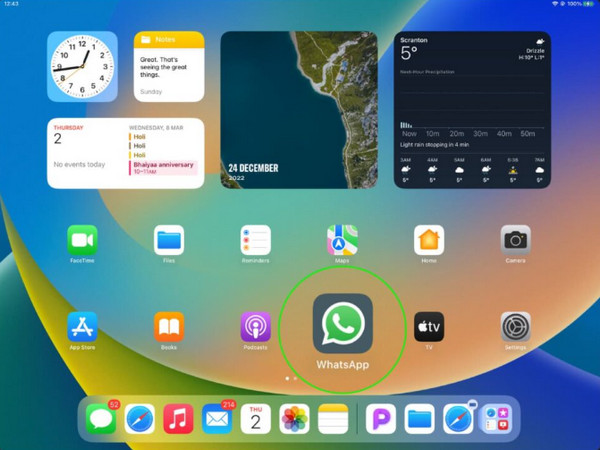
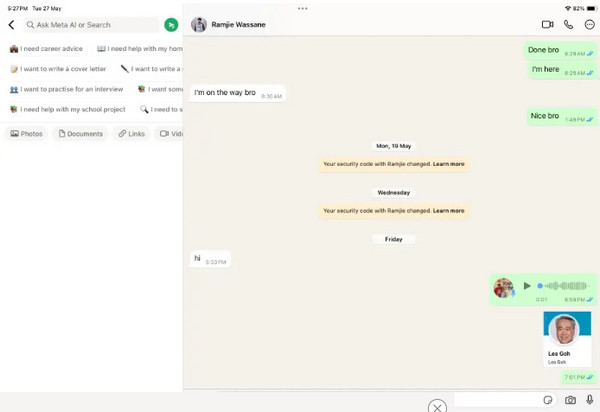
Otevřete konverzaci, ve které chcete zfalšovat polohu. Klepněte na Vyhledávání Chcete-li pokračovat, vyhledejte preferovanou polohu a zadejte ji nahoru. Klepnutím na ni změníte polohu WhatsAppu na iPadu.
2. Změna polohy na Facebooku
Facebook je další známá platforma sociálních médií dostupná na iPadu. Tato aplikace vyžaduje povolenou službu určování polohy pro personalizované zážitky. Zahrnuje relevantní reklamy, obsah ze zemí, firem a další. Poloha se běžně zobrazuje v příspěvcích, včetně videí a fotografií.
Někteří uživatelé Facebooku se však bojí sdílet svou polohu v reálném čase. Na druhou stranu někteří uživatelé dávají přednost zobrazení obsahu z jiných zemí. Chcete-li změnit svou polohu v aplikaci Facebook pro iPad, postupujte podle níže uvedených kroků.
Odemkněte iPad a budete vyzváni k odemčení z jeho domovské obrazovky, kde jsou uloženy aplikace. Klepněte na Facebook aplikaci, kterou chcete otevřít na uvedeném zařízení Apple, a přihlásit se. Poté přejděte na příspěvek, u kterého chcete změnit umístění ve svém účtu.
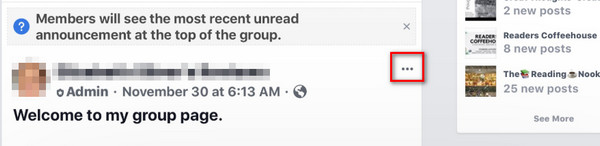
Klepněte na Tři tečky tlačítko a vyberte Upravit příspěvek ze seznamu možností, který se zobrazí. Klepněte na Umístění tlačítko ze seznamu a klikněte na Check-in tlačítko. Vyberte si preferované místo a klepněte na Uložit tlačítko pro jeho změnu.
Část 2: Jak prolomit geografické omezení a stahovat aplikace?
Některé aplikace, které si můžete stáhnout do iPadu, mají geografická omezení. Stává se to, když jsou aplikace vytvořeny nebo dostupné pouze v některých zemích. Dobré je, že toto geografické omezení můžete prolomit. K tomuto postupu nepotřebujete žádné aplikace ani nástroje třetích stran. iPad vám umožňuje používat App Store, což je aplikace, ze které si můžete stahovat aplikace. To znamená pouze, že můžete změnit umístění více omezených aplikací na iPadu. Například můžete změnit umístění ze Spotify, WhatsApp, Instagram a další. Níže uvedené kroky vám pomohou s tím, jak na to.
Přejít na Obchod s aplikacemia na obrazovce se zobrazí navrhované aplikace. Vyberte prosím Doporučené tlačítko vlevo dole.
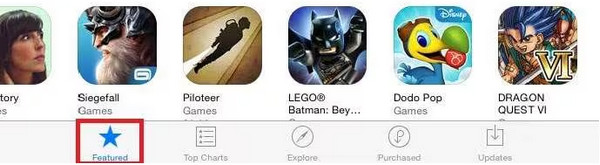
Na další obrazovce uvidíte další možnosti. Vyberte si prosím Apple ID ze seznamu možností. Klepněte na Zobrazit Apple ID v malém dialogovém okně a vyberte Změnit zemi nebo region tlačítko. Poté prosím vyberte preferovanou zemi.
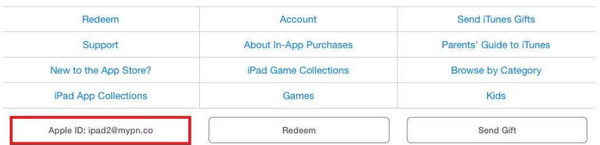
Ujistěte se, že souhlasíte s Všeobecné obchodní podmínky aplikace. Postupujte podle pokynů na obrazovce a dokončete změny z umístění iPadu. Nakonec klepněte na Hotovo tlačítko pro uložení úprav umístění.
Část 3: Jak zfalšovat GPS na iPadu a hrát Pokémon GO?
Změna umístění iPadu je někdy způsobena mobilními hrami, jako je Pokémon GO. imyPass iLocaGo je nástroj třetí strany, který vám s tím může pomoci. Můžete ho použít jako GPS joystick k chytání více Pokémonů, aniž byste se museli přesouvat na své místo. Tento nástroj třetí strany lze použít na iPhonu, iPadu a telefonu Android stažením do systému Windows nebo Mac.
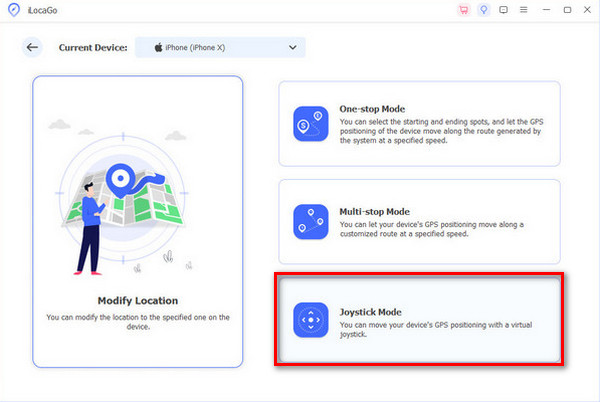
Kromě funkce Joystick Mode nabízí tři další režimy pro změnu polohy. Patří mezi ně režim One-stop, režim Multi-stop a Modify Location. Změňte polohu na iPadu pro hraní Pokémon GO pomocí tohoto nástroje pomocí níže uvedených kroků.
Otevřete prosím webový prohlížeč v počítači a vyhledejte webové stránky imyPass iLocaGoPoté nainstalujte stažený soubor a nezapomeňte jej následně nainstalovat. Tímto způsobem se nástroj automaticky spustí na vašem počítači.
Vezměte si kompatibilní USB kabel a připojte iPad k počítači pomocí něj. Ujistěte se, že funguje. Na obrazovce se zobrazí úplný popis všech čtyř režimů. Vyberte prosím Režim joysticku tlačítko v pravém dolním rohu obrazovky.
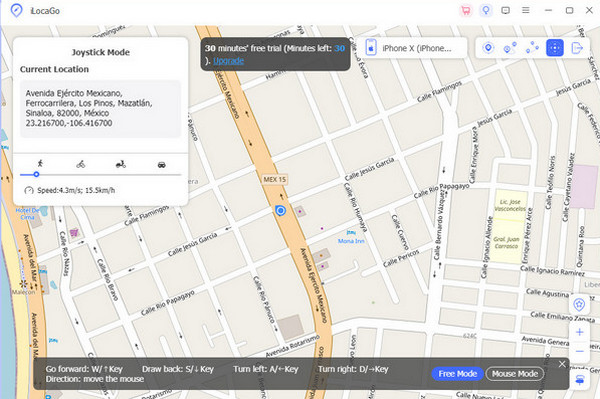
Související funkce v uvedeném režimu se zobrazí v rozhraní mapy. Poté klikněte na Spusťte přesun tlačítko. Poté můžete k navigaci v daném místě na iPadu použít klávesnici nebo myš.
Část 4: Tipy: Jak změnit umístění na iPadu
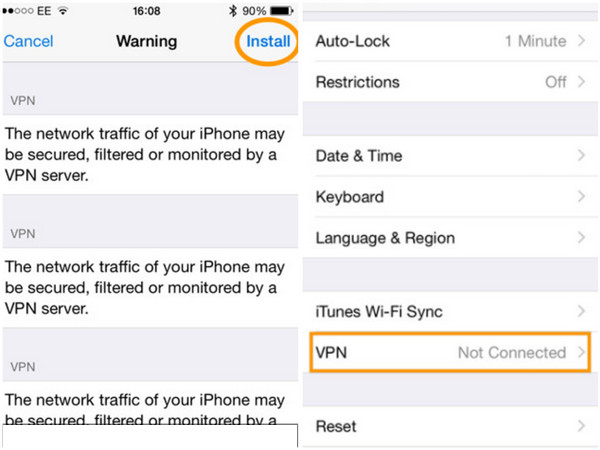
Kromě změny polohy na iPadu ji můžete změnit také přímo instalací VPN. Flow VPN je jednou z používaných VPN aplikací pro změnu polohy na iPadu. Upozorňujeme, že na iPadu není žádná vestavěná aplikace ani funkce, která by dokázala vaši polohu změnit. Možná si budete muset také prostudovat nejlepší recenze měniče polohy jako alternativu. Nastavte a nakonfigurujte aplikaci VPN pro změnu polohy iPadu pomocí níže uvedených kroků.
Stažení Flow VPNPoté klepněte na Instalace profilu a zadejte svůj přístupový kód. Klepněte na Nainstalujte poté. Jděte na Nastavení aplikaci a vyberte si Všeobecné v seznamu možností. Klepněte na tlačítko VPN tlačítko a vyberte Přidat konfiguraci VPN. Vybrat PPTP.
Z konfigurace je nutné zadat následující informace. Zadejte Flow VPN z Popis. Typ uk.fv.pn z Server V části Účet zadejte svou e‑mailovou adresu. Povolte Odesílat veškerý provoz posuvník a klepněte Uložit pro změnu polohy.
Závěr
Celkově vzato, můžete změna umístění na iPadu různými způsoby. Můžete změnit sociální aplikace na iPadu a další. Uživatelé mohou také používat imyPass iLocaGo zfalšovat GPS na svém iPadu a hrát Pokémon GO. Stáhněte si nástroj do počítače a zjistěte více o jeho funkcích, které vám poskytnou pohodlí.
Penny se zaměřuje na odstraňování problémů s GPS a optimalizaci Windows. Dříve pracovala jako technická podpůrná inženýrka a pomáhala klientům efektivně řešit problémy související s lokalizací a se systémem. Díky zkušenostem z IT podpory nabízí praktická řešení, která skutečně fungují. Ve volném čase ráda chodí na pěší túry a věnuje se geocachingu, při kterém v reálném prostředí testuje technologie GPS.
Horká řešení
-
Poloha GPS
- Jak zjistit, zda někdo pozastavil svou polohu na Life360
- Jak zdarma uskutečnit falešné (spoof) hovory
- Nejlepší lokality pro Pokémon GO s souřadnicemi
- 10 nejlepších triků a cheatů pro Pokémon GO
- 9 nástrojů pro spoofing v Pokémon GO
- Jak sledovat polohu iPhonu
- Co je to mock umístění
- 5 nejlepších GPS joysticků pro Pokémon GO
-
Odemkněte iOS
-
Tipy pro iOS
-
Odemkněte Android


