



 Řešení
 Centrum podpory
 O nás
O nás Kontakt
Můžete obnovit smazané zprávy na Instagramu a jak na to
 Clara Prescottová Zveřejněno dne 27. srpna 2026Obnovit data3minutové čtení
Pokud jste omylem smazali důležitou zprávu na Instagramu, pravděpodobně přemýšlíte, zda existuje způsob, jak ji získat zpět. Upřímně řečeno, Instagram nemá vestavěné tlačítko Zpět, kterým byste mohli smazanou konverzaci obnovit. Přesto je možné některé smazané zprávy obnovit – záleží však na tom, jak byly odstraněny a kolik času od té doby uplynulo. V tomto článku vám ukážeme, jak zobrazit smazané zprávy na Instagramu několika ověřenými způsoby. Probereme oficiální metodu, využití historie oznámení v Androidu, kontrolu na jiných zařízeních/účtech a použití důvěryhodných nástrojů pro obnovu dat. Díky tomu vám pomůžeme najít nejvhodnější způsob obnovení dřív, než o své smazané zprávy na Instagramu přijdete definitivně.

V tomto článku:
Metoda 1: Oficiální metoda (vyžádání dat z Instagramu)
Existuje způsob, jak obnovit smazané zprávy na Instagramu? Mnoho uživatelů Instagramu neví, že Instagram uchovává kopii nedávno smazaných zpráv z konverzace. Meta uchovává kopii smazaných zpráv na svém serveru až 90 dní. Musíte si však stáhnout data svého účtu dříve, než tato lhůta uplyne. Jinak budou trvale odstraněna.
Přejděte na svůj profil na Instagramu, klikněte na Jídelní lísteka vyberte Account Center. Vybrat Vaše informace a oprávnění, pak Exportovat vaše informace.
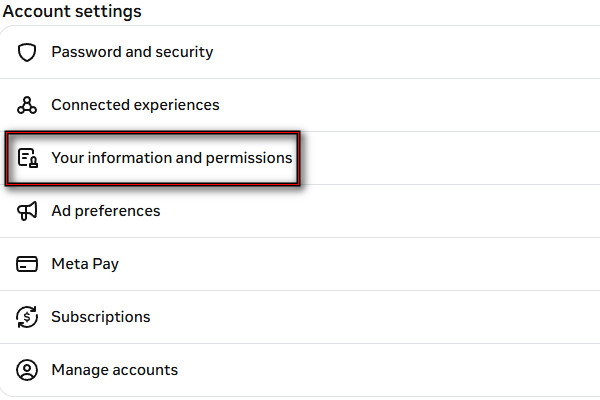
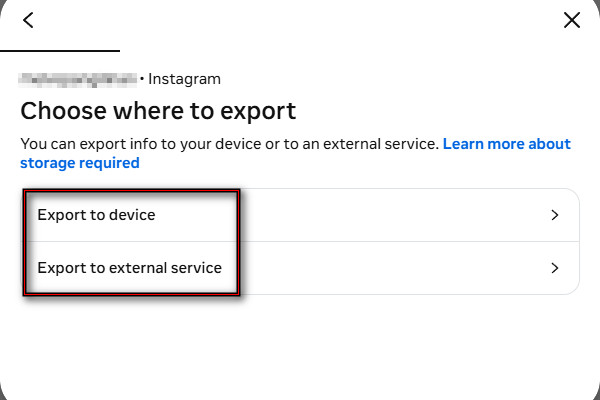
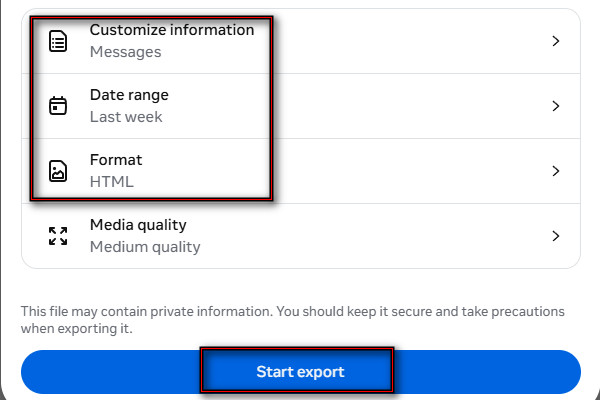
Klikněte Vytvořit export, vyberte svůj profil a klikněte na Exportovat do zařízení nebo Exportovat do externí služby. Poté klepněte na Přizpůsobit informace a zkontrolovat Zprávy.
Nastavte datum na den, kdy jste zprávy smazali. Zvolte formát (HTML nebo JSON) a klikněte na Spustit export. Pamatujte, že na stažení máte jen 4 dny.
Metoda 2: Pomocí historie oznámení v Androidu
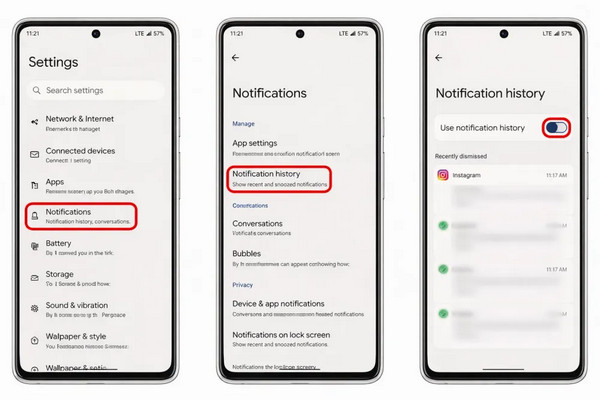
Pokud používáte Android 11 nebo novější, můžete smazané zprávy na Instagramu obnovit pomocí protokolu oznámení. Funguje to ale pouze tehdy, pokud jste měli před smazáním zpráv zapnutá oznámení z Instagramu a Historii oznámení.
Otevři Nastavení aplikace, sjeďte dolů a klepněte na Oznámení nebo Oznámení a stavový řádek.
Ujistěte se, že možnost Historie oznámení je zapnutá NA, a vyberte Instagram. Zobrazí se vám časově označený seznam přijatých zpráv.
Poznámka:
Pokud byla zpráva na Instagramu fotografií, v protokolu oznámení se zobrazí jen to, že někdo poslal fotku. To znamená, že nebudete schopni obnovit smazanou fotografii.
Metoda 3: Zkontrolujte jiná zařízení/účty
Instagram synchronizuje konverzace na různých zařízeních, kde je přihlášen stejný účet. Někdy se ke smazané konverzaci stále dostanete na jiném zařízení, které ještě neaktualizovalo svá data. Šance, že uvidíte své smazané zprávy na Instagramu, je však velmi malá. Podle níže uvedených pokynů zjistíte, jak číst smazané zprávy na Instagramu:
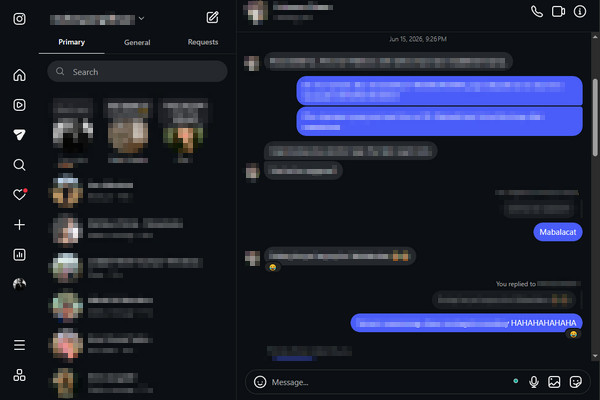
Přihlaste se ke stejnému účtu Instagram na náhradním zařízení a otevřete Zprávy. Může to být chytrý telefon, tablet nebo webová verze Instagramu.
Zkontrolujte, zda se konverzace stále zobrazuje. Pokud ano, udělejte si snímky obrazovky zpráv dříve, než zmizí. Vyhněte se prosím obnovování aplikace/stránky, abyste o data nepřišli.
Metoda 4: Použití nástrojů pro obnovu dat
1. Obnova dat z iPhonu pomocí imyPass
Obnova dat imyPass iPhone, jak již název napovídá, je program pro obnovu dat pro iPhone/iPad. Prohledá váš iPhone a pomůže vám obnovit smazané zprávy z Instagramu i bez zálohy. Kromě zpráv můžete dávkově obnovit také obrázky a videa z Instagramu. Dokáže obnovit data ze starších i novějších modelů iPhonu, včetně nejnovějších iPhone 16 a 17. Podporuje iOS 5 až iOS 27.
Jak získat smazané zprávy na Instagramu zpět:
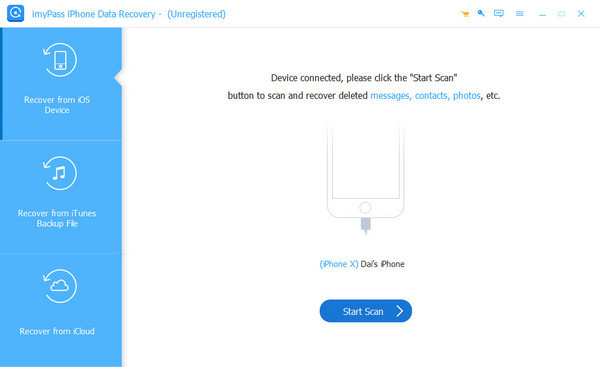
Stažení Obnova dat imyPass iPhone na svém PC. Po instalaci jej otevřete a připojte iPhone k počítači pomocí kabelu USB.
Vyber Obnovit ze zařízení iOS možnost a klikněte Spusťte skenování aby naskenoval všechna vaše data, včetně zpráv na Instagramu.
Poté, co software zanalyzuje vaše data, vyberte Zobrazit pouze smazané abyste filtrovali smazaná data. Najděte zprávy z Instagramu, které chcete obnovit, a vyberte je.
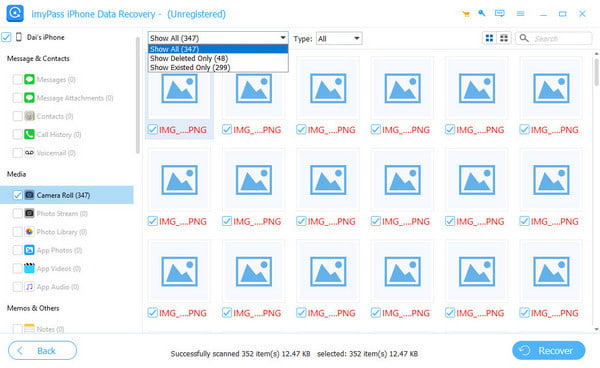
Najděte zprávy z Instagramu, které chcete obnovit, a vyberte je. Poté klikněte na Obnovit se pro zahájení obnovy smazaných zpráv na Instagramu.
2. Disk Drill
Disk Drill umí obnovit ztracená nebo smazaná data z různých zdrojů, včetně zpráv na Instagramu. Díky němu můžete prozkoumat obnovené databázové soubory Instagramu a vyhledat v nich záznamy o zprávách. Postup je však technicky náročnější než u jiných nástrojů pro obnovu. Níže se podívejte, jak najít smazané zprávy na Instagramu:
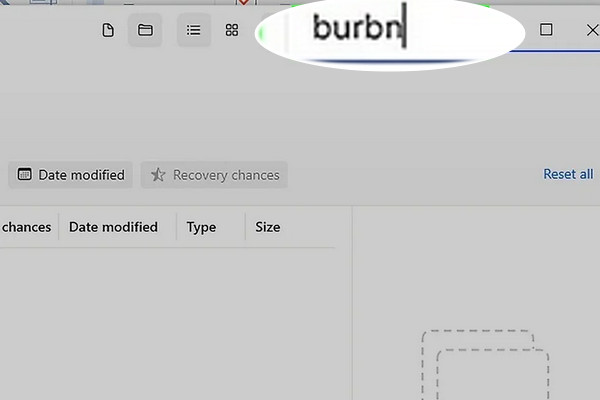
Stáhněte a nainstalujte Disk Drill a DB Browser, poté připojte iPhone k počítači. Po skenování iPhonu přejděte na jiný nebo vyhledejte burbn.
Poznámka:
burbn je původní interní projektový název Instagramu.
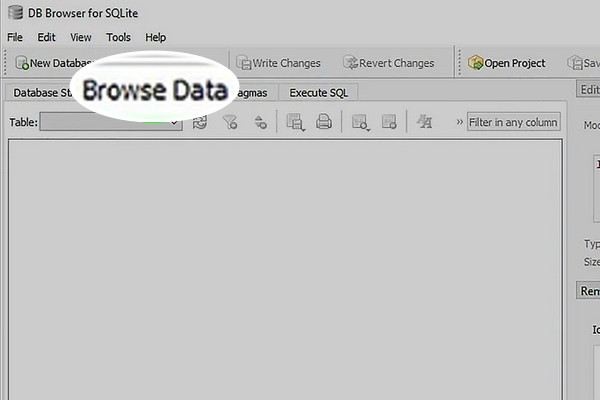
Zkopírujte a vložte soubory do jiného umístění v počítači. Otevřete libovolné DB soubory v DB Browseru a klikněte na Procházet data najít zprávy z Instagramu.
3. Gbyte
Gbyte umí obnovit smazané chaty na Instagramu bez přepsání dat. Jinými slovy, na rozdíl od iTunes nevymaže data z vašeho iPhonu. Používá režim pouze pro čtení, který zajistí, že vaše instagramová data nebudou poškozena. Podívejte se na pokyny níže, jak obnovit smazané zprávy na Instagramu:
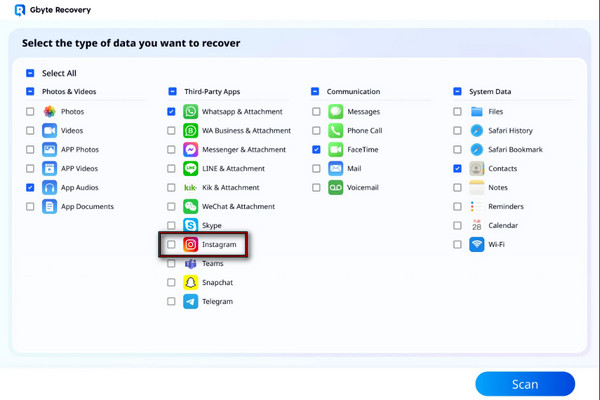
V rozhraní Gbyte Recovery vyberte Instagram možnost a klikněte Skenovat.
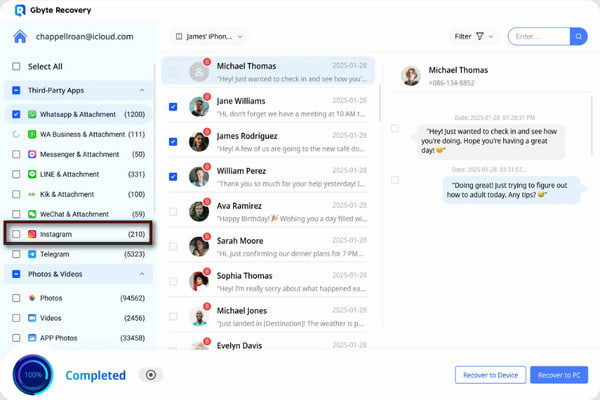
Vyberte všechny zprávy z IG, které chcete obnovit, a klikněte na Obnovit do zařízení nebo Obnovit do PC, abyste je uložili.
Rychlé srovnání metod
| Metoda | Dokáže obnovit smazané zprávy? | Vyžaduje zálohu | Úspěšnost obnovy | Nejlepší pro |
| Vyžádejte si data z Instagramu | V rámci 90denní doby uchování dat na Instagramu | Ne | 100% | Obnova zpráv, které jsou stále uloženy na serveru. |
| Historie oznámení v systému Android | Částečně | Ne | 95% | Zobrazení nedávno smazaných zpráv. |
| Zkontrolujte další zařízení / účty | Není zaručeno | Ne | 0% až 50% | Konverzace, které se ještě nesynchronizovaly na jiných zařízeních. |
| Obnova dat imyPass iPhone | Ano | Volitelný | 95% | Obnova smazaných zpráv na Instagramu přímo z iPhonu, zálohy iTunes nebo zálohy iCloud. |
| Disková vrtačka | Není zaručeno | Ne | 0% až 50% | Kontrola obnovených souborů databáze Instagramu. |
| Gbyte | Ano | Ne | 90% | Obnova smazaných zpráv na Instagramu bez zálohy. |
Závěr
Učení se jak obnovit smazané zprávy na Instagramu pomůže vám získat zpět důležité konverzace, které byly omylem odstraněny. Instagram sice nenabízí tlačítko pro přímé obnovení smazaných chatů, můžete však vyzkoušet výše uvedené metody. Je však třeba říct jasně, že úspěšnost obnovy závisí na tom, zda jsou smazané zprávy stále k dispozici, nebo již byly přepsány. Pro efektivnější řešení důrazně doporučujeme použít Obnova dat imyPass iPhone. Prohledá váš iPhone, aby našel obnovitelné chaty, a umožní vám zobrazit si smazaná data před samotnou obnovou.
Clara má více než 8 let zkušeností s pomocí uživatelům při obnově ztracených souborů a přenosu dat. Dříve pracovala jako technik pro obnovu dat ve velké IT servisní společnosti. Je certifikovaná v oblasti obnovy dat a digitální forenziky a ve svých článcích se zaměřuje na jednoduchá řešení, která usnadňují složité úlohy obnovy běžným uživatelům.
Horká řešení
-
Obnovit data
- AppGeeker iOS Data Recovery Review
- Recenze nástroje Disk Drill pro obnovu dat z iPhonu
- Jak dostat iPhone z režimu zotavení (Recovery Mode)
- Jak opravit chybu support.apple.com/iphone/restore
- Jak obnovit data z režimu DFU na iPhonu
- Recenze Gbyte iPhone Data Recovery
- Jak obnovit smazané fotky z iPhonu po 30 dnech
- Jak obnovit smazané fotky na iPadu
-
Odemkněte iOS
-
Přenos dat
-
Tipy pro iOS

