


 Řešení
 Centrum podpory
 O nás
 Kontakt

Jak rychle vypnout omezení na svém iPhonu
 Samuel Spenser Zveřejněno dne 22. října 2026Odemkněte iOS3minutové čtení
Jak už název napovídá, Omezení (Restrictions) na iPhonu vám umožňují spravovat používání aplikací a přístup k obsahu. Jako klíčová součást rodičovské kontroly v ekosystému Apple nastavuje mnoho rodičů omezení na zařízeních se systémem iOS svých dětí. Když vaše dítě vyroste, musíte vypnout omezení na iPhonu. Tento návod vás krok za krokem provede postupem, jak znovu získat plný přístup ke svému zařízení, i když jste zapomněli kód pro Čas u obrazovky.

V tomto článku:
Část 1: Co jsou omezení na iPhonu
Omezení, také známá jako Omezení obsahu a soukromí (Content & Privacy Restrictions), nejsou na iPhonu samostatnou funkcí. Jde o nastavení Času u obrazovky, která vám umožní omezit přístup ke konkrétním aplikacím, službám a typům obsahu na zařízeních s iOS. Řídí, které aplikace můžete používat a kdy je můžete používat.
Omezení jsou užitečná pro rodiče, kteří spravují zařízení dětí, nebo pro kohokoli, kdo chce zlepšit soukromí a zabezpečení. Mezi funkce omezení patří například:
- Řídit instalaci a mazání aplikací.
- Omezit explicitní hudbu, filmy a webové stránky.
- Spravovat nastavení soukromí, jako jsou služby určování polohy a kontakty.
- Zabránit změnám nastavení zařízení, například přístupového kódu zámku obrazovky.
Část 2: Jak vypnout omezení na iPhonu
Když Apple vydal iOS 12, zcela změnil funkci Omezení. Proto se postupy pro vypnutí omezení na iPhonu liší v závislosti na verzi iOS.
Jak zastavit omezení v iOS 12 a novějších
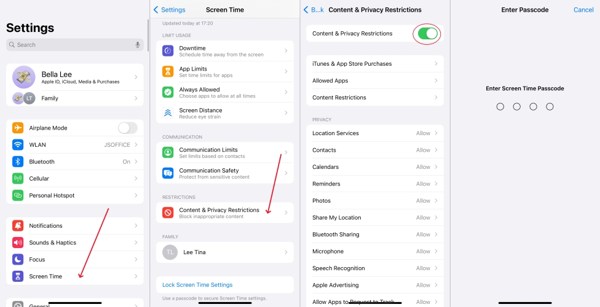
Spusťte Nastavení aplikace z domovské obrazovky.
Vyber Čas u obrazovky vstup.
Klepněte na Omezení obsahu a soukromí volba.
Vypnout Omezení obsahu a soukromí.
Poté zadejte přístupový kód pro Čas u obrazovky, abyste na iPhonu omezení zastavili.
Jak vypnout omezení webového obsahu na iPhonu vašeho dítěte
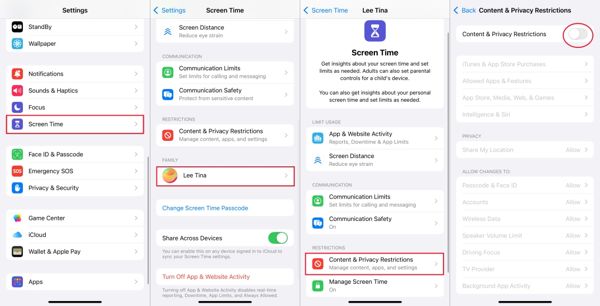
Zapněte iPhone organizátora a otevřete Nastavení aplikace.
Vyber Čas u obrazovky vstup.
Stiskněte jméno svého dítěte v části Rodina sekce.
Klepněte na Omezení obsahu a soukromí volba.
Vypněte Omezení obsahu a soukromí.
Zadejte svůj přístupový kód, abyste vypnuli omezení webového obsahu na iPhonu svého dítěte.
Jak vypnout omezení v iOS 11 a starších verzích
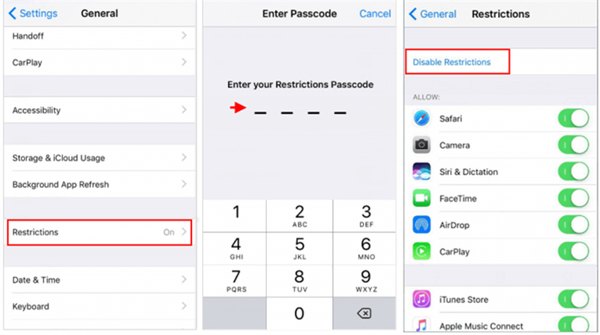
Přejít na Nastavení aplikace.
Navigovat do Všeobecné a Omezení.
Zadejte přístupový kód pro Omezení.
Klepněte Zakázat omezení.
Pokud budete vyzváni, zadejte přístupový kód znovu, abyste potvrdili vypnutí omezení na svém iPhonu.
Část 3: Jak vypnout konkrétní omezení na iPhonu
Omezení pokrývají téměř všechny aplikace a služby na iPhonu. Jinými slovy, můžete vypnout omezení webového obsahu na iPhonu, zatímco ostatní omezení aplikací, služeb, soukromí a obsahu ponecháte zapnutá.
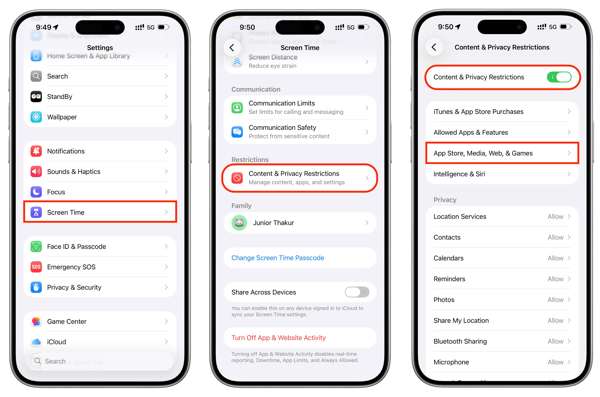
Jděte do svého Nastavení aplikace.
Vydejte se Čas u obrazovky a Omezení obsahu a soukromí.
Ujistěte se, že máte zapnutou volbu Omezení obsahu a soukromí.
Nyní můžete vypnout konkrétní omezení. Chcete‑li například vypnout omezení aplikací na iPhonu, vyberte Povolené aplikace a funkce, vyberte požadovanou aplikaci a vypněte ji.
Když budete vyzváni, zadejte přístupový kód pro Čas u obrazovky, abyste potvrdili svou akci.
Poznámka:
Zvažte, která omezení skutečně chcete vypnout. Některá se mohou hodit pro osobní správu. Uvědomte si, že odstraněním omezení vypnete filtrování obsahu, proto buďte opatrní, jaký obsah necháváte dostupný.
Část 4: Jak odstranit omezení na iPhonu, když jste zapomněli přístupový kód
jestli ty zapomněli jste přístupový kód Čas u obrazovky, nemůžete omezení na iPhonu odstranit. Naštěstí Apple umožňuje resetovat přístupový kód pro Čas u obrazovky pomocí vašeho účtu Apple a hesla.
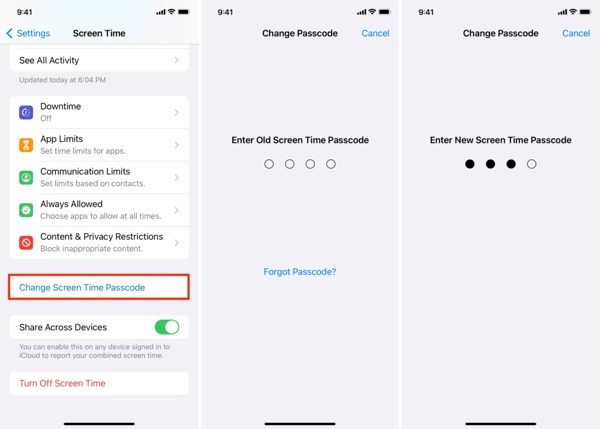
Jít do Nastavení a Čas u obrazovky.
Klepněte na Změňte heslo pro čas u obrazovky knoflík.
Vybrat Změňte heslo pro čas u obrazovky znovu.
Klepněte na Zapomněli jste přístupový kód volba.
Zadejte svůj účet Apple a klepněte na OK.
Zadejte heslo ke svému účtu Apple a stiskněte OK.
Nastavte nový přístupový kód pro Čas u obrazovky.
Nyní můžete pomocí nového přístupového kódu vypnout omezení obsahu na svém iPhonu.
Část 5: Jak vypnout omezení na iPhonu bez přístupového kódu
Pokud je váš iPhone spravován pracovním nebo školním MDM, nemůžete omezení vypnout. Kromě toho potřebujete heslo ke svému účtu Apple nebo přístupový kód pro Čas u obrazovky, abyste mohli na zařízení s iOS omezení zapínat nebo vypínat. Naštěstí, imyPass iPassGo vám umožňuje obejít přístupový kód pro Čas u obrazovky a úplně zastavit omezení na iPhonu. Během procesu nebude vyžadovat žádné heslo. Navíc zjednodušený design celý postup výrazně usnadňuje.

Více než 4 000 000 stažení
Úplně vypněte omezení na iPhonu nebo iPadu.
Obejít přístupový kód pro Čas u obrazovky během procesu.
Chraňte svá data na iPhonu bez jejich vymazání.
Poskytuje pokyny na obrazovce, abyste mohli omezení odstranit jedním kliknutím.
Podpora nejnovějších verzí iOS a iPadOS.
Jak vypnout omezení na iPhonu bez hesla
Jak odstranit aktivační zámek na iPadu bez hesla
Po instalaci spusťte nástroj pro odstranění omezení v počítači. Je k dispozici pro Windows 11/10/8/8.1/7 a macOS 10.12 nebo novější. Zvolte Odemknout čas u obrazovky režimu pokračovat.
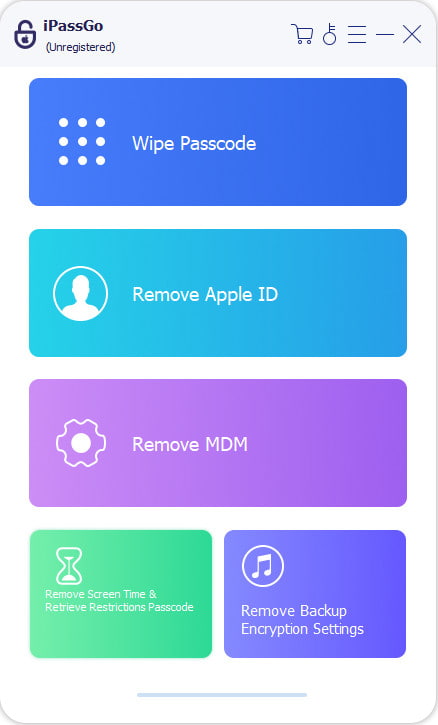
Připojte svůj iPhone
Připojte iPhone k počítači pomocí kabelu Lightning. Když budete vyzváni, klepněte na Důvěra na obrazovce, abyste tomuto počítači důvěřovali. Jakmile software rozpozná vaše zařízení, načtou se informace o zařízení. Klikněte na Začněte hned tlačítko pro pohyb dál.
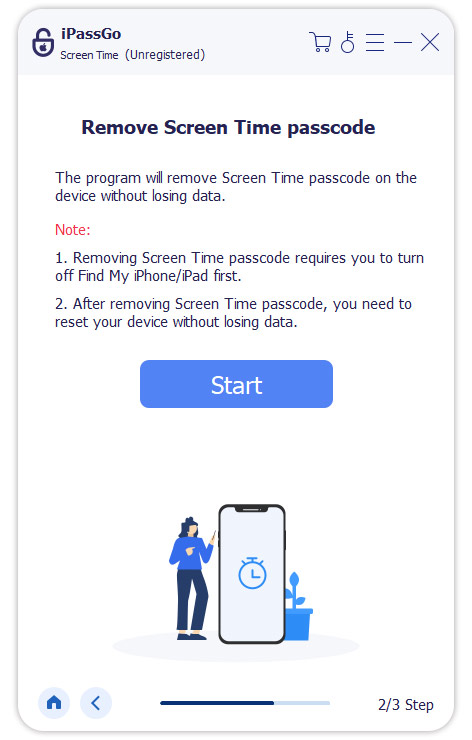
Vypněte omezení na svém iPhonu
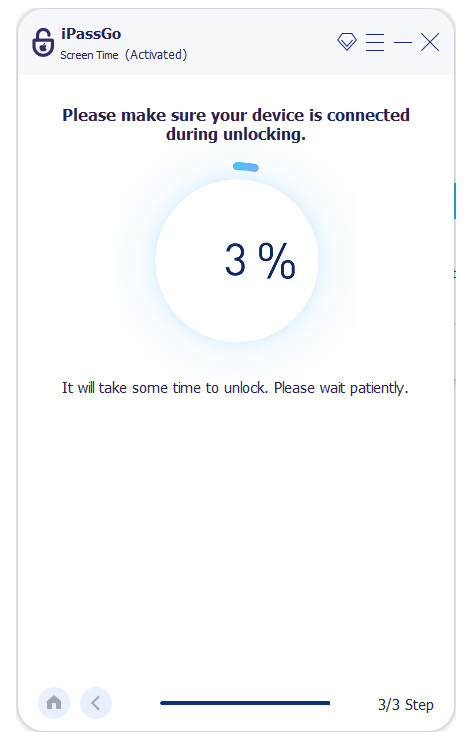
Postupujte podle pokynů na obrazovce a nastavte přístupový kód pro Čas u obrazovky. Také se ujistěte, že funkce Najít iPhone je na vašem zařízení vypnutá a ověřování dvou faktorů je zapnuté. Nakonec klikněte na Odemknout tlačítko pro zahájení procesu. Během procesu nechte svůj iPhone připojený.
Závěr
Tento průvodce diskutoval jak vypnout omezení na iPhonu v různých situacích. Zaprvé můžete na svém zařízení s iOS vypnout všechna omezení a získat tak plný přístup k funkcím, aplikacím, službám a webovému obsahu. Kromě toho můžete podle svých preferencí vypnout omezení pro konkrétní obsah a aplikace. Pokud jste zapomněli kód pro Čas u obrazovky a heslo k účtu Apple, imyPass iPassGo vám může pomoci rychle se zbavit omezení.
Samuel se specializuje na zabezpečení hesel a digitální soukromí. Dříve pracoval jako konzultant v oblasti kybernetické bezpečnosti pro malé podniky, kterým pomáhal chránit jejich digitální aktiva. Díky certifikacím v kybernetické bezpečnosti a etickém hackingu dokáže převádět složitá bezpečnostní témata do snadno pochopitelných rad. Také rád sdílí tipy týkající se hesel, aby uživatelům pomohl chránit jejich účty s větší jistotou.
Horká řešení
-
Odemkněte iOS
-
Tipy pro iOS
-
Odemkněte Android
-
Tipy pro hesla



