



 Řešení
 Centrum podpory
 O nás
O nás Kontakt
Nejvyšší průvodce, jak obejít kód pro Čas u obrazovky na iPhonu/iPadu
 Samuel Spenser Zveřejněno dne 14. července 2026Odemkněte iOS3minutové čtení
Funkce Čas u obrazovky je užitečná pro vyvážení používání zařízení a nastavení rodičovské kontroly na iPhonu a iPadu. Může se ale stát problémem ve chvíli, kdy tyto omezení už nepotřebujete, ale nepamatujete si kód k jejich vypnutí. Jak obejít kód pro Čas u obrazovky? Tento průvodce shrnuje všechny praktické způsoby, jak resetovat nebo odstranit kód pro Čas u obrazovky v různých situacích.

V tomto článku:
Část 1. Jak odstranit kód pro Čas u obrazovky na iPhonu/iPadu
Vypnutí kódu pro Čas u obrazovky v Nastavení (pokud znáte heslo)
Pokud si stále pamatujete svůj kód, je odstranění kódu pro Čas u obrazovky přes Nastavení snadné a přímočaré.
Jít do Nastavení a najít Čas u obrazovky.
Klepněte Změňte heslo pro čas u obrazovkya potom klepněte na Vypnout heslo pro čas u obrazovky.
Zadejte původní kód pro potvrzení, poté bude Čas u obrazovky zcela vypnut.
Poznámka:
Pokud jste členem skupiny Rodinného sdílení a máte dětský účet, nemůžete kód pro Čas u obrazovky na svém zařízení vypnout – omezení může odstranit pouze organizátor rodiny na svém zařízení.
Reset kódu pro Čas u obrazovky pomocí Apple ID (pokud jste heslo zapomněli)
Jak se zbavit kódu pro Čas u obrazovky, když jste ho zapomněli? Žádný strach! Pořád existuje oficiální řešení. Pokud si pamatujete Apple ID a heslo, které bylo použito k nastavení Času u obrazovky, můžete kód resetovat přímo na zařízení. Tato metoda funguje pouze na iOS 13.4 a novějších verzích.
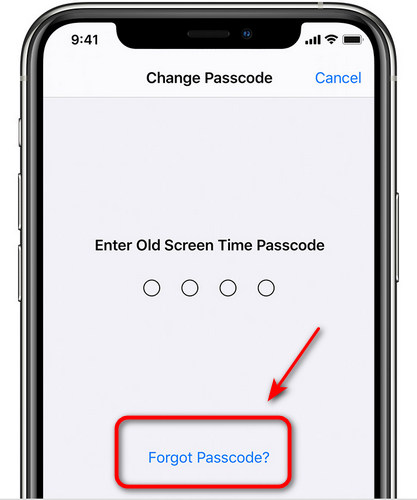
Jít do Nastavení > Čas u obrazovky > Změňte heslo pro čas u obrazovky.
Klepněte Zapomněli jste přístupový kód když se zobrazí okno pro zadání kódu.
Po zobrazení výzvy zadejte Apple ID a heslo, které jste použili při nastavování Času u obrazovky.
Postupujte podle pokynů na obrazovce a potvrďte, poté si můžete nastavit nový kód pro Čas u obrazovky.
Odstranění kódu pro Čas u obrazovky přes Rodinné sdílení (na rodičovském zařízení)
Pokud jsou omezení Času u obrazovky nastavena organizátorem rodiny prostřednictvím Rodinného sdílení, můžete kód odstranit pouze z rodičovského zařízení.
Na zařízení rodiče nebo opatrovníka přejděte do Nastavení > Čas u obrazovky > Rodina.
V části Rodina vyberte jméno dítěte, které chcete spravovat.
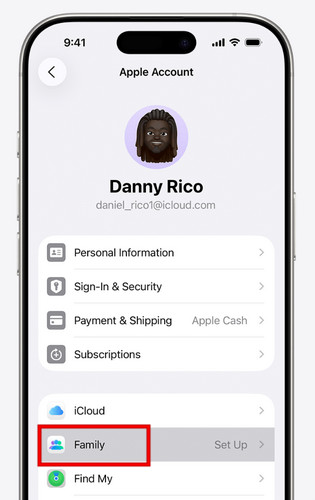
Klepněte Vypněte možnost Kód pro Čas u obrazovky, poté na ni klepněte znovu pro potvrzení. Pro dokončení procesu může být vyžadováno ověření pomocí Face ID, Touch ID nebo přístupového kódu.
Část 2. Jak obejít kód pro Čas u obrazovky: 3 ověřené způsoby
Pokud neznáte kód pro Čas u obrazovky ani přihlašovací údaje k propojenému Apple ID, můžete použít tato řešení k obejití kódu. Vybrali jsme 3 praktické způsoby pro různé potřeby.
Použití imyPass iPassGo (bez ztráty dat)
imyPass iPassGo je profesionální nástroj pro odemykání iOS, který dokáže obejít kód pro Čas u obrazovky bez vymazání dat. Funguje na všech modelech iPhonu/iPadu a nejnovějších verzích iOS. Je to nejbezpečnější volba pro uživatele, kteří chtějí obejít zapomenutý kód pro Čas u obrazovky a zároveň uchovat fotky, zprávy a soubory v bezpečí.

Více než 4 000 000 stažení
Obejděte zámek Času u obrazovky na iPhonu/iPadu bez kódu.
Odstraňte kód pro Čas u obrazovky bez jailbreaku iPhonu.
Snadno odstraňte přístupový kód obrazovky, Face ID a Touch ID.
Nabízí uživatelsky přívětivé rozhraní, ve kterém se snadno zorientují i začátečníci.
Spusťte software a z rozhraní zvolte možnost Odemknout čas u obrazovky režim. Připojte zařízení k počítači pomocí kabelu USB.

Zvolte, jak je nastaven váš kód pro Čas u obrazovky (Screen Time).

Podle pokynů vypněte funkci Najít iPhone a ujistěte se, že máte zapnuté dvoufaktorové ověřování. Potom klikněte na tlačítko Odemknout a obejděte kód Času u obrazovky.

Reset iPhonu přes Nastavení
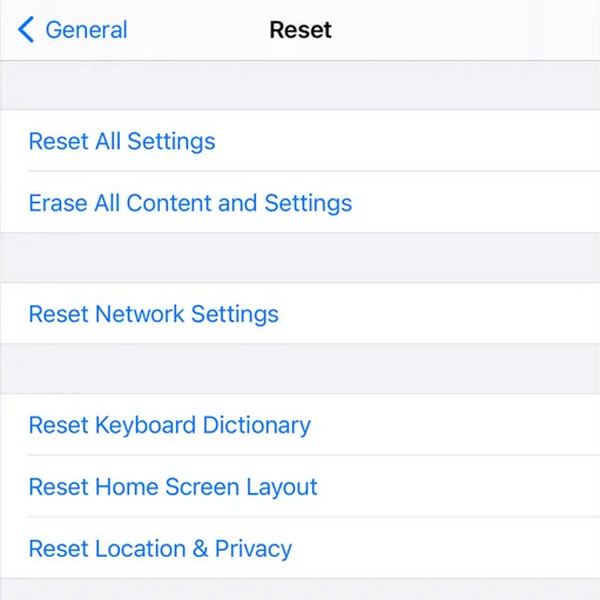
Zapomenutý kód pro Čas u obrazovky můžete obejít také resetováním veškerého obsahu a nastavení iPhonu. Tato metoda smaže všechna vaše osobní data, proto si zazálohujte důležité soubory a můžete obnovit ze zálohy iCloud..
Jít do Nastavení a klepněte na Všeobecné.
Vybrat Přeneste nebo resetujte iPhone a vybrat si Vymazat veškerý obsah a nastavení.
Pokud jste vyzváni, zadejte přístupový kód k obrazovce a potvrďte odstranění kódu pro Čas u obrazovky.
Obnovení iPhonu přes režim zotavení (Recovery Mode)
Pokud je vaše zařízení uzamčené, nereaguje nebo uvízlo na obrazovce s kódem pro Čas u obrazovky, můžete ho obnovit pomocí režimu zotavení. Tím vymažete všechna data včetně kódu pro Čas u obrazovky na zařízení.
Vložte svůj iPhone do Režim obnovení.
- iPhone 8 a novější: Rychle stiskněte a uvolněte tlačítko zvýšení hlasitosti a poté tlačítko snížení hlasitosti. Přidržte tlačítko Napájení, dokud se neobjeví režim zotavení.
- iPhone 7/iPhone 7 Plus: Současně podržte tlačítko snížení hlasitosti a boční tlačítko, dokud se nezobrazí obrazovka režimu zotavení.
- iPhone 6S a starší: Současně podržte tlačítko plochy (Home) a boční tlačítko, dokud se nezobrazí obrazovka režimu zotavení.
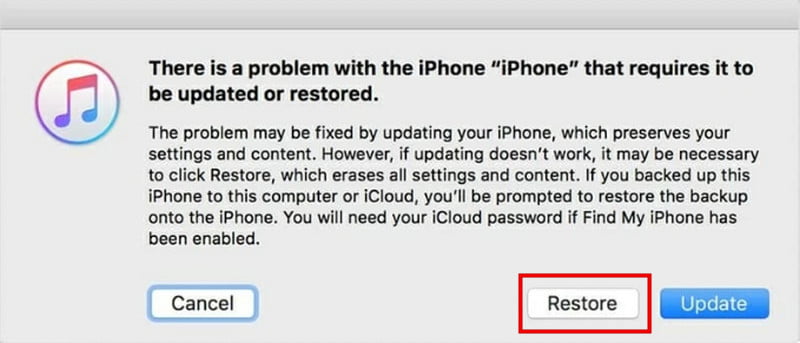
Připojte iPhone k počítači pomocí kabelu USB. Spusťte iTunes a v postranním panelu vyberte název svého zařízení.
Vybrat Obnovit v okně s výzvou, poté bude kód pro Čas u obrazovky brzy odstraněn.
Část 3. Co zvolit – srovnání všech metod
Abychom vám pomohli rychle vybrat nejlepší způsob odstranění kódu pro Čas u obrazovky, porovnali jsme všechny metody uvedené v tomto průvodci.
| Metoda | Ztráta dat | Obtížnost | Nejlepší pro |
| Odstranění přes Nastavení | Ne | Snadný | Kdokoli, kdo si stále pamatuje kód |
| Reset přes Apple ID | Ne | Snadný | Uživatelé, kteří znají Apple ID a heslo |
| Rodinné sdílení | Ne | Snadný | Děti pod dohledem Rodinného sdílení |
| imyPass iPassGo | Ne | Snadný | Uživatelé, kteří zapomněli kód a chtějí rychlé řešení |
| Reset iPhonu přes Nastavení | Ano | Střední | Uživatelé, kteří mají přístup k Nastavení a nevadí jim ztráta dat |
| Obnovení přes režim zotavení (Recovery Mode) | Ano | Tvrdý | Zařízení zamčená, zamrzlá nebo nereagující |
Nejčastější dotazy.
-
Jak obejít přístupový kód pro Čas u obrazovky, pokud jsem zapomněl přístupový kód i Apple ID?
Pokud jste zapomněli jak kód omezení času u obrazovky (Screen Time), tak i Apple ID, můžete použít imyPass iPassGo k obejití kódu pro Čas u obrazovky bez jakékoli ztráty dat. Případně můžete svůj iPhone resetovat v Nastavení nebo jej obnovit v režimu zotavení (Recovery Mode), ale obě možnosti vymažou všechna data z vašeho zařízení.
-
Smaže se má data, když obejdu přístupový kód Času u obrazovky?
Záleží na metodě, kterou zvolíte. Pokud použijete profesionální nástroj, jako je imyPass iPassGo, neodstraní žádná data z vašeho zařízení. Obnovení iPhonu do továrního nastavení nebo přes režim zotavení (Recovery Mode) vymaže všechna vaše data.
-
Může dítě samo odstranit přístupový kód pro Čas u obrazovky?
Pokud je Čas u obrazovky nastavený prostřednictvím Rodinného sdílení, může kód pro tuto funkci ze svého zařízení odstranit pouze organizátor rodiny. Dítě však může samostatně použít profesionální nástroj pro odemknutí a obejít tak přístupový kód Času u obrazovky.
Závěr
Teď už víte, jak obejít kód Času u obrazovky v různých situacích. Pokud si své heslo stále pamatujete, vypněte Čas u obrazovky přímo v Nastavení. Pokud jste ho zapomněli, resetujte ho pomocí svého Apple ID nebo použijte Rodinné sdílení z rodičovského zařízení. Pokud žádné z těchto řešení nefunguje, můžete použít nástroj pro odstranění kódu Času u obrazovky nebo metody resetování kódu k odstranění kódu Času u obrazovky.
Samuel se specializuje na zabezpečení hesel a digitální soukromí. Dříve pracoval jako konzultant v oblasti kybernetické bezpečnosti pro malé podniky, kterým pomáhal chránit jejich digitální aktiva. Díky certifikacím v kybernetické bezpečnosti a etickém hackingu dokáže převádět složitá bezpečnostní témata do snadno pochopitelných rad. Také rád sdílí tipy týkající se hesel, aby uživatelům pomohl chránit jejich účty s větší jistotou.
Horká řešení
-
Odemkněte iOS
-
Tipy pro iOS
-
Odemkněte Android
-
Tipy pro hesla


