



 Řešení
 Centrum podpory
 O nás
O nás Kontakt
Jak odstranit přístupový kód pro Čas u obrazovky bez ztráty dat
 Samuel Spenser Zveřejněno dne 9. června 2026Odemkněte iOS3minutové čtení
Když Čas u obrazovky uzamkne nastavení, mohou i jednoduché změny na iPhonu nebo iPadu působit zablokovaně. Někdy k tomu dojde, když je přístupový kód zapomenut, jindy když rodiče nebo administrátoři pomocí omezení zařízení uzamknou. Apple nabízí oficiální metody obnovení, ale ty často znamenají úplné vymazání a softwarové možnosti podle toho, zda máte přístup k Apple ID nebo datům zařízení. Tento článek vysvětluje jednotlivé cesty a nejbezpečnější postup pro vaši situaci, včetně toho, jak odstranit přístupový kód pro Čas u obrazovky.

V tomto článku:
Část 1. Oficiální metoda (pro držitele účtu)
Omezení Času u obrazovky mají omezit přístup k nastavení používání zařízení, ale mohou být problém, pokud se ztratí přístupový kód nebo je zařízení poškozené. V těchto případech má Apple vestavěný proces obnovení navázaný na Apple ID, které bylo nastaveno při prvotní konfiguraci. Tímto způsobem nedojde ke ztrátě dat a pouze držitel účtu může přidávat nebo odebírat omezení. Aby bylo možné použít pokročilejší metody odstranění přístupového kódu Času u obrazovky, je zásadní nejprve porozumět tomuto postupu.
Přejít na Nastavení na svém zařízení a potom klepněte na Čas u obrazovky z hlavní nabídky.
Přejděte dolů a vyberte Změňte heslo pro čas u obrazovkyVyberte možnost, která říká Zapomněli jste přístupový kód když se zobrazí.
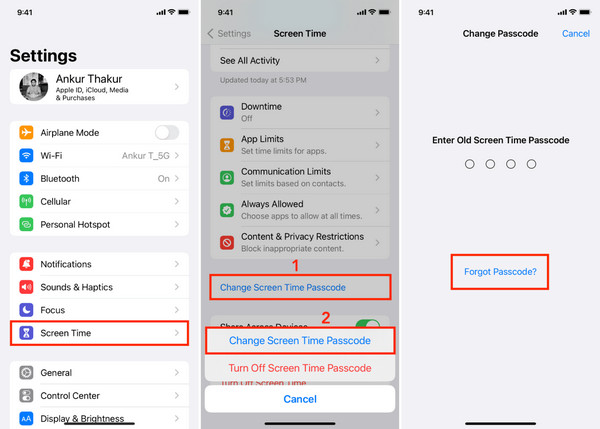
Zadejte Apple ID a heslo, které byly použity při nastavování Času u obrazovky na zařízení. Tím ověříte vlastnictví a odemknete přístup k obnovení.
Po ověření můžete buď nastavit nový přístupový kód, nebo Čas u obrazovky úplně vypnout, čímž dokončíte postup, jak odstranit přístupový kód Času u obrazovky.
Část 2. Krajní řešení: Vymazání zařízení
Pokud všechny ostatní metody obnovení selhaly, může být úplný reset jediným způsobem, jak to provést. Zcela odstraní veškerou konfiguraci a obsah zařízení, včetně předchozích omezení Času u obrazovky. Je to užitečné, ale je třeba postupovat opatrně, protože v průběhu procesu mohou být smazány všechny soubory, aplikace a osobní informace.
1. Vymazání přes Najít (Find My), pokud je zapnuto
Pokud je funkce Najít (Find My) zapnutá, bývá nejrychlejším způsobem, jak znovu získat přístup k uzamčenému iPhonu nebo iPadu, vzdálené vymazání. V podstatě funguje jako dekodér přístupového kódu Času u obrazovky; ve většině případů se toto omezení během obnovení továrního nastavení ze zařízení odstraní.
Otevřete aplikaci Najít (Find My) na jiném zařízení Apple nebo navštivte iCloud.com a přihlaste se svým Apple ID.
Ze seznamu připojených zařízení vyberte uzamčený iPhone nebo iPad.
Vybrat Vymazat toto zařízení a spusťte proces vzdáleného vymazání.
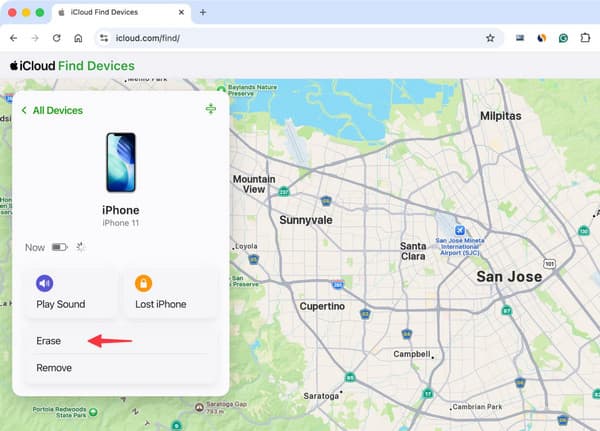
Potvrďte akci a vyčkejte, než se zařízení restartuje s obnoveným továrním nastavením.
2. Vymazání přes režim zotavení / Obnovení v iTunes/Finderu
Pokud Najít (Find My) není k dispozici, poskytuje režim zotavení jiný způsob, jak zařízení přes připojený počítač zcela resetovat. Tento přístup se běžně používá jako nástroj pro odstranění přístupového kódu Času u obrazovky, protože přeinstaluje iOS a odstraní všechna stávající omezení Času u obrazovky ze systému.
Pomocí kabelu USB připojte iPhone nebo iPad k počítači a otevřete Finder nebo iTunes.
Pomocí příslušné kombinace tlačítek pro váš model zařízení přejděte do režimu zotavení.
Když se zobrazí výzva k obnovení, vyberte Obnovit aby se zařízení vymazalo a znovu nainstaloval iOS.
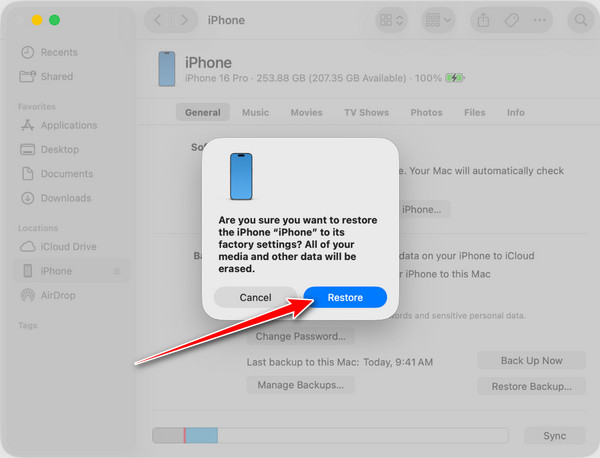
Po dokončení resetu zařízení znovu nastavte a obnovte data ze zálohy.
Část 3. Software třetích stran pro obejití přístupového kódu Času u obrazovky
1. imyPass iPassGo
Pokud nejsou interní možnosti obnovení od Apple dostupné, mohou vám s odstraněním omezení Času u obrazovky pomoci nástroje třetích stran, aniž by bylo nutné sahat k pokročilým procesům úplného resetu. Pro některé uživatele může být tato metoda výhodná, protože nevyžaduje úplné smazání zařízení, ale pomůže jim znovu získat přístup k uzamčeným nastavením. imyPass iPassGo má za cíl zjednodušit proces pomocí přímého desktopového řešení k odstranění přístupových kódů Času u obrazovky.
Stáhněte a nainstalujte imyPass iPassGo na svůj počítač ve správné verzi pro Windows nebo Mac. Po instalaci software spusťte.
V hlavním rozhraní zvolte režim Odemknout čas u obrazovky a připojte iPhone nebo iPad k počítači pomocí stabilního USB připojení.
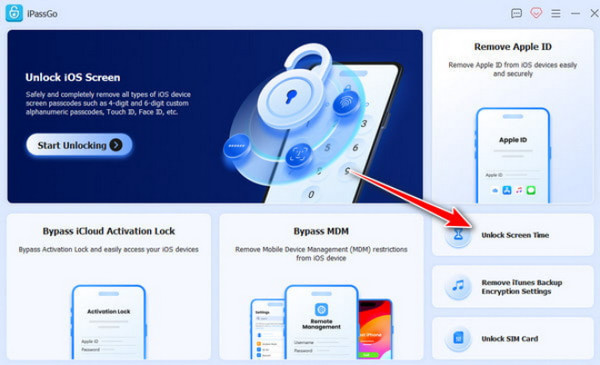
Vyberte verzi iOS svého připojeného zařízení a klikněte na Začněte hned. Poté zvolte možnost, která odpovídá tomu, jak byl původně přístupový kód Času u obrazovky nastaven.
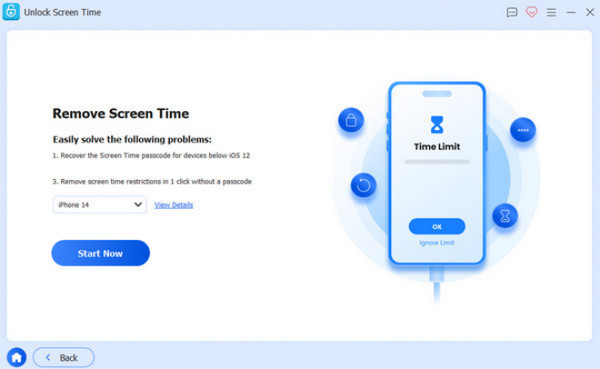
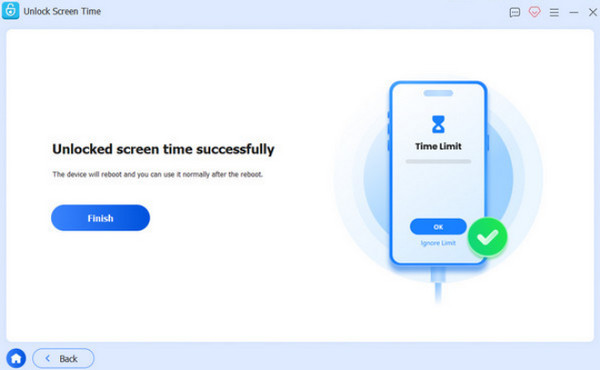
Vypněte Najít (Find My) na svém iPhonu, zapněte dvoufaktorové ověřování pro své Apple ID a poté klikněte na Odemknout a spusťte odstraňování přístupového kódu Času u obrazovky ze zařízení.
2. AnyUnlock
AnyUnlock je desktopový nástroj pro obnovu, navržený k zjednodušení odstraňování zámků iOS prostřednictvím průvodce v rozhraní. Nástroj AnyUnlock sdružuje více funkcí odemykání do jedné přehledné nástěnky, včetně odstranění omezení Času u obrazovky. Díky tomu je užitečný pro uživatele, kteří hledají, jak odstranit přístupový kód Času u obrazovky, když vestavěné možnosti obnovení od Apple nejsou dostupné nebo selhaly.
Otevřete AnyUnlock na počítači a v hlavní nabídce přejděte do sekce Odemkněte heslo pro čas u obrazovky Potom klikněte na Začněte hned.
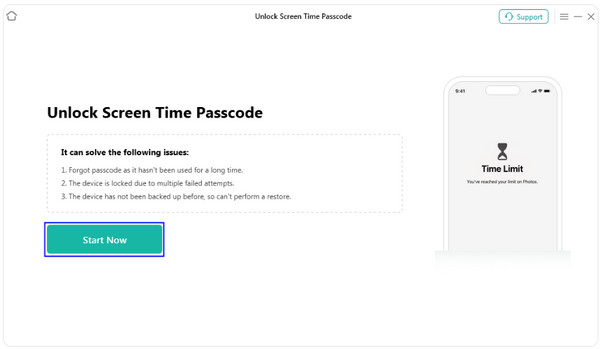
Připojte své iOS zařízení pomocí kabelu USB, nechte software zařízení automaticky rozpoznat a klikněte na Odemkni ted.
Aplikace vytvoří šifrovanou zálohu a počká, až proces proběhne. Pokud je Najít (Find My) vypnuto, proces začne okamžitě.
3. TunesKit
TunesKit iPhone Unlocker je postavený na modulárním systému odemykání, který jednotlivé typy zámků iOS rozděluje do samostatných modulů. Jeho funkce odstranění Času u obrazovky je určena pro uživatele, kteří potřebují přímé obnovení přístupu bez složitého nastavování v prostředí Apple. Často jej používají lidé, kteří hledají způsob, jak se zbavit hesla Času u obrazovky, když standardní obnovení přes Apple ID není možné.
Spusťte TunesKit iPhone Unlocker a vyberte Odemkněte heslo pro čas u obrazovky z dostupných možností.
Aplikace vyžaduje, abyste vypnuli Najít (Find My) a po odstranění resetovali zařízení. Pro potvrzení, že chcete pokračovat, klikněte na Start.
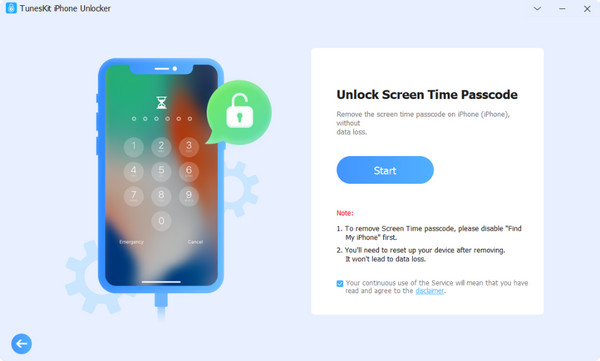
Po tomto kroku postupujte podle pokynů na obrazovce při nastavování iPhonu, zvolte možnost Nepřenášet aplikace a dataa potom klepněte na Nastavit později v Nastavení.
Závěr
Možnost povolit nebo omezit používání zařízení má chránit způsob, jakým se zařízení používá, ale pokud se ztratí přístupový kód, může vést k nežádoucím omezením. V takových situacích závisí proces obnovení na dostupné technice – od resetování Apple ID, přes kompletní vymazání zařízení až po použití důvěryhodné aplikace pro obnovu zařízení od třetí strany. Každý přístup nese různou míru rizika a dopadu na data, a je proto důležité zvolit správné řešení, aby se předešlo zbytečné ztrátě dat.
A konečně, dekodér kódu Času u obrazovky není nic jiného než soubor legitimních postupů obnovy a resetu systému, které mohou znovu získat kontrolu nad omezenou sadou nastavení iOS, u nichž kód chybí.
Samuel se specializuje na zabezpečení hesel a digitální soukromí. Dříve pracoval jako konzultant v oblasti kybernetické bezpečnosti pro malé podniky, kterým pomáhal chránit jejich digitální aktiva. Díky certifikacím v kybernetické bezpečnosti a etickém hackingu dokáže převádět složitá bezpečnostní témata do snadno pochopitelných rad. Také rád sdílí tipy týkající se hesel, aby uživatelům pomohl chránit jejich účty s větší jistotou.
Horká řešení
-
Odemkněte iOS
-
Tipy pro iOS
-
Odemkněte Android
-
Tipy pro hesla


