


 Řešení
 Centrum podpory
 O nás
 Kontakt
Jak odstranit dohled na iPhonu: 4 metody, které můžete zkusit
 Samuel Spenser Zveřejněno dne 21. října 2026Odemkněte iOS3minutové čtení
Pokud se v Nastavení vašeho iPhonu zobrazuje zpráva "Tento iPhone je pod dohledem a spravuje ho [organizace]", mohou být některá nastavení a funkce řízena školou, firmou nebo jiným správcem. Možná budete chtít dohled odstranit, abyste znovu získali plnou kontrolu nad svým zařízením, zejména pokud jste si koupili iPhone z druhé ruky nebo už pracovní profil pro správu nepotřebujete.
Tento článek vám ukáže, jak odstranit dohled na iPhonu. Začněte tím, že zjistíte, jak je zařízení spravováno. Některé profily správy lze odstranit přímo v Nastavení, zatímco u zařízení ve vlastnictví organizace může být nutné, aby je správce ze správy uvolnil. Tato příručka vysvětluje, co zahrnuje režim dohledu na iPhonu, kdy lze dohled odstranit, jaké jsou dostupné metody a co dělat poté.
V tomto článku:
Část 1. Co zahrnuje dohled na iPhonu?
Režim dohledu na iPhonu je stav správy zařízení, který organizaci poskytuje rozšířenou kontrolu nad iPhonem. Školy a firmy dohled běžně používají k prosazování bezpečnostních zásad, konfiguraci nastavení, distribuci aplikací a vzdálené správě zařízení.
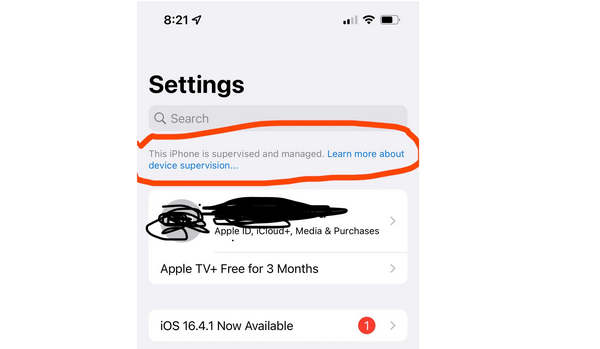
Když je iPhone pod dohledem a zapsaný v systému Mobile Device Management (MDM), může správce mít možnost:
- Omezit funkce zařízení: Řídit přístup k určitým aplikacím, funkcím a systémovým nastavením.
- Konfigurovat síťová nastavení: Instalovat profily Wi‑Fi, VPN, e‑mailu a jiné konfigurační profily.
- Spravovat aplikace: Instalovat, konfigurovat nebo omezovat konkrétní aplikace.
- Prosazovat bezpečnostní zásady: Vyžadovat kódy zámku, nastavovat omezení a uplatňovat pravidla souladu.
- Spravovat zařízení na dálku: Odesílat podporované příkazy, aktualizovat nastavení nebo vymazat spravované zařízení.
MDM a dohled:
Dohled a MDM spolu souvisejí, ale nejsou totožné. Dohled poskytuje dodatečné možnosti správy, zatímco MDM je systém používaný ke konfiguraci a správě zapsaných zařízení.
Například zpráva "Tento iPhone je pod dohledem jiného počítače" může znamenat, že zařízení bylo nakonfigurováno nebo spravováno prostřednictvím organizace nebo procesem nastavení na počítači. Zkontrolujte Nastavení > Všeobecné > Správa VPN a zařízení abyste si prohlédli všechny nainstalované profily správy.
Část 2. Kdy lze dohled na iPhonu odstranit?
Než se pustíte do toho, jak odstranit dohled nad zařízením z iPhonu, určete, kdo je vlastníkem zařízení a jak bylo zapsáno do správy.
Dohled možná budete moci odstranit, pokud:
- iPhone vlastníte vy a jeho profil správy je možné odstranit.
- Váš zaměstnavatel nebo škola schválili odhlášení ze správy.
- Předchozí vlastník nebo organizace zařízení z jejího systému správy uvolnili.
- iPhone byl zapsán do služby MDM, která uživatelům umožňuje profil odstranit.
Dohled možná nebudete moci odstranit sami, pokud:
- Správce zabránil uživatelům v odstranění profilu MDM.
- iPhone je stále přiřazen k organizaci prostřednictvím automatizovaného zápisu.
- Zařízení patří škole nebo firmě, která správu stále vyžaduje.
- Nemáte oprávnění správce ke změně jeho stavu správy.
Vymazání iPhonu nemusí nutně odstranit přiřazení k organizaci. Pokud je zařízení nadále přiřazeno k organizaci, může se při nastavování znovu zobrazit Vzdálená správa.
Pokud jste si koupili použitý iPhone, který je stále spravovaný, kontaktujte prodejce a požádejte ho, aby zařídil oficiální uvolnění ze správy. Nesnažte se obcházet kontroly organizace bez jejího svolení.
Část 3. Metody odstranění dohledu na iPhonu
Vhodná metoda závisí na tom, zda má zařízení odstranitelný profil, vyžaduje schválení správce, nebo je stále přiřazeno k organizaci.
Metoda 1. Odstranění profilu MDM v Nastavení
Pokud váš iPhone umožňuje odstranění profilu, je to nejjednodušší způsob, jak odstranit MDM z iPhonu.
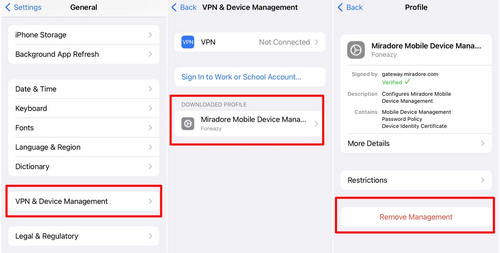
Tato metoda odstranění dohledu na iPhonu funguje pouze tehdy, když je odstranění profilu povoleno. Pokud je možnost odstranění nedostupná nebo deaktivovaná, může být profil uzamčen správcem.
Odstranění profilu může také smazat související nastavení, spravované účty a data organizace. Před pokračováním si ověřte možné důsledky.
Metoda 2. imyPass iPassGo
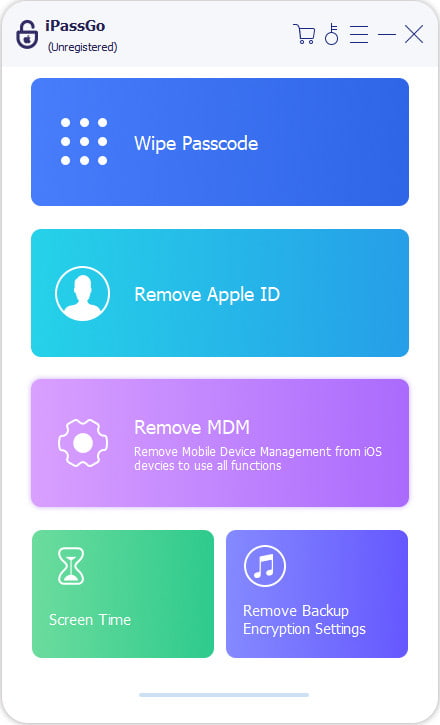
Pokud nemůžete odstranit správu mobilního zařízení (MDM) z iPhonu přes Nastavení a kontaktování školy, firmy nebo organizace stále nepomáhá, imyPass iPassGo je vaším konečným řešením. Ať už jde o jakoukoli MDM službu a omezení na vašem iPhonu nebo iPadu, tento program je dokáže během několika sekund rychle detekovat a odstranit. Stačí jen připojit iPhone k počítači, nechat ho rozpoznat a poté spustit proces odstranění dohledu na iPhonu.
Dostat imyPass iPassGo na svém počítači a připojte iPhone k počítači. Poté budete muset zvolit Obejít MDM.
Ujistěte se, že je váš iPhone správně připojen. Tento nástroj pro odstranění dohledu na iPhonu může také otestovat připojení. Klikněte na Připojeno a pokračovat tlačítko, pokud je připojení v pořádku.
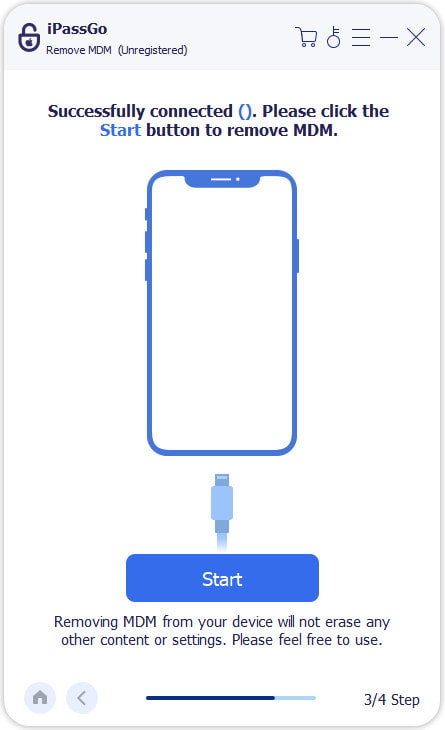
Nakonec stačí kliknout na Start tlačítko pro odstranění dohledu na vašem iPhonu. Proces obvykle trvá jen několik sekund.
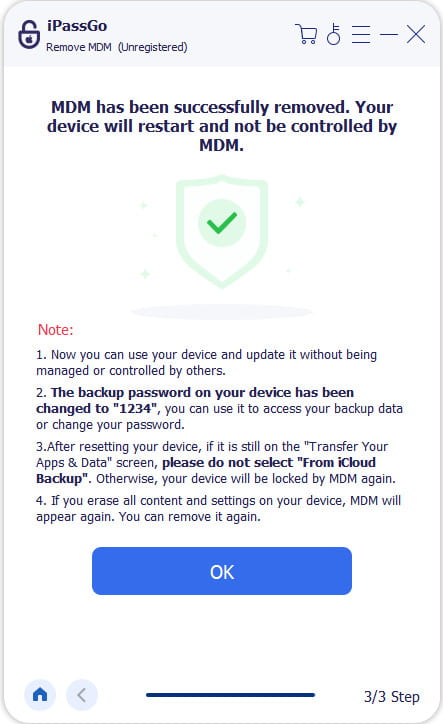
Metoda 3. Obnovení iPhonu po zrušení správy
Pokud potřebujete čisté nastavení, může být vhodné iPhone po oficiálním zrušení dohledu MDM obnovit. Než budete pokračovat, zálohujte důležitá osobní data a ověřte, že znáte přihlašovací údaje k Apple účtu potřebné pro aktivaci.
- Požádejte organizaci, aby potvrdila, že iPhone byl uvolněn ze správy.
- Zálohujte svá data na iCloud nebo do počítače.
- Otevřete Nastavení > Obecné > Přenos nebo resetování iPhonu.
- Vybrat Vymazat veškerý obsah a nastavení.
- Postupujte podle pokynů pro vymazání a nastavení zařízení.
- Během aktivace se připojte k Wi‑Fi a zkontrolujte, zda se znovu zobrazí Vzdálená správa.
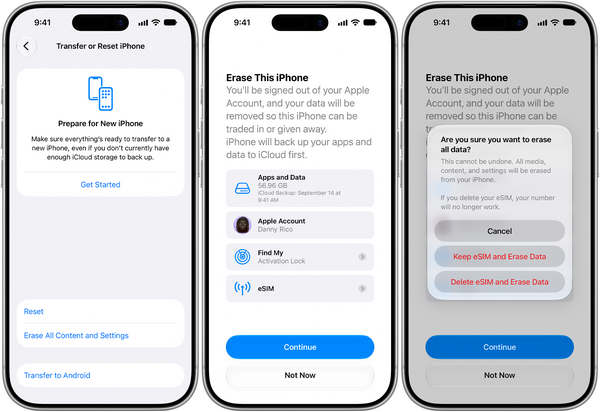
Důležité: Pouhé vymazání iPhonu samo o sobě nezaručuje odstranění dohledu. Pokud je zařízení stále přiřazeno nějaké organizaci, vzdálená správa se může během nastavování znovu objevit.
Metoda 4. Kontaktujte podporu Apple nebo původního prodejce
Pokud se vám nedaří určit zdroj správy, obraťte se na podporu Apple, aby vám poskytla informace o stavu zařízení a dostupných možnostech. V případě iPhonu z druhé ruky kontaktujte prodejce nebo původní organizaci a požádejte je, aby zařízení odstranili ze svého systému správy. V případě potřeby předložte doklad o koupi.
Podpora Apple vám může pomoci vysvětlit situaci ohledně dohledu nad vaším iPhonem, ale nemusí být schopna omezující pravidla dohledu odstranit za vás. Organizace zodpovědná za zařazení zařízení bude možná muset zasáhnout.
Rozšířené čtení:
Část 4. Co dělat po odstranění dohledu nad iPhonem
Jakmile je dohled nebo MDM úspěšně odstraněn, proveďte několik kontrol, abyste se ujistili, že iPhone funguje podle očekávání.
Ověřte, že profil správy zmizel
Přejděte do Nastavení > Obecné > VPN a správa zařízení. Zkontrolujte, zda je předchozí profil správy stále uveden. Pokud se žádné profily nezobrazují, v této sekci nejsou nainstalovány žádné profily správy zařízení.
Zkontrolujte dříve omezená nastavení a funkce
Zkontrolujte Wi‑Fi, VPN, oprávnění aplikací, požadavky na kód zámku a další nastavení, která dříve ovládala organizace. Některá nastavení mohou zůstat nezměněná i po odstranění profilu, proto je v případě potřeby upravte jednotlivě.
Obnovte svá osobní data a aplikace
Pokud jste iPhone vymazali, obnovte svá osobní data z vhodné zálohy. Znovu nainstalujte aplikace, přihlaste se ke svým účtům a ověřte, že jsou k dispozici vaše fotografie, kontakty, zprávy a další důležité soubory.
Aktualizujte iOS a zkontrolujte bezpečnostní nastavení
Nainstalujte dostupné aktualizace iOS a zkontrolujte službu Najít, zabezpečení Apple účtu a oprávnění k ochraně soukromí. Udržujte zařízení chráněné silným kódem zámku a dvoufázovým ověřováním.
Ověřte, že se vzdálená správa nevrací
Restartujte iPhone a znovu zkontrolujte stav dohledu. Pokud se během nastavování objeví obrazovka Vzdálená správa, může být zařízení stále přiřazeno k automatizovanému registračnímu systému nějaké organizace. Místo opakovaného vymazávání zařízení kontaktujte příslušného správce.
Závěr
Vědět jak odstranit vzdálenou správu z iPhonu začíná pochopením rozdílu mezi dohledem a zařazením do MDM. Možná budete moci smazat odstranitelný profil v Nastavení, ale zařízení spravovaná organizací často vyžadují schválení správcem a oficiální uvolnění z automatizovaného zařazení. Naštěstí, imyPass iPassGo poskytují rychlejší řešení pro odstranění dohledu na iPhonu nebo iPadu.
Po odstranění dohledu nad iPhonem ověřte stav správy, v případě potřeby obnovte osobní data a zkontrolujte svá bezpečnostní nastavení. Tyto kroky pomáhají zajistit, že je váš iPhone správně nakonfigurován a připraven k osobnímu použití.
Samuel se specializuje na zabezpečení hesel a digitální soukromí. Dříve pracoval jako konzultant v oblasti kybernetické bezpečnosti pro malé podniky, kterým pomáhal chránit jejich digitální aktiva. Díky certifikacím v kybernetické bezpečnosti a etickém hackingu dokáže převádět složitá bezpečnostní témata do snadno pochopitelných rad. Také rád sdílí tipy týkající se hesel, aby uživatelům pomohl chránit jejich účty s větší jistotou.
Horká řešení
-
Odemkněte iOS
-
Tipy pro iOS
-
Odemkněte Android
-
Tipy pro hesla


