



 Řešení
 Centrum podpory
 O nás
O nás Kontakt
Jak najít smazané zprávy na Twitteru v mobilu a na počítači
 Clara Prescottová Zveřejněno dne 17. července 2026Obnovit data3minutové čtení
Někdy nad tím příliš nepřemýšlíte, když uvolňujete místo ve svých přímých zprávách na Twitteru, nyní X. Ve většině případů je to v pořádku, protože nechcete mít v doručené poště příliš mnoho zpráv. Některé zprávy pro vás ale mohou být důležité a dojde vám to až poté, co je odstraníte. I když Twitter nemá vestavěnou složku Koš nebo Smazané, existuje několik způsobů, jak možná můžete zobrazit smazané zprávy na Twitteru.

V tomto článku:
Část 1. Jak zkontrolovat smazané zprávy na Twitteru v doručené poště
Jednoduchým způsobem, jak zkontrolovat smazané zprávy na Twitteru, jsou e‑mailová upozornění. Podle Twitteru vám přijde e‑mailové upozornění pokaždé, když vám někdo pošle přímou zprávu. Upozornění obsahuje plné znění zprávy. Pokud máte na Twitteru zapnutá e‑mailová upozornění, stojí za to prohledat doručenou poštu svého e‑mailu.
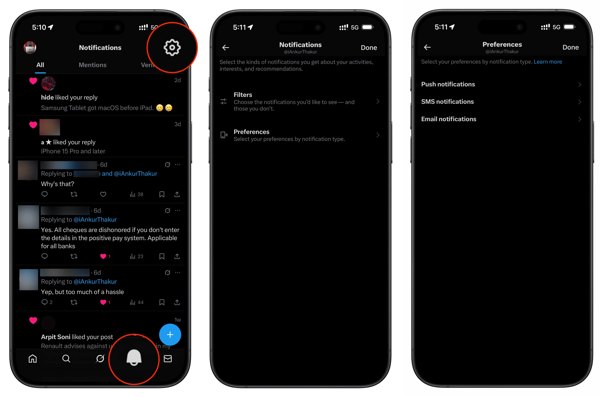
Jít do Nastavení na Twitteru.
Přejděte Oznámení, Vybrat Předvolbya klepněte na Upozornění e-mailem.
Pokud byla tato možnost zapnutá před smazáním zpráv, pokračujte.
Otevřete doručenou poštu e‑mailu, který je propojený s vaším účtem na Twitteru.
Typ x.com nebo twitter.com do vyhledávacího pole a stiskněte Vstupte nebo Vrátit se klíč na klávesnici.
Upřesněte výsledky pomocí časového rozmezí.
Poté si e‑mail přečtěte a najděte v něm danou zprávu.
Část 2. Jak získat zpět smazané zprávy na Twitteru přes odesílatele
I když zprávy na Twitteru smažete ze své strany, odesílatelé je mohou mít ve svých účtech stále uložené. Jinými slovy, přímé zprávy na Twitteru se mažou vždy jen u odesílatele nebo příjemce, nikoli u obou současně. Chcete‑li získat smazané zprávy z Twitteru zpět, požádejte druhou stranu, aby vám je znovu poslala, pokud u sebe konverzaci stále má.
Část 3. Jak zobrazit smazané zprávy na Twitteru pomocí archivu
Twitter umožňuje uživatelům stáhnout si datový archiv, ve kterém lze najít smazané zprávy. Získání archivu může trvat až 24 hodin od chvíle, kdy Twitter obdrží vaši žádost. Během procesu navíc musíte ověřit svoji totožnost. Mějte na paměti, že archiv obsahuje širokou škálu dat a požadované zprávy budete muset vyhledat.
Přihlaste se ke svému účtu na Twitteru.
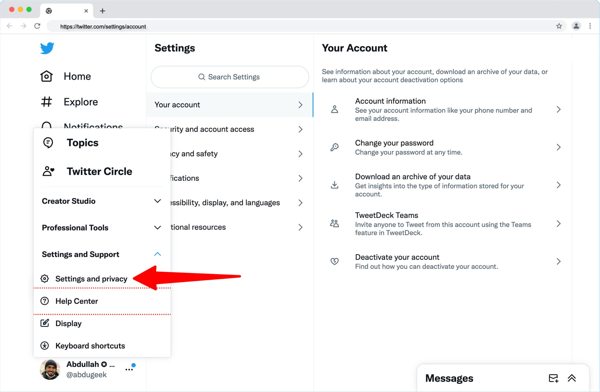
Klikněte Více, Vybrat Systém a podporaa klikněte Nastavení a soukromí.
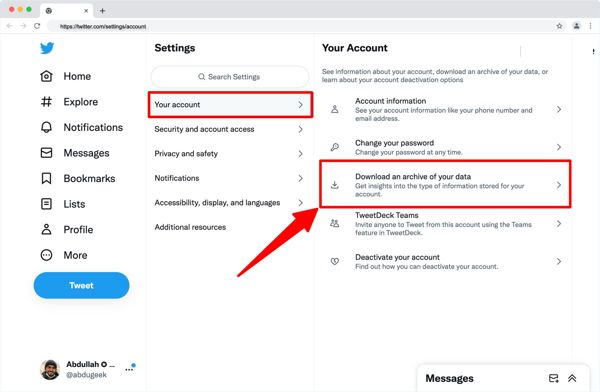
Klikněte Váš účet a udeřit Stáhněte si archiv svých dat.
Zadejte znovu své heslo k Twitteru.
Vyberte ověřovací kanál a zadejte kód, který obdržíte.
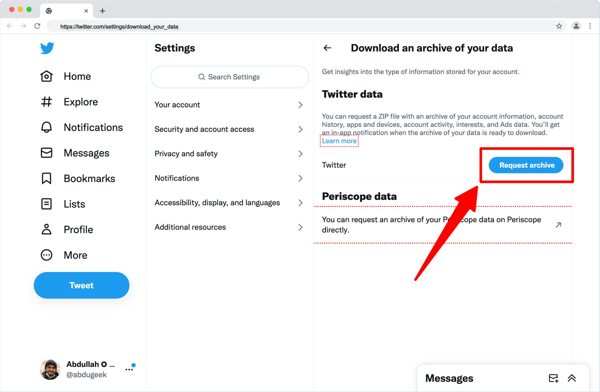
Dále klikněte na Žádost o archiv knoflík.
Po 24 hodinách otevřete e‑mail od Twitteru.
Otevřete stránku pro stažení archivu Twitteru.
Nakonec klikněte na Tlačítkem stáhněte archiv.
Poté otevřete archivní soubor a najděte v něm smazané zprávy z Twitteru.
Možná vás také bude zajímat:
Část 4. Jak obnovit smazané zprávy na Twitteru v iOS
Pokud máte v úmyslu obnovit smazané zprávy z Twitteru na iPhonu, Obnova dat imyPass iPhone je dobrá volba. Dokáže prohledat paměť vašeho iPhonu a najít ztracená data, i když nemáte žádnou zálohu. Uživatelsky přívětivý design navíc celý proces obnovy zpráv výrazně zjednodušuje.
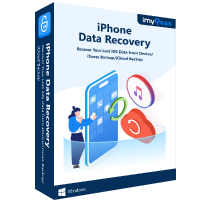
Více než 4 000 000 stažení
Obnovte smazané zprávy na svém iPhonu ve 3 krocích.
Získejte data z paměti iPhonu nebo ze záloh.
Funguje pro zprávy i přílohy.
Náhled ztracených zpráv z Twitteru pro selektivní obnovu.
Podporuje širokou škálu zařízení iPhone a iPad.
Jak obnovit smazané zprávy z Twitteru na vašem iPhonu
Naskenujte svůj iPhone
Po instalaci spusťte na počítači software pro obnovu zpráv v iPhonu. K dispozici je také verze pro Mac. Přejděte na kartu Obnovit ze zařízení iOS . Připojte svůj iPhone k počítači pomocí kabelu Lightning. Postupujte podle pokynů na obrazovce a zvolte důvěru tomuto počítači. Kliknutím na tlačítko Spusťte skenování zahajte skenování paměti.

Náhled smazaných zpráv
Po dokončení skenování dat na bočním panelu zvolte typy dat, která chcete obnovit. Pro zúžení výsledků vyberte Zobrazit pouze smazané z rozevírací nabídky. Poté si na iPhonu prohlédněte ztracené zprávy.

Obnovit smazané zprávy z Twitteru
Vyberte všechny zprávy, které chcete získat zpět, a klikněte na tlačítko Obnovit vpravo dole. V místním okně klikněte na tlačítko OTEVŘENO a nastavte výstupní složku, poté stiskněte Obnovit se. Po dokončení zkontrolujte smazané zprávy z Twitteru v počítači.

Závěr
Tento článek představil několik způsobů, jak v různých situacích. Pokud máte u svého účtu zapnutá e‑mailová upozornění, můžete ztracené zprávy a další informace zkontrolovat na propojené e‑mailové adrese. Kromě toho můžete odeslat žádost o stažení všech svých zpráv. Další možností je požádat druhou stranu, aby vám ztracené zprávy znovu poslala. je konečná možnost, jak získat ztracené zprávy zpět na vašem iPhonu. Obnova dat imyPass iPhone Zapnout e‑mailová upozornění.
Clara má více než 8 let zkušeností s pomocí uživatelům při obnově ztracených souborů a přenosu dat. Dříve pracovala jako technik pro obnovu dat ve velké IT servisní společnosti. Je certifikovaná v oblasti obnovy dat a digitální forenziky a ve svých článcích se zaměřuje na jednoduchá řešení, která usnadňují složité úlohy obnovy běžným uživatelům.
Horká řešení
-
Obnovit data
- AppGeeker iOS Data Recovery Review
- Recenze nástroje Disk Drill pro obnovu dat z iPhonu
- Jak dostat iPhone z režimu zotavení (Recovery Mode)
- Jak opravit chybu support.apple.com/iphone/restore
- Jak obnovit data z režimu DFU na iPhonu
- Recenze Gbyte iPhone Data Recovery
- Jak obnovit smazané fotky z iPhonu po 30 dnech
- Jak obnovit smazané fotky na iPadu
-
Odemkněte iOS
-
Přenos dat
-
Tipy pro iOS

