



 Řešení
 Centrum podpory
 O nás
O nás Kontakt
Jak změnit svou polohu na Nextdoor na webu a v aplikaci
 Penny Warren Zveřejněno dne 2. září 2026Poloha GPS3minutové čtení
Tato příručka představuje ověřené způsoby, jak změnit polohu na Nextdoor na webu nebo v aplikaci. Jedná se o jedinečnou sociální platformu, která vám pomáhá komunikovat se sousedy. Nabízí možnost budovat vztahy se sousedy prostřednictvím internetu, číst ověřené místní zprávy, sdílet bezpečnostní upozornění v reálném čase a další. Jako platforma založená na poloze čte údaje o vaší poloze a umožňuje vám zůstat v kontaktu se sousedy.

V tomto článku:
Část 1: Jak změnit polohu na webu Nextdoor
Na rozdíl od jiných sociálních platforem mají uživatelé na Nextdoor povoleno měnit polohu. Jinými slovy, můžete si upravit, kterou komunitu chcete sledovat. Platí to však pouze v omezených a legitimních případech. Znamená to, že můžete aktualizovat svou adresu, pokud jste se přestěhovali do nového města, ale neměli byste to na této platformě zneužívat.
Přejděte ve svém prohlížeči na web Nextdoor.
Přihlaste se ke svému účtu a klikněte na profilový obrázek.
Otevři Účet nabídka na postranním panelu.
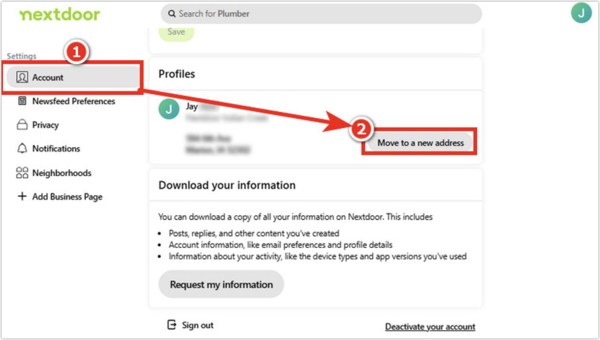
Nyní uvidíte několik možností:
Klikněte Přestěhovat se na novou adresu pokud jste se přestěhovali do nového domova.
Klikněte Upravit adresu pro aktualizaci trvalé adresy.
Klikněte Upravit vedle své adresy, pokud chcete přejít do pole pro úpravu adresy.
Klikněte Změnit adresu pro zahájení procesu aktualizace adresy a její ověření.
Klikněte na Přestěhovat se na novou adresu knoflík.
Vyplňte formulář s novou adresou a klikněte na Pokračovat knoflík.
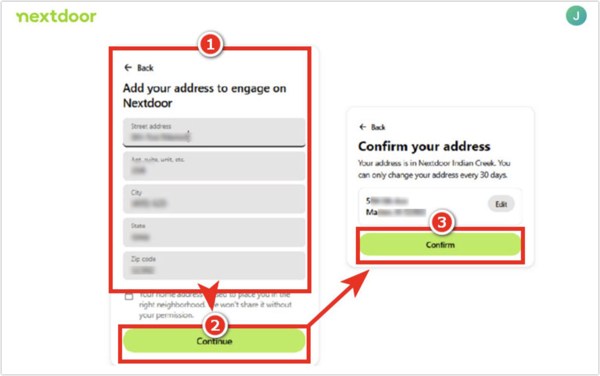
Nakonec klikněte na Potvrdit knoflík.
Poté vás Nextdoor požádá, abyste novou adresu ověřili podle pokynů na obrazovce.
Vraťte se na svůj kanál a zkontrolujte, zda se vaše sousedství aktualizovalo.
Poznámka: Podle Nextdoor může falešná adresa vést k problémům s ověřením.
Část 2: Jak přidat další polohu v aplikaci Nextdoor
Když se přestěhujete do nové komunity, musíte na Nextdoor přidat další polohu. Navíc můžete na Nextdoor sledovat i jinou blízkou oblast po změně polohy. Samozřejmě se můžete připojit i k sousedství, kde nebydlíte, i když to není způsob, jakým má Nextdoor fungovat.
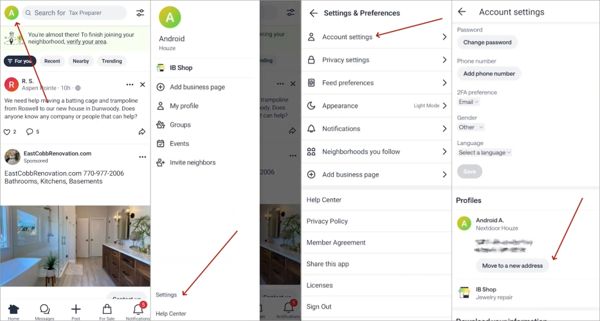
Spusťte aplikaci Nextdoor na svém telefonu s Androidem nebo iPhonu.
Přihlaste se ke svému účtu.
Klepněte na svůj profilový obrázek nebo klepněte na kartu Hamburger knoflík.
Přejděte na Nastavení a zvolte Účet nebo Nastavení účtu volba.
Klepněte na Přestěhovat se na novou adresu knoflík.
Zadejte novou adresu, například název ulice, číslo bytu, město, stát/kraj, PSČ a zemi.
Klepněte na Pokračovat tlačítko po přidání polohy.
Poté postupujte podle pokynů na obrazovce a ověřte novou polohu na Nextdoor.
Poznámka: Pokud nová adresa není dostupná nebo ověřovací proces selže, kontaktujte podporu Nextdoor.
Část 3: Rychlý způsob, jak změnit polohu Nextdoor na mobilních zařízeních
Pokud chcete změnit polohu na Nextdoor dočasně, imyPass iLocaGo dokáže splnit vaše požadavky. Umí změnit vaši GPS polohu na jakoukoli adresu po celém světě při používání Nextdoor na iPhonu nebo telefonu s Androidem. Ještě důležitější je, že tímto způsobem lze ověřovacím procesem projít hladce. Uživatelky přívětivý design zjednodušuje celý postup.

Více než 4 000 000 stažení
Změňte polohu na Nextdoor několika kliknutími.
Podpora přesných adres a libovolných poloh.
Simulujte pohyb pomocí více režimů.
Nabízí vlastní nastavení, jako je rychlost a provoz.
Kompatibilní se širokou škálou zařízení se systémy iOS a Android.
Jak změnit polohu na Nextdoor v mobilu
Propojení s vaším telefonem
Spusťte software pro změnu polohy poté, co jej nainstalujete do svého PC. Existuje také verze pro Mac OS X 10.12 a novější. Připojte svůj iPhone nebo telefon s Androidem k počítači pomocí kompatibilního kabelu a ujistěte se, že tomuto počítači důvěřujete.

Pokud používáte zařízení s Androidem, můžete jej k PC připojit také pomocí stabilní Wi‑Fi.
Zvolte Upravit umístění
Klikněte na Upravit umístění možnost, pokud chcete na Nextdoor přidat další polohu. Další tři režimy, Režim jedné zastávky, Režim vícenásobného zastavení, a Režim joysticku, se používají k vytváření virtuálních tras.

Změna Nextdoor poloha
Jakmile se zobrazí interaktivní mapa, zadejte adresu do pole. Pokud nemáte konkrétní adresu, klikněte na cílové místo na mapě. Nakonec kliknutím na tlačítko Upravit potvrďte. Nyní můžete na svém telefonu otevřít Nextdoor, aktualizovat polohu a ověřit ji. Můžete také změnit polohu na Paramount Plus na svém iPhonu nebo telefonu s Androidem.

Závěr
Tato příručka vysvětlila jak změním svou polohu na Nextdooru aplikaci nebo web. Můžete si vybrat správné zařízení a podle našich podrobných kroků proces dokončit. Poté se můžete přidat k nové komunitě. imyPass iLocaGo je rychlý způsob, jak změnit svou polohu a úspěšně ji ověřit v aplikaci Nextdoor.
Penny se zaměřuje na odstraňování problémů s GPS a optimalizaci Windows. Dříve pracovala jako technická podpůrná inženýrka a pomáhala klientům efektivně řešit problémy související s lokalizací a se systémem. Díky zkušenostem z IT podpory nabízí praktická řešení, která skutečně fungují. Ve volném čase ráda chodí na pěší túry a věnuje se geocachingu, při kterém v reálném prostředí testuje technologie GPS.
Horká řešení
-
Poloha GPS
- Jak zjistit, zda někdo pozastavil svou polohu na Life360
- Jak zdarma uskutečnit falešné (spoof) hovory
- Nejlepší lokality pro Pokémon GO s souřadnicemi
- 10 nejlepších triků a cheatů pro Pokémon GO
- 9 nástrojů pro spoofing v Pokémon GO
- Jak sledovat polohu iPhonu
- Co je to mock umístění
- 5 nejlepších GPS joysticků pro Pokémon GO
-
Odemkněte iOS
-
Tipy pro iOS
-
Odemkněte Android


