



 Řešení
 Centrum podpory
 O nás
O nás Kontakt
Jak sledovat polohu v Mapách Google a jak sledování vypnout
 Penny Warren Zveřejněno dne 27. března 2026Poloha GPS3minutové čtení
Dnes jsou obavy o soukromí stále velmi aktuálním tématem. Ačkoli značky a marketéři zobrazují personalizované reklamy na základě informací o poloze, nechceme být sledováni ani nechceme, aby byla naše data kradena a analyzována. Sleduje Google naši polohu? Ano. Google může zaznamenávat každý náš pohyb, sledovat čas a místa a vyvozovat z nich závěry. Tento článek si klade za cíl představit účinné metody, jak zabránit Googlu ve sledování naší polohy na iPhonu a zařízeních s Androidem.

V tomto článku:
Část 1: Jak Google sleduje vaši polohu
Posláním Googlu je uspořádat světové informace a učinit je univerzálně dostupnými a užitečnými. Podle Googlu hrají informace o poloze v tomto poslání důležitou roli. Od navigace k restauraci, kterou často navštěvujete, až po další služby – informace o poloze mohou zlepšit relevanci vašich zážitků napříč produkty Google.
Google nepoužívá informace o poloze jen k zajištění plynulého používání služeb, ale také k zobrazování relevantních reklam. Klíčové metody, kterými Google sleduje vaši polohu, zahrnují:
1. Určování polohy pomocí Wi‑Fi a databáze.
2. Triangulace pomocí mobilních vysílačů.
3. IP adresa.
4. Uložená aktivita.
5. Údaje z vyhledávání.
6. Údaje ze senzorů.
7. GPS.
8. Signály v reálném čase.
Část 2: Jak v Mapách Google vypnout sledování polohy
Je zřejmé, že Google sleduje polohu prostřednictvím různých služeb, přičemž klíčovou roli hrají Mapy Google. Sledování polohy v Mapách Google můžete vypnout úpravou nastavení. Zde jsou způsoby, jak zabránit Mapám Google ve sledování vaší polohy:
Metoda 1: Vypněte Historii polohy
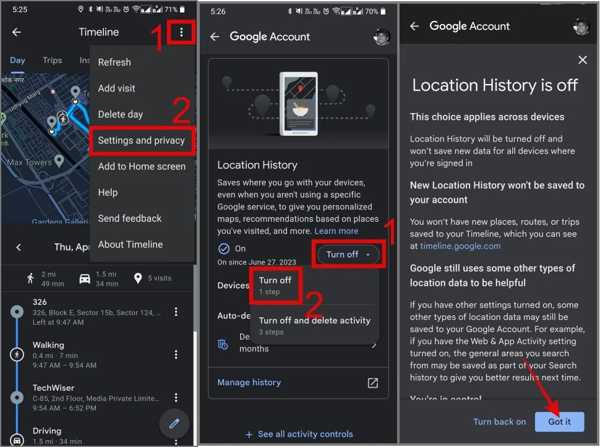
Otevři Google mapy aplikace na vašem zařízení.
Klepněte na svůj profil a vyberte Vaše časová osa.
Klepněte na Více tlačítko s ikonou tří teček a zvolte Nastavení a soukromí.
Udeř Historie polohy možnost a klepněte na Vypnout.
Po zobrazení výzvy vyberte Vypnout nebo Vypnout a smazat aktivitu.
Klepněte Získat pro potvrzení akce. Poté už Mapy Google nebudou sledovat vaši polohu a trasy.
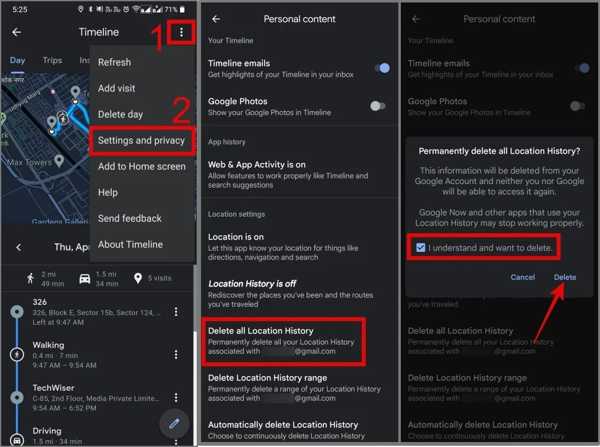
Volitelně klepněte na Smazat veškerou Historii polohy na Nastavení a soukromí obrazovka.
Šek Rozumím a chci smazata klepněte na Vymazat.
Můžete také klepnout na Automatické mazání Historie polohy pro průběžné mazání historie polohy.
Metoda 2: Vypněte Časovou osu
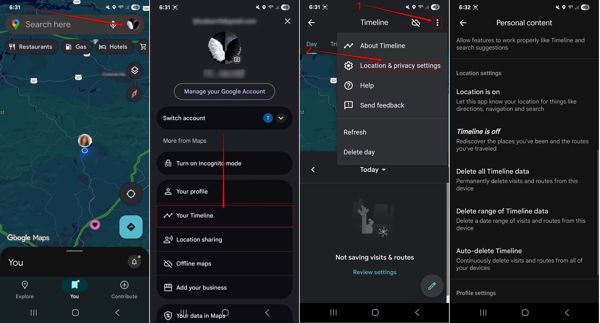
Klepněte na svůj profil v Google mapy.
Vybrat Vaše časová osa.
Klepněte na Více tlačítko s ikonou tří teček.
Vybrat Nastavení polohy a soukromí nebo Nastavení a soukromí.
Klepněte Časová osa a vypněte ji, čímž deaktivujete sledování polohy Googlem.
Dále klepněte na Smazat všechna data z Časové osy nebo Automatické mazání údajů z Časové osy.
Metoda 3: Spravujte nastavení polohy
Na iPhone
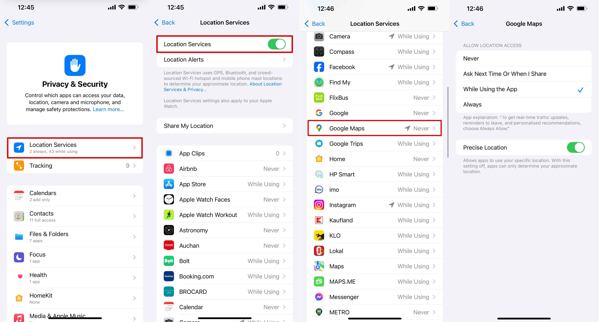
Otevři Nastavení aplikace.
Jít do Ochrana osobních údajů a zabezpečení a vybrat si Poziční služby.
Vybrat Google mapy ze seznamu a vyberte Při používání aplikace.
Vypnout Přesné umístění.
Na Androidu
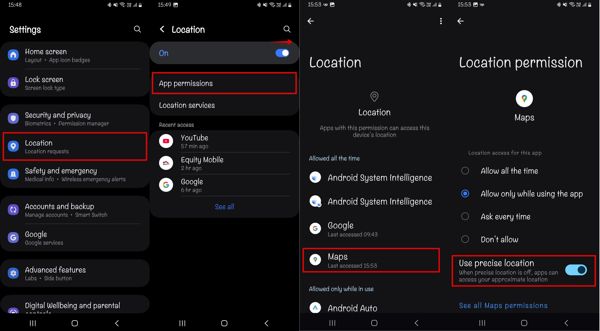
Spusťte Nastavení aplikace.
Vybrat Umístění a klepněte na Oprávnění aplikace.
Výběr Google mapy nebo Mapya vyberte Povolit pouze při používání aplikace.
Vypnout Použijte přesnou polohu.
Část 3: Jak zastavit sledování polohy Googlem v prohlížeči Chrome
Kromě Map Google je sledování polohy Googlem dostupné i ve službách Google obecně. Chcete‑li úplně zastavit sledování své polohy Googlem, musíte správně nastavit i svůj prohlížeč. Zde jsou způsoby:
Metoda 1: Zastavte sledování aktivit Googlem
Klikněte na svůj profilový obrázek v Chromu.
Vybrat Spravujte svůj účet Google.
Klikněte Data a soukromí v levém postranním menu.
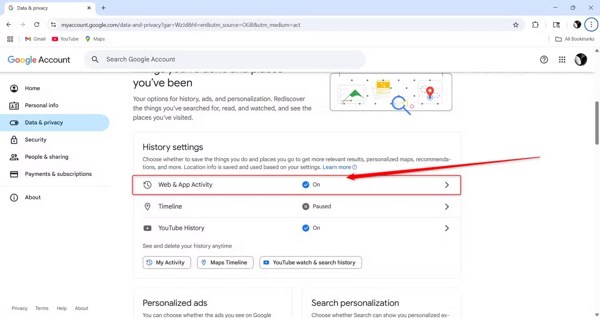
Přejděte dolů a vyberte si Aktivita na webu a v aplikacích.
Klikněte na Vypnout knoflík.
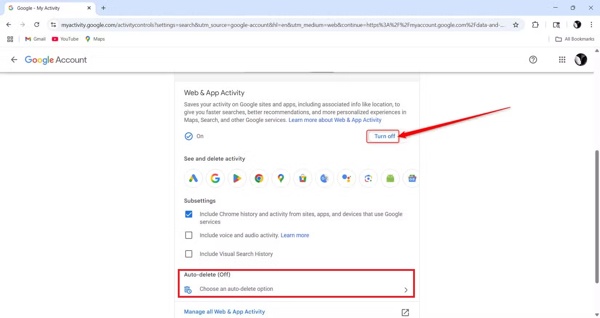
Poté zapněte Automatické mazání.
Rozšířené čtení:
Metoda 2: Vypněte personalizované reklamy
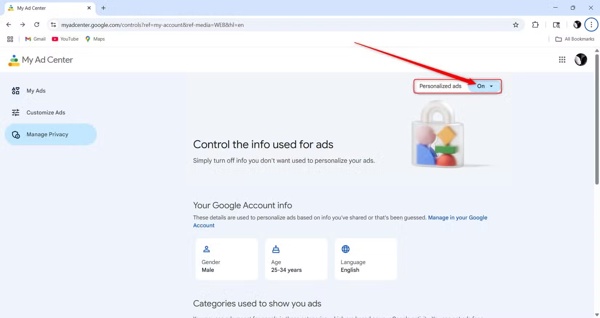
Vyhledejte Data a soukromí stránku ve vašem prohlížeči.
Klepněte Moje reklamní centrum pod Personalizované reklamy sekce.
Vybrat vypnout z Personalizované reklamy volba.
Část 4: Jak vypnout sledování polohy Googlem online
Pokud používáte Google a Mapy Google na více zařízeních, můžete sledování polohy Google vypnout na webové stránce Moje aktivita. Můžete odmítnout, aby Google sledoval vaše údaje o poloze napříč zařízeními.
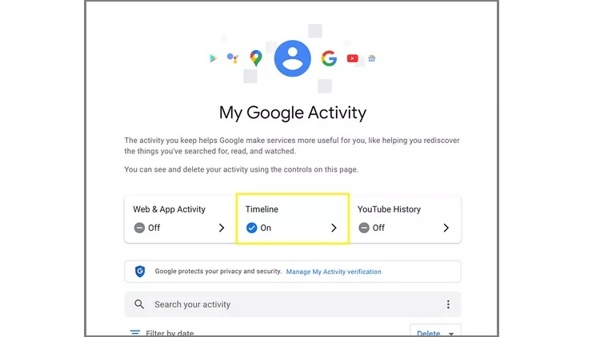
V prohlížeči přejděte na https://myactivity.google.com/.
Klikněte nebo klepněte Přihlásit se a zadejte svůj účet Google a heslo.
Klikněte Aktivita na webu a v aplikacích a vybrat si Vypnout nebo Vypnout a smazat aktivitu.
Dále vyberte Časová osa na stránce Moje aktivita.
Vybrat Vypnout nebo Vypnout a smazat aktivitu.
Klikněte Rozumím.
Část 5: Jak falešně nastavit polohu bez vypnutí sledování polohy Googlem
Pokud chcete zastavit sledování vaší polohy Googlem bez složitého nastavování, iLocaGo dokáže splnit vaše potřeby. Umí skrýt vaši polohu při používání Map Google na vašem iPhonu nebo zařízení se systémem Android.

Více než 4 000 000 stažení
Podvrhněte svou geolokaci pro Google a Mapy Google.
Použijte přesnou adresu nebo libovolný bod na mapě.
Nastavte provoz, rychlost a další možnosti.
Funguje na téměř všech iPhonech a telefonech s Androidem.
Jak podvrhnout polohu v Google jedním kliknutím
Detekce zařízení
Po instalaci spusťte software pro podvržení polohy v počítači. Je k dispozici pro Windows a macOS. Připojte svůj iPhone nebo zařízení se systémem Android k počítači kompatibilním kabelem.

Zvolte Upravit umístění
Vyber Upravit umístění možnost. Pokud chcete vytvářet virtuální trasy, vyberte Režim jedné zastávky, Režim vícenásobného zastavenínebo Režim joysticku.

Podvrhnout polohu Google
Dále zadejte adresu do pole nebo klikněte na správné místo na mapě. Nakonec klikněte na tlačítko Upravit pro potvrzení. Nyní otevřete na svém mobilním zařízení aplikaci Google nebo Mapy Google a nebude sledovat vaši skutečnou polohu.

Závěr
Tento článek vysvětlil, jak Sledovač polohy Google funguje. Co je ještě důležitější, můžete se dozvědět, jak zabránit Googlu ve sledování a shromažďování informací o vaší poloze v Mapách Google a Googlu. Můžete postupovat podle našich metod a chránit své údaje o poloze. Pokud je konfigurace složitá, vyzkoušejte iLocaGo jako alternativní řešení. Dokáže skrýt vaši skutečnou polohu při přístupu ke Googlu nebo Mapám Google.
Penny se zaměřuje na odstraňování problémů s GPS a optimalizaci Windows. Dříve pracovala jako technická podpůrná inženýrka a pomáhala klientům efektivně řešit problémy související s lokalizací a se systémem. Díky zkušenostem z IT podpory nabízí praktická řešení, která skutečně fungují. Ve volném čase ráda chodí na pěší túry a věnuje se geocachingu, při kterém v reálném prostředí testuje technologie GPS.
Horká řešení
-
Poloha GPS
- Jak zjistit, zda někdo pozastavil svou polohu na Life360
- Jak zdarma uskutečnit falešné (spoof) hovory
- Nejlepší lokality pro Pokémon GO s souřadnicemi
- 10 nejlepších triků a cheatů pro Pokémon GO
- 9 nástrojů pro spoofing v Pokémon GO
- Jak sledovat polohu iPhonu
- Co je to mock umístění
- 5 nejlepších GPS joysticků pro Pokémon GO
-
Odemkněte iOS
-
Tipy pro iOS
-
Odemkněte Android


