



 Řešení
 Centrum podpory
 O nás
O nás Kontakt
Jak opravit nefunkční sdílení polohy na iPhonu
 Penny Warren Zveřejněno dne 19. března 2026Poloha GPS3minutové čtení
“Mohu své přítelkyni posílat svou polohu neomezeně dlouho a vždy jsme ji spolu sdíleli, ale teď už mi z jejího telefonu nic nepřichází. Jak opravit problém, kdy mi na iPhonu nefunguje sdílení polohy?“ Sdílení polohy je na zařízeních iOS klíčová funkce. Umožňuje uživatelům sledovat polohu přátel a členů rodiny a také sdílet svou vlastní polohu. Pokud tato funkce najednou přestane fungovat, můžete ji opravit sami podle našich řešení. sdílení polohy na mém iPhonu nefunguje? Sdílení polohy je na zařízeních iOS klíčová funkce. Umožňuje uživatelům sledovat polohu přátel a členů rodiny a také sdílet svou vlastní polohu. Pokud tato funkce najednou přestane fungovat, můžete ji opravit sami podle našich řešení.

V tomto článku:
Část 1: Proč nefunguje sdílení polohy na iPhonu
Na iPhonu můžete sdílet svou polohu v aplikaci Najít, v aplikaci pro okamžité zasílání zpráv nebo v mapové aplikaci, jakmile správně nastavíte Služby určování polohy. Tato funkce je také užitečná, když potřebujete sledovat přes polohu vašeho iPhonu najít své zařízení nebo zkontrolovat jeho aktuální polohu. Než přistoupíme k řešením, pojďme si nejprve vysvětlit příčiny. Pochopení příčin a určení vaší situace vám může pomoci rychle opravit iPhone, který nesdílí polohu. Mezi hlavní příčiny patří:
• Služby určování polohy jsou vypnuté.
• Problémy s připojením nebo nestabilní internetové připojení.
• Slabá baterie.
• Softwarové závady.
• Omezení soukromí.
Část 2: Jak opravit nefunkční sdílení polohy na iPhonu
S výjimkou hardwarové poruchy můžete problém se sdílením polohy na iPhonu vyřešit sami. Postupně můžete provádět níže uvedená řešení, abyste obnovili běžné sdílení polohy. Pojďme se do toho pustit.
Řešení 1: Zapněte lokalizační služby
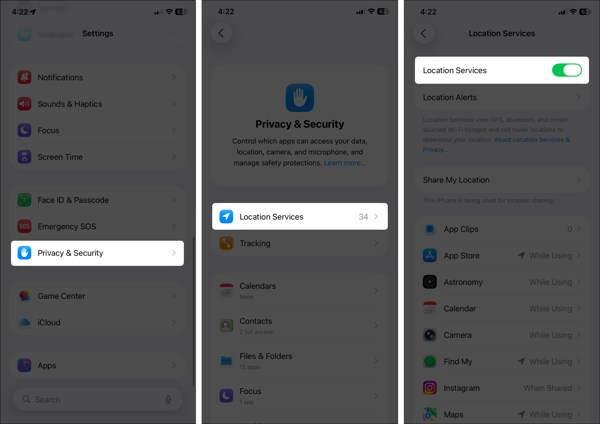
Otevři Nastavení aplikace na vašem iPhone.
Přejít na Ochrana osobních údajů a zabezpečení kartu a vyberte Poziční služby.
Ujistěte se, že máte zapnuté Služby určování polohy.
Pokud jsou Služby určování polohy zapnuté, vypněte je a znovu je zapněte.
Klepněte Najít moje v seznamu a vyberte Vždy nebo Při používání.
Řešení 2: Nakonfigurujte aplikaci Najít
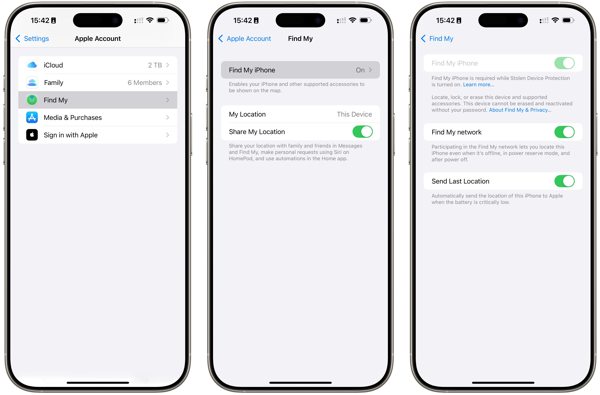
Jděte do svého Nastavení aplikace.
Klepněte na svůj profil a vyberte Najít moje.
Klepněte Najdi můj iPhone a zapněte Najdi můj iPhone.
Vraťte se zpět na obrazovku Najít a zapněte Sdílet moji polohu.
Pokud se zobrazí výzva, klepněte na Dovolit pro potvrzení zapnutí sledování GPS.
Poté zkontrolujte, zda problém s neaktualizující se polohou iPhonu zmizel.
Řešení 3: Zkontrolujte své připojení
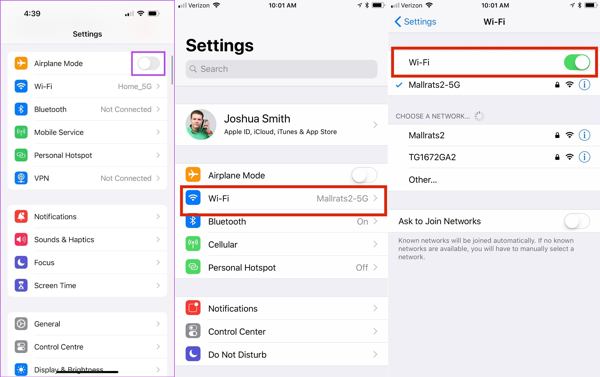
Spusťte Nastavení aplikace na vašem iPhone.
Zapněte Režim Letadlo.
Pak vypněte Režim Letadlo.
Pokud iPhone stále nesdílí polohu, zkontrolujte signál internetového připojení.
Klepněte Wi-Fi v Nastavení a přepněte na stabilní síť.
Poznámka:
Pokud nemáte síť Wi‑Fi, připojte se místo toho k mobilním datům.
Řešení 4: Vypněte omezení polohy
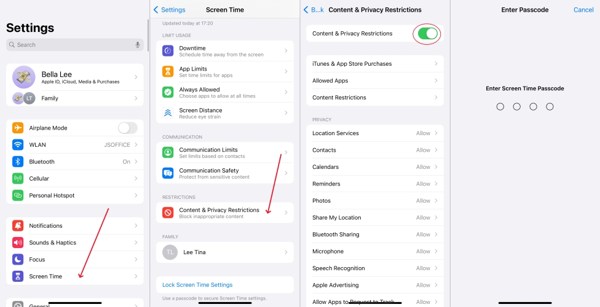
Když se poloha iPhonu neaktualizuje kvůli omezením, přejděte do Čas u obrazovky ve vašem Nastavení aplikace.
Pokud budete vyzváni, zadejte svůj přístupový kód pro Čas u obrazovky.
Vybrat Omezení obsahu a soukromí.
Vypnout Omezení obsahu a soukromí a omezení úplně vypněte.
Poznámka:
Pokud chcete omezení ponechat, zapněte Omezení obsahu a soukromí, vybrat Sdílet moji polohu pod Soukromía vyberte si Dovolit.
Řešení 5: Aktualizace softwaru
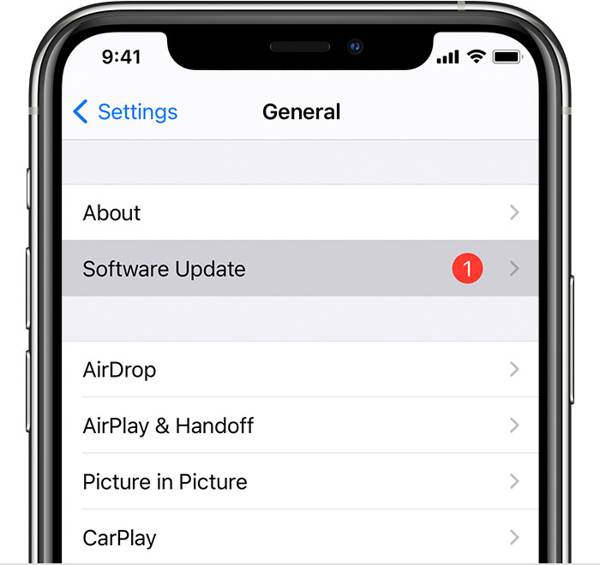
Pokud stále používáte starší verzi iOS a při sdílení polohy iPhone žádnou polohu nenajde, přejděte do Nastavení aplikace.
Jít do Všeobecné a vybrat si Aktualizace softwaru pro vyhledávání aktualizací.
Pokud je k dispozici aktualizace, klepněte na Stáhnout a nainstalovat knoflík.
Podle pokynů na obrazovce nainstalujte aktualizaci.
Poznámka:
Raději neinstalujte beta verzi iOS. Pokud iPhone přestal sdílet polohu poté, co jste aktualizovali na betu, vraťte se ke standardní verzi iOS.
Řešení 6: Obnovte nastavení polohy a soukromí
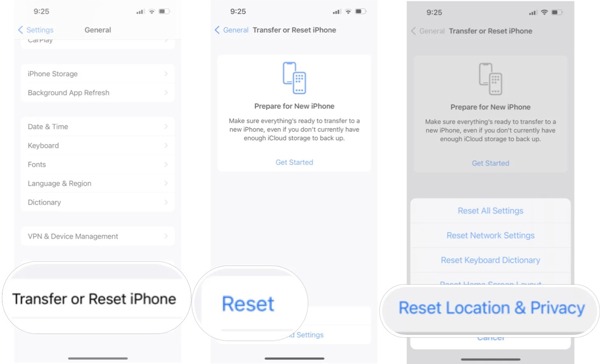
Přejít na Všeobecné kartu v aplikaci Nastavení, když váš iPhone nesdílí polohu.
Přejděte dolů a klepněte Přeneste nebo resetujte iPhone.
Klepněte Resetovat a zvolte Obnovit Poloha a soukromí.
Pokud se zobrazí výzva, zadejte přístupový kód pro iPhone nebo heslo pro Apple ID.
Po restartu iPhonu znovu nastavte Najít a sdílení polohy.
Rozšířené čtení:
Část 3: Bonusový tip: Jak falšovat polohu iPhonu
Sdílení polohy na iPhonu je užitečná funkce, ale není dokonalá. Může vystavit vaši geolokaci a soukromí cizím osobám. Navíc mnoho aplikací získává informace o vaší poloze pro marketing a reklamu. Pokud zapnete Služby určování polohy, tyto služby získají vaši poslední dostupnou polohu. Můžete přestat sdílet svou polohu, aniž by si toho ostatní všimli? iLocaGo vám může tento problém pomoci vyřešit.

Více než 4 000 000 stažení
Falešná poloha iPhonu bez vypnutí sdílení polohy.
Změna na libovolnou adresu a polohu kdekoliv na světě.
Vytváření virtuálních tras pro hry s rozšířenou realitou a další použití.
Nabídka více režimů pro různé účely.
Funguje na nejnovějších verzích iOS a iPadOS.
Jak falšovat polohu iPhonu, aniž by si toho ostatní všimli
Krok 1 Připojte se k vašemu zařízení
Spusťte software pro falšování polohy iPhonu, jakmile jej nainstalujete do svého PC. K dispozici je i verze pro Mac. Připojte iPhone k počítači pomocí kabelu Lightning. Poté software automaticky rozpozná vaše zařízení.

Krok 2 Vyberte režim
V okně režimů uvidíte čtyři možnosti. Pokud potřebujete jen změnit polohu iPhonu, zvolte Upravit umístěníDalší tři režimy, Režim jednoho zastavení, režim více zastávek, a Režim joysticku, se používají k vytváření virtuálních poloh.

Krok 3 Změňte umístění iPhone
Zadejte přesnou adresu do pole na Upravit umístění dialogové okno. Pokud nemáte konkrétní adresu, klikněte na vhodné místo na mapě a zobrazí se adresa. Nakonec klikněte na tlačítko Upravit pro potvrzení změny polohy. Nyní přejděte na iPhone a sdílejte svou polohu.

Závěr
Nyní byste měli rozumět tomu, co můžete udělat, pokud sdílení polohy není na iPhonu k dispozici. Nejprve se můžete dozvědět, proč k tomuto problému dochází. Důležitější však je, že můžete postupovat podle ověřených řešení a tohoto problému se rychle zbavit. Pokud si přejete chránit informace o své poloze a své soukromí, doporučujeme vám iLocaGo. Umožní vám změnit polohu iPhonu, aniž byste se museli pohnout z místa. Intuitivní rozhraní usnadňuje používání, zejména pro začátečníky a běžné uživatele.
Penny se zaměřuje na odstraňování problémů s GPS a optimalizaci Windows. Dříve pracovala jako technická podpůrná inženýrka a pomáhala klientům efektivně řešit problémy související s lokalizací a se systémem. Díky zkušenostem z IT podpory nabízí praktická řešení, která skutečně fungují. Ve volném čase ráda chodí na pěší túry a věnuje se geocachingu, při kterém v reálném prostředí testuje technologie GPS.
Horká řešení
-
Poloha GPS
- Jak zjistit, zda někdo pozastavil svou polohu na Life360
- Jak zdarma uskutečnit falešné (spoof) hovory
- Nejlepší lokality pro Pokémon GO s souřadnicemi
- 10 nejlepších triků a cheatů pro Pokémon GO
- 9 nástrojů pro spoofing v Pokémon GO
- Jak sledovat polohu iPhonu
- Co je to mock umístění
- 5 nejlepších GPS joysticků pro Pokémon GO
-
Odemkněte iOS
-
Tipy pro iOS
-
Odemkněte Android


