



 Řešení
 Centrum podpory
 O nás
O nás Kontakt
Jak změnit falešnou polohu na iPhonu 18 Pro/17/16
 Penny Warren Zveřejněno dne 27. května 2026Poloha GPS3minutové čtení
Zdá se být velmi obtížné změnit polohu na iPhonu, abyste oklamali hry a aplikace závislé na poloze. Zatímco Android má nativní nastavení Povolit falešné polohy skryté v Možnostech pro vývojáře, iOS od Applu je proslulý jako uzavřený ekosystém. Mnoho uživatelů si proto klade otázku: lze na iPhonu polohu falšovat, a pokud ano, jaká je nejlepší aplikace pro falešnou polohu na iPhone?
Tento článek rozebírá vše, co potřebujete vědět o orientaci v systému falešné polohy na iPhonu. Nabídneme vám podrobné kroky, jak nastavit falešnou polohu a jak ji změnit na iPhonu 18 Pro/17/16. Budete tak moci ve svém zařízení používat virtuální polohu.

V tomto článku:
Část 1. Lze na iPhonu nastavit falešnou polohu?
Stručná odpověď zní ano, ale vyžaduje zcela jiný přístup než u Androidu. Abyste obešli tato omezení a úspěšně nastavili systém falešné polohy na iPhonu, musíte použít speciální externí software – imyPass iLocaGo. Ten dokáže pracovat s oficiálními vývojářskými protokoly Applu a dočasně přepsat globální polohový systém iPhonu, aniž by ovlivnil základní zabezpečení zařízení.

Více než 4 000 000 stažení
Připojte iPhone k počítači, abyste mohli nastavit falešnou polohu.
Umožní vám vytvořit virtuální polohu nebo naplánovat falešnou trasu.
Nabízí režim joysticku, který vám usnadní řízení pohybu.
Funguje s nejnovějšími modely iPhonu a verzemi systému iOS.
Část 2. Jak povolit falešnou polohu na iPhonu
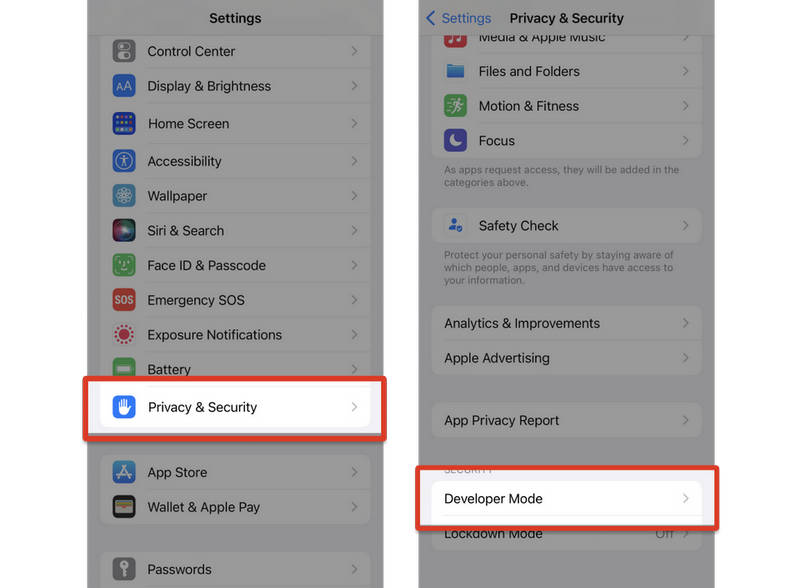
Abyste mohli úspěšně podvrhnout GPS na svém iPhonu, musíte pochopit počáteční fázi nastavení. Protože iOS nemá v běžné nabídce nastavení tlačítko Povolit falešné polohy, naučit se, jak povolit falešnou polohu na iPhonu, znamená připravit zařízení tak, aby přijímalo externí vývojářské příkazy. Tím je Vývojářský režim, dostupný v iOS 16.3 a novějších. Ten vám může pomoci změnit umístění na iPhone.
Zapnout Vývojářský režim v iOS 16.3 nebo novějším
- 1.Otevři Nastavení aplikace na vašem iPhone.
- 2.Vybrat Ochrana osobních údajů a zabezpečení. Poté sjeďte dolů a vyberte Vývojářský režim.
- 3. Zobrazí se výzva. Klepněte na tlačítko Restartujte pro restartování zařízení.
- 4.Po restartu iPhonu se zobrazí systémové upozornění. Abyste zapnuli vývojářský režim, měli byste klepnout na Zapnout Použijte imyPass iLocaGo k povolení falešné polohy na iPhonu.
na svém počítači. Připojte iPhone k počítači. Pokud se na obrazovce iPhonu zobrazí výzva, vyberte
Stáhnout, nainstalovat a spustit imyPass iLocaGo Na tomto místě jste na iPhonu úspěšně povolili falešnou polohu. Vývojářský režim na vašem iPhonu a Důvěřujte tomuto počítači vám umožní snadno změnit falešnou polohu.

V imyPass iLocaGo najdete čtyři režimy. Pokud potřebujete přímo změnit falešnou polohu, můžete kliknout na imyPass iLocaGo Na rozhraní uvidíte mapu. Můžete mapu přetahovat a kliknutím vybrat libovolnou polohu. Také můžete v levém horním rohu najít pole Upravit zadané místo a poté zadat požadovanou polohu. Kliknutím na tlačítko Upravit nastavíte falešnou polohu na iPhonu.
Část 3. Jak změnit falešnou polohu na iPhonu
Někdy potřebujete vytvořit virtuální trasu místo okamžité změny polohy. V takovém případě můžete použít další tři režimy: Režim jednoho kroku, Režim více zastávek a Režim joysticku: Upravit umístění knoflík.

Na rozhraní uvidíte mapu. Mapu můžete přetahovat a kliknutím vybrat libovolné místo. Můžete také najít pole „Upravené místo“ v levé horní části a zadat požadované umístění. Kliknutím na Upravit tlačítko nasimulujete svou polohu na iPhonu.

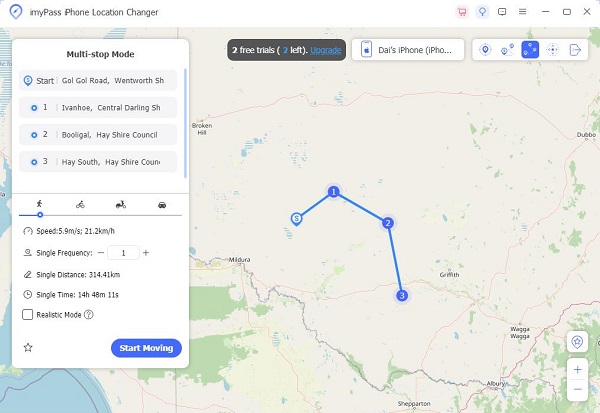
Vyberte více zastávek. Poloha vašeho zařízení se bude mezi nimi přesouvat.
- Režim jednoho zastavení: Můžete provádět ruční řízení směru v reálném čase.
- Režim více zastávek: Kromě toho si můžete zvolit jinou rychlost pohybu, abyste se vyhnuli odhalení některými videohry nebo aplikacemi závislými na poloze. Tato nejlepší aplikace pro falešnou polohu na iPhone vám může snadno pomoci oklamat váš iPhone a aplikace, abyste získali více zajímavých výhod.
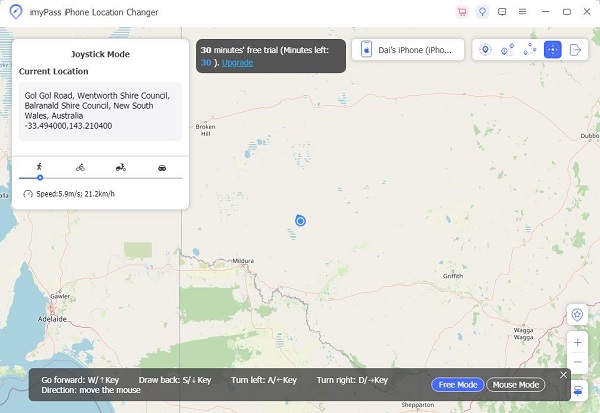
- Režim joysticku: „Vy“.
„Je“.
Rozšířené čtení:
Část 4. Často kladené dotazy k falšování polohy na iPhonu
Nejčastější dotazy.
-
Jak mohu docílit toho, aby si můj iPhone myslel, že jsem někde jinde?
Můžete použít imyPass iLocaGo k vytvoření virtuální polohy na svém iPhonu. Pokud však váš iPhone běží na iOS 16.3 nebo novějším, měli byste si předem v Nastavení > Soukromí a zabezpečení povolit Režim pro vývojáře.
-
Je možné změnit svou polohu na iPhonu?
Virtuální polohu můžete vytvořit pouze na svém iPhonu a tím zmást aplikace nebo dokonce služby Apple. GPS polohu však nemůžete změnit přímo.
-
Co je falešné určování polohy (location spoofing)?
Podvržení polohy znamená přimět aplikace nebo služby v zařízení, aby si myslely, že se nacházíte na jiném místě. Ve skutečnosti však nezmění vaši skutečnou polohu podle GPS.
Závěr
. U zařízení s iOS 16.2 nebo novějším je třeba předem povolit Vývojářský režim. Poté můžete použít k přímému podvržení polohy iPhonu. Můžete si užívat plynulé změny polohy bez omezení.. Falešná poloha na iPhonu imyPass iLocaGo Zapnout Vývojářský režim na iPhonu.
Penny se zaměřuje na odstraňování problémů s GPS a optimalizaci Windows. Dříve pracovala jako technická podpůrná inženýrka a pomáhala klientům efektivně řešit problémy související s lokalizací a se systémem. Díky zkušenostem z IT podpory nabízí praktická řešení, která skutečně fungují. Ve volném čase ráda chodí na pěší túry a věnuje se geocachingu, při kterém v reálném prostředí testuje technologie GPS.
Horká řešení
-
Poloha GPS
- Jak zjistit, zda někdo pozastavil svou polohu na Life360
- Jak zdarma uskutečnit falešné (spoof) hovory
- Nejlepší lokality pro Pokémon GO s souřadnicemi
- 10 nejlepších triků a cheatů pro Pokémon GO
- 9 nástrojů pro spoofing v Pokémon GO
- Jak sledovat polohu iPhonu
- Co je to mock umístění
- 5 nejlepších GPS joysticků pro Pokémon GO
-
Odemkněte iOS
-
Tipy pro iOS
-
Odemkněte Android


