



 Řešení
 Centrum podpory
 O nás
O nás Kontakt
5 efektivních způsobů, jak snadno zastavit sledování polohy na Snapchatu
 Penny Warren Zveřejněno dne 5. prosince 2025Poloha GPS3minutové čtení
Chcete chránit své soukromí pozastavením sledování vaší polohy na Snapchatu?
Možná nechcete, aby vaši přátelé věděli, kde jste, ale přesto chcete aplikaci používat jako obvykle. Nebojte se! Snapchat nabízí několik způsobů, jak pozastavit nebo skrýt vaši polohu, aniž by o ní kdokoli věděl. V tomto průvodci vám to ukážeme. jak pozastavit umístění Snapchat krok za krokem, ať už jeho vypnutím, povolením režimu Ghost Mode nebo pomocí chytrých triků. Čtěte více!

V tomto článku:
- Část 1: Jak bude Snapchat sdílet vaši polohu
- Část 2: Jak pozastavit polohu na Snapchatu vypnutím
- Část 3: Nejlepší postup pro pozastavení polohy Snapchatu bez jeho vypnutí
- Část 4: Jak pozastavit polohu Snapchatu povolením režimu Ghost
- Část 5: Jak pozastavit svou polohu na Snapchatu vypnutím služby určování polohy
- Část 6: Jak pozastavit sledování polohy na Snapchatu pomocí režimu Letadlo
Část 1: Jak bude Snapchat sdílet vaši polohu
Snapchat nabízí různé způsoby, jak sdílet svou polohu s přáteli, a to především prostřednictvím Naposledy aktivní a Žít polohy. Pomůže vám lépe spravovat vaše soukromí a rozhodnout se, kdy a jak pozastavit sdílení polohy, protože pochopíte, jak každá z nich funguje.
Poslední aktivní umístění
Poslední aktivní poloha je poloha zobrazená na mapě Snap, když jste offline, a označuje, kde jste naposledy otevřeli nebo použili aplikaci Snapchat.
• Neaktualizuje se v reálném čase.
• Vaši poslední aktivní polohu uvidí pouze přátelé, kterým jste to povolili v nastavení Snap Map.
• Pokud zapnete režim Ghost, bude skryt.
• Obvykle zůstává pro vaše přátele viditelný asi 8 hodin od vaší poslední aktivity.
Živá poloha
Živá poloha je funkce sdílení v reálném čase na Snapchatu, která umožňuje vybraným přátelům vidět váš aktuální pohyb po omezenou dobu, například 15 minut, 1 hodinu nebo 8 hodin.
• Aktualizuje se v reálném čase.
• Zobrazování aktuální polohy můžete kdykoli pozastavit nebo zastavit.
• Můžete si vybrat, se kterým přítelem chcete sdílet svou aktuální polohu.
• Vaši přátelé stále můžou vidět váš živý pohyb, i když nepoužíváte Snapchat.
Část 2: Jak pozastavit polohu na Snapchatu vypnutím
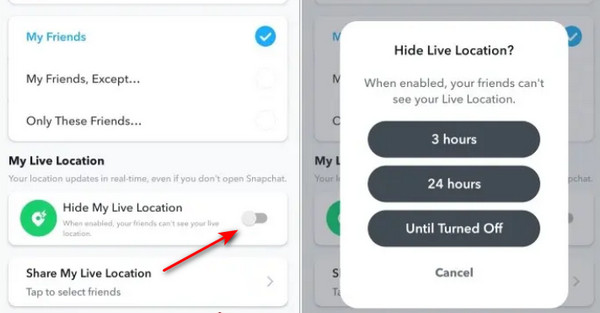
Jak jsme již zmínili výše, vaše aktuální poloha bude sdílena s vašimi přáteli, i když nepoužíváte Snapchat. Pokud tedy nechcete sdílet svou polohu s přáteli neustále, doporučuje se tuto funkci vypnout. Chcete-li pozastavit sledování polohy na Snapchatu vypnutím, postupujte podle následujících kroků:
Otevřete Snapchat a klikněte na Mapa ikona v dolní navigaci.
zmáčkni Nastavení tlačítko v pravém horním rohu.
Přepněte na Skrýt moji aktuální polohu na.
Vyberte si časové období dle libosti.
Část 3: Nejlepší postup pro pozastavení polohy Snapchatu bez jeho vypnutí
Přímé vypnutí funkce Živá poloha na Snapchatu chrání vaše soukromí, ale také omezuje interakci v reálném čase, deaktivuje některé funkce a odebírá flexibilitu. Změna polohy může být chytřejším způsobem, jak pozastavit sdílení a zároveň si zachovat kontrolu. A zde doporučujeme výkonný nástroj pro změnu polohy – imyPass iLocaGo.

Více než 4 000 000 stažení
Změňte svou polohu snadno jedním kliknutím.
3 režimy pro realistické pohyby.
100% je bezpečný a snadno se s ním pracuje.
Podpora zařízení Android i iOS.
Uložte si běžně používaná místa a podívejte se na předchozí umístění.
Stiskněte tlačítko výše a stáhněte si tento měnič polohy Snapchat zdarma.
Spusťte tento software a připojte telefony k počítači.
lis Upravit umístění (největší část nalevo od hlavního rozhraní).

Zadejte požadované místo do pole a stiskněte tlačítko Upravit tlačítko. Vaše poloha se změní, aniž by o tom kdokoli věděl. Funguje to i po odpojení telefonu od počítače, dokud telefon neresetujete.

Můžete také přetáhnout mapu a vybrat místo, které chcete změnit polohu na Snapchatu.
Část 4: Jak pozastavit polohu Snapchatu povolením režimu Ghost
Pokud chcete dočasně zastavit sdílení polohy nebo prostě nechcete, aby vaši přátelé viděli vaši aktuální polohu, je nejjednodušší a nejbezpečnější způsob zapnout režim Ghost Mode.
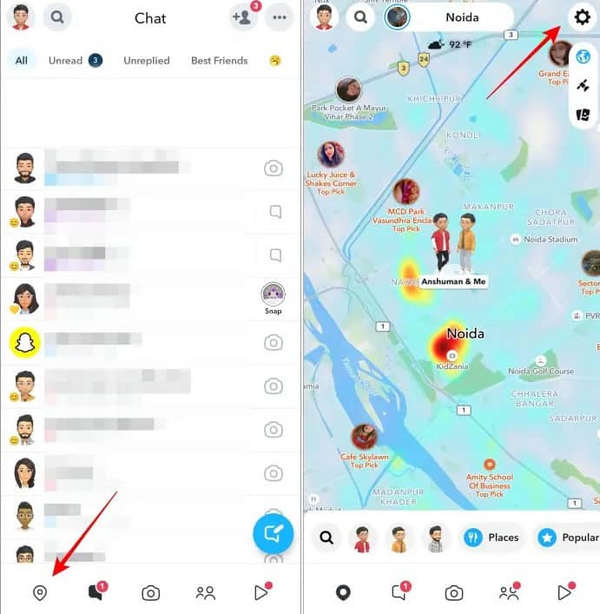
Klikněte Umístění dole.
Klepněte na Nastavení v pravém horním rohu.
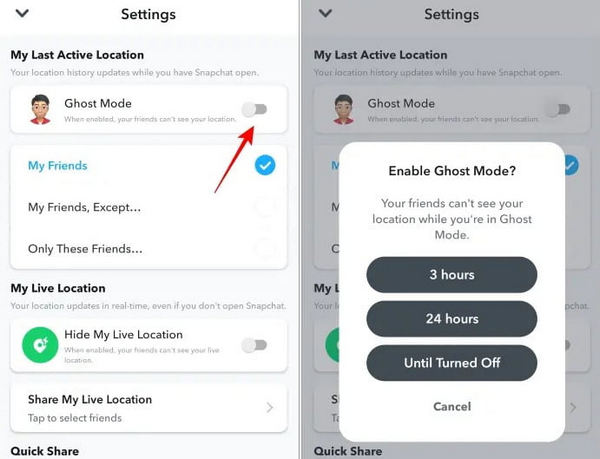
Zapněte Režim duchů.
V rozbalovacím okně vyberte dobu trvání.
Část 5: Jak pozastavit svou polohu na Snapchatu vypnutím služby určování polohy
Pokud chcete nejpřímější a nejdůkladnější způsob, jak pozastavit určování polohy na Snapchatu, stačí vypnout službu určování polohy na svém mobilním telefonu. Zakázáním oprávnění k určování polohy na zařízení Snapchat nebude získávat vaši polohu v reálném čase, a tím se zastaví jakékoli sdílení polohy na Snap Maps. Níže se podívejte, jak vypnout službu určování polohy na různých zařízeních, abyste efektivně pozastavili svou polohu na Snapchatu:
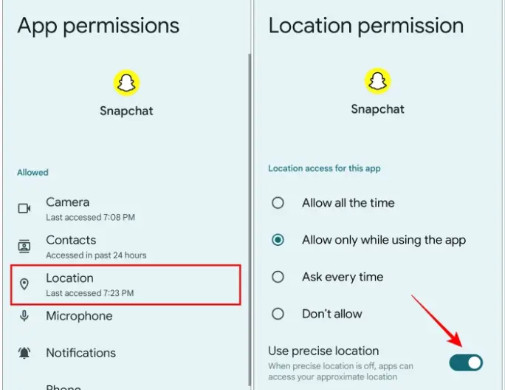
Na Androidu
Dlouze stiskněte aplikaci Snapchat a klikněte na ikonu i. Klikněte Oprávnění.
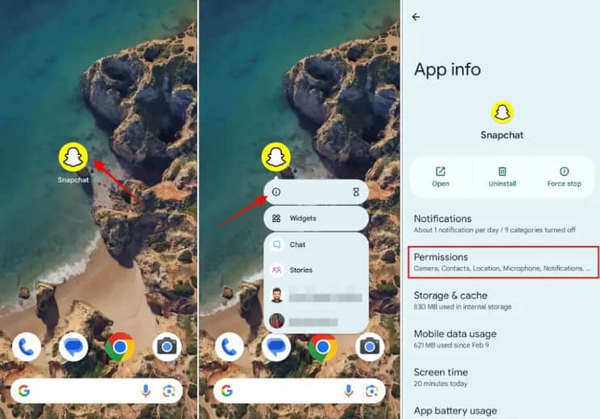
Vybrat Umístění volba.
Zakázat Použijte přesnou polohu volba.
Na iPhone
OTEVŘENO Nastavení na vašem iPhonu. Přejděte dolů a klikněte na Aplikace.
Přejděte dolů a vyhledejte Snapchat a klikněte na něj.
Klikněte Umístění.
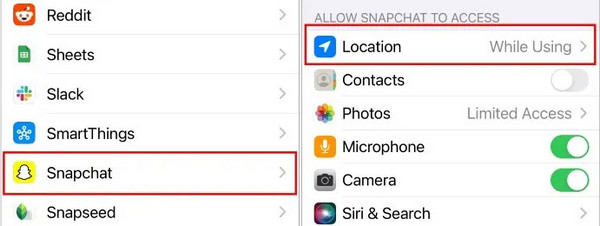
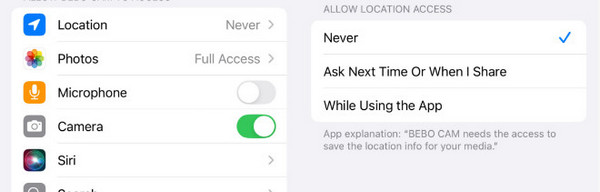
Změňte oprávnění na Nikdy.
Až budete chtít příště sdílet svou polohu, postupujte podle stejných kroků a změňte oprávnění zpět na Vždy.
Část 6: Jak pozastavit sledování polohy na Snapchatu pomocí režimu Letadlo
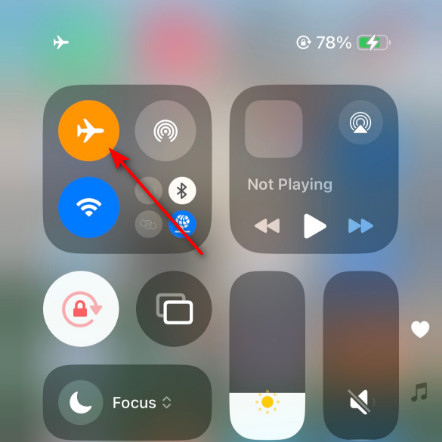
Pokud nechcete upravovat nastavení soukromí ani oprávnění k přístupu k poloze, je pro vás vhodnou a proveditelnou metodou povolení režimu Letadlo. Stačí přejet prstem dolů z horní části obrazovky iOS nebo Androidu a kliknout na tlačítko s ikonou letadla.
Závěr
Tento příspěvek představil Jak pozastavit sledování polohy na Snapchatu 5 efektivními způsoby. To znamená vypnutí polohy v aplikaci, použití měniče polohy, povolení režimu Ghost Mode, vypnutí služby určování polohy nebo použití režimu Letadlo. Ať už chcete chránit své soukromí nebo dočasně skrýt svou polohu, můžete si vybrat jeden z nich a zastavit sdílení polohy na Snapchatu.
Penny je vedoucí redaktorkou v imyPass. Zaměřuje se na objevování perfektních řešení pro GPS lokalizaci ve všech scénářích a má také zkušenosti s opravami počítačů.
Horká řešení
-
Poloha GPS
- Nejlepší umístění Pokémon Go se souřadnicemi
- Vypněte svou polohu na Life360
- Jak změnit polohu na iPhone
- Recenze iSpoofer Pokemon Go
- Nastavte virtuální umístění na iPhone a Android
- TikTok Sledujte svou polohu
- Monster Hunter nyní joystick
- Recenze IP Location Finderu
- Změňte umístění mobilních legend
- Změňte polohu na Tiktoku
-
Odemkněte iOS
-
Tipy pro iOS
-
Odemkněte Android


