


 Řešení
 Centrum podpory
 O nás
 Kontakt

Rychlá oprava hlášky „Obnovení z iCloudu – zbývající čas se odhaduje“
 Clara Prescottová Zveřejněno dne 18. listopadu 2026Obnovit data3minutové čtení
"Koupil(a) jsem si nový iPhone. Na svém starém telefonu jsem prošel(a) procesem zálohování a potom jsem zapnul(a) nový telefon, abych zahájil(a) nastavení. Obnovil(a) jsem zálohu z iCloudu. Po hodině mi obrazovka ukazuje, že to potrvá 2 dny. Je to normální?" Obnovení ze zálohy iCloudu je pohodlný způsob, jak nastavit nový iPhone a obnovit smazané soubory. Někteří uživatelé však uvedli, že tento proces trvá příliš dlouho nebo se zasekne. Tento článek vám pomůže problém vyřešit.

V tomto článku:
- Část 1: Jak dlouho trvá obnovení z iCloudu
- Část 2: Jak obnovit iPhone ze zálohy iCloud
- Část 3: Proč je obnovení z iCloudu zaseknuté na „Odhadování zbývajícího času“
- Část 4: Jak opravit zaseknuté obnovení z iCloudu na „Odhadování zbývajícího času“
- Část 5: Jak rychle obnovit iPhone z iCloudu
- Část 6: Často kladené dotazy (FAQ)
Část 1: Jak dlouho trvá obnovení z iCloudu
Jak dlouho trvá obnovení iPhonu z iCloudu? Podle našeho výzkumu trvá několik minut až hodiny v závislosti na velikosti zálohy a stavu vaší sítě. Malá záloha iCloud, například několik GB, trvá minuty až přibližně hodinu. Středně velká až velká záloha, až desítky GB, trvá několik hodin až celý den. Někteří uživatelé vidí odhad 2 dny, což je u velmi velké zálohy považováno za normální. Podle našich laboratorních testů trvá obnovení zálohy iCloud 1 až 4 hodiny. Podle příkladů z komunity Apple může 30–40GB záloha na rychlé síti trvat přibližně 30 minut.
Část 2: Jak obnovit iPhone ze zálohy iCloud
Správný postup pro obnovení iPhonu ze zálohy iCloud vám může pomoci celý proces zjednodušit a vyhnout se různým chybám. Proto níže uvádíme základní pracovní postup, který vám pomůže obnovit zálohu iCloud.
Jak obnovit iPhone z iCloudu
Zapněte iPhone a otevřete Nastavení aplikaci. Pokud potřebujete obnovit zálohu do nového iPhonu, přeskočte na krok 8.
Jít do Všeobecné a Přeneste nebo resetujte iPhone.
Klepněte na Vymazat veškerý obsah a nastavení volba.
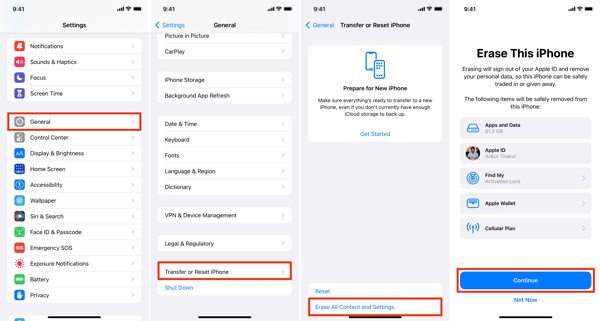
Přečtěte si oznámení a klepněte na Pokračovat knoflík.
Vybrat Ponechat eSIM a vymazat data nebo Smazání eSIM karty a vymazání dat.
Zadejte přístupový kód k iPhonu a spusťte vymazání zařízení.
Pokud máte zapnutou funkci Najít iPhone (Find My iPhone), zadejte heslo k Apple ID a tuto funkci vypněte.
Po dokončení procesu se váš iPhone restartuje.
Nastavte iPhone jako nové zařízení a během procesu jej připojte k síti.
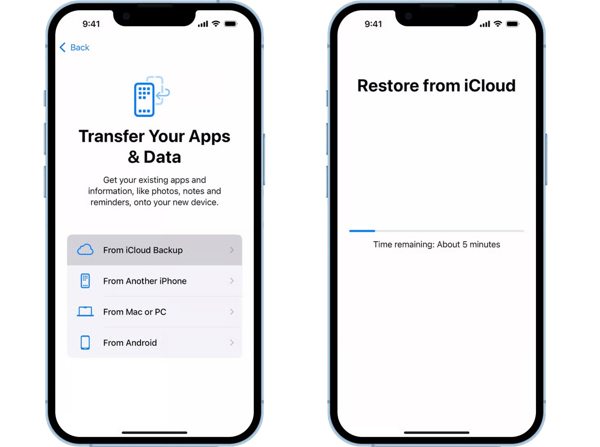
Na Aplikace a data obrazovce, vyberte Ze zálohy iCloud volba.
Přihlaste se pomocí Apple ID a hesla, které je spojeno s iCloudem.
Vyberte zálohu a začněte obnovovat iPhone ze zálohy iCloud.
Jak obnovit kontakty, kalendáře, soubory nebo záložky z iCloudu
V prohlížeči navštivte stránky www.icloud.com a přihlaste se pomocí svého Apple ID a hesla.
Klikněte na Záchrana dat volba.
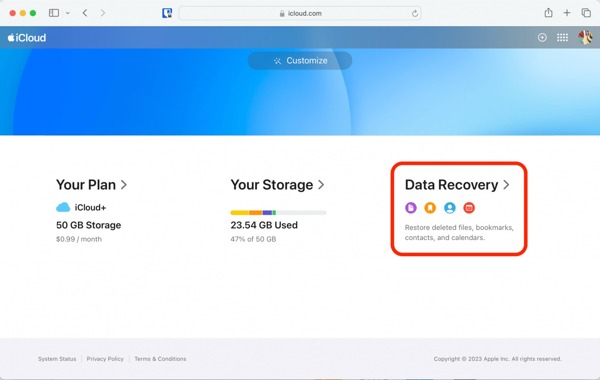
Vyberte požadovaný datový typ, například Obnovit kontakty.
Najděte správnou zálohu a klikněte na tlačítko Obnovit vedle ní.
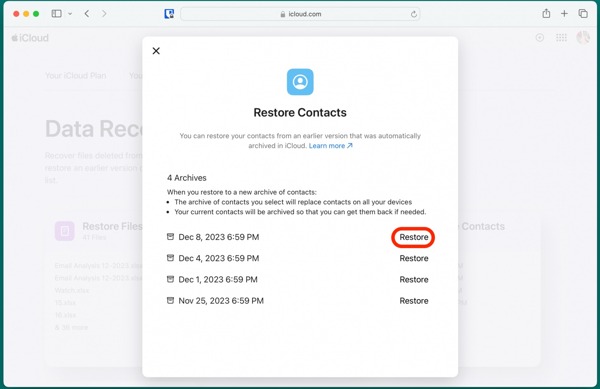
Klikněte na Obnovit klikněte znovu na tlačítko, abyste obnovili kontakty z iCloudu.
Poznámka:
Tím se váš iPhone nevymaže ani nepřepíše.
Část 3: Proč je obnovení z iCloudu zaseknuté na „Odhadování zbývajícího času“
Faktory, které mohou ovlivnit proces obnovy zálohy iCloud, zahrnují rychlost vašeho internetu, výkon zařízení a množství dat uložených v záloze iCloud. Pokud se zobrazí zpráva „Obnovení z iCloudu – zbývající čas se odhaduje“, znamená to, že se proces zasekl. Hlavní důvody zahrnují:
- 1.Váš internet je pomalý a nestabilní.
- 2.Váš iPhone nemá dostatek volného místa.
- 3.Zdroj napájení je nedostatečný.
- 4.Servery Apple nefungují.
- 5.Softwarové chyby.
Část 4: Jak opravit zaseknuté obnovení z iCloudu na „Odhadování zbývajícího času“
Řešení 1: Vynucení restartování iPhonu
Pokud se obnovení ze zálohy iCloud zasekne, můžete zařízení vynuceně restartovat a zkusit proces znovu. Toto řešení nemusí odstranit softwarové chyby, ale umožní vám rychle znovu získat přístup k zařízení.
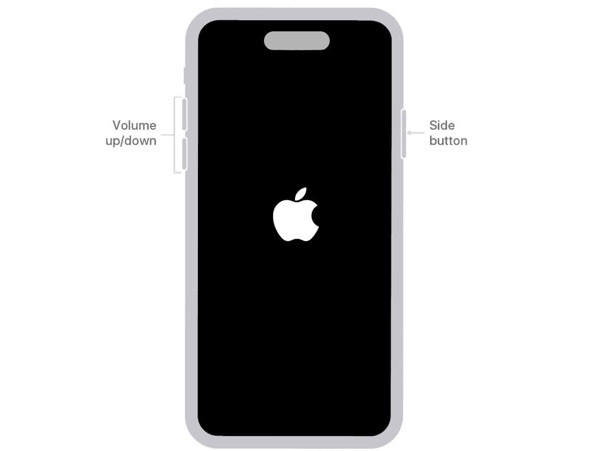
Pro iPhone 8 a novější
Rychle stiskněte a uvolněte Zvýšit hlasitost knoflík.
Udělejte totéž s Snížit hlasitost knoflík.
Podrž Boční dokud se nezobrazí logo Apple.
Pro iPhone 7/7 Plus
Stiskněte a podržte Snížit hlasitost + Boční tlačítka dohromady.
Jakmile uvidíte logo Apple, tlačítka uvolněte.
Pro iPhone 6s a starší
Podržte tlačítko Domov + Spánek/Probuzení tlačítka současně.
Jakmile se objeví logo Apple, tlačítka pusťte.
Řešení 2: Zkuste jinou síť
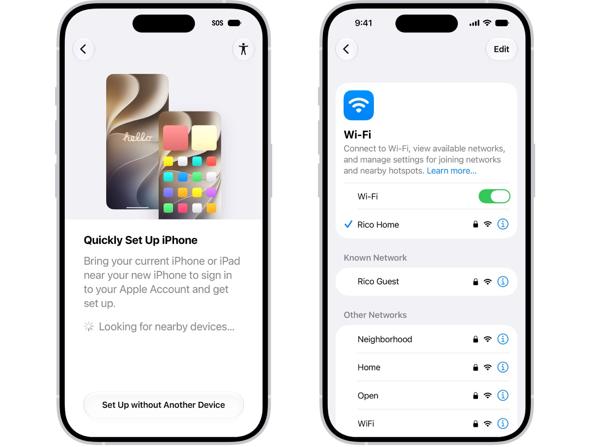
Obnovení iPhonu ze zálohy iCloud vyžaduje stabilní a rychlou síť Wi‑Fi. Pokud je obnovení z iCloudu zaseknuté na „zbývající čas se odhaduje“, je lepší použít k dokončení procesu jinou síť.
Při nastavování iPhonu vyberte jinou síť Wi‑Fi. Ujistěte se, že k obnovení zálohy iCloud nepoužíváte mobilní data. Zkontrolujte signál Wi‑Fi, abyste zjistili jeho kvalitu.
Řešení 3: Nabijte svůj iPhone
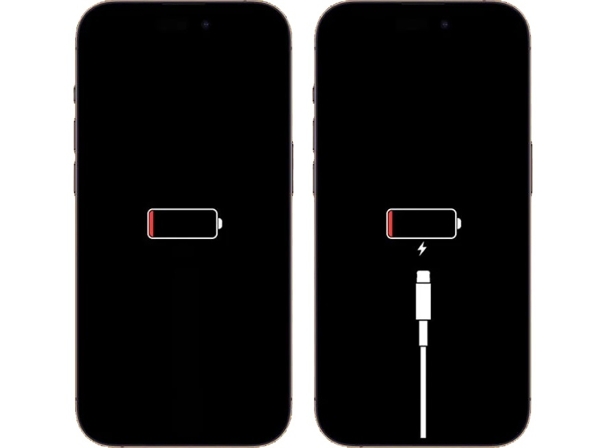
Jak již bylo zmíněno, obnovení zálohy iCloud trvá několik minut až hodinu. Proces vyžaduje dostatečný zdroj napájení. Pokud má váš iPhone málo energie, je lepší jej před procesem nabít.
Možná vás také bude zajímat:
Řešení 4: Zkontrolujte stav serveru Apple
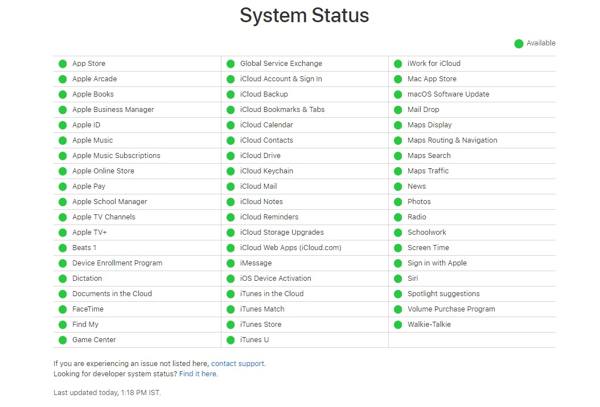
V prohlížeči navštivte https://www.apple.com/support/systemstatus/. Potom zkontrolujte související servery, jako Apple ID, iCloud Backup a další. Pokud je některá položka mimo provoz, musíte počkat, až bude znovu fungovat.
Část 5: Jak rychle obnovit iPhone z iCloudu
Pokud obnovení iPhonu ze zálohy iCloud trvá příliš dlouho, zkuste Obnova dat imyPass iPhone. Umožňuje extrahovat data ze zálohy iCloud bez resetování zařízení se systémem iOS prostřednictvím fyzického připojení.
Více než 4 000 000 stažení
Otevřete zálohu iCloud přímo v počítači.
Prohlížejte si data v záloze iCloud pro selektivní obnovení.
Extrahujte data ze zálohy iCloud.
Nedojde k vymazání ani resetování vašeho iPhonu.
Podporuje širokou škálu zařízení iPhone a iPad.
Jak obnovit iPhone ze zálohy iCloud
Přihlaste se ke svému účtu
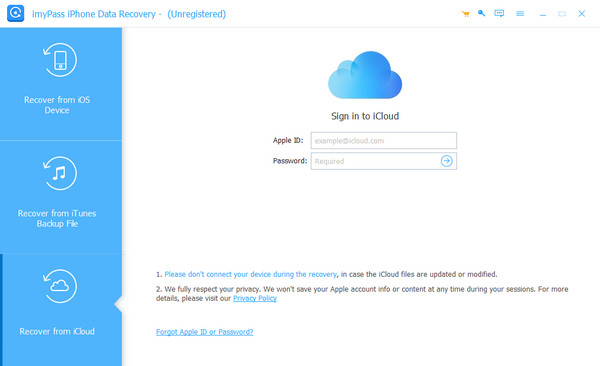
Po instalaci spusťte nástroj pro obnovu záloh iCloud v počítači. Je dostupný ve Windows 11 a starších verzích a v macOS 10.13 a novějších. Zvolte kartu Obnovit z iCloud a přihlaste se pomocí svého Apple ID a hesla.
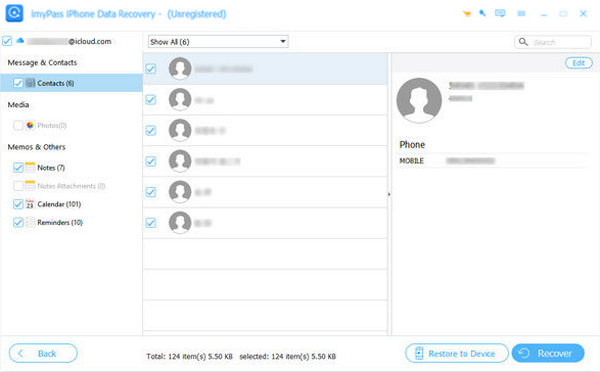
Náhled zálohy iCloud
Vybrat Záloha iCloud a stáhněte správnou zálohu. Poté vyberte typy dat, která chcete zobrazit v náhledu, a klikněte na další tlačítko. Poté si můžete zobrazit náhled dat v souboru zálohy.
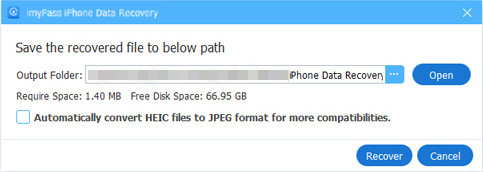
Obnovte zálohu iCloud
Vyberte požadované položky a soubory. Klikněte na Obnovit se tlačítko dole. Nastavte výstupní složku a stiskněte Obnovit se.
Nejčastější dotazy.
-
Proč obnovení z iCloudu na novém iPhonu trvá tak dlouho?
Klíčovými příčinami jsou slabé připojení k internetu a velmi velká záloha na iCloudu.
-
Jak dlouho trvá obnovení z iCloudu na WhatsAppu?
Obnovení z iCloudu může přes Wi‑Fi síť chvíli trvat. Podle naší studie obvykle trvá obnovení WhatsAppu několik minut až zhruba hodinu.
-
Jak dlouho může trvat probíhající obnovení?
Proces obnovení obvykle trvá od několika minut až po několik hodin.
Závěr
Tento průvodce diskutoval jak obnovit iPhone ze zálohy iCloud, včetně použitého iPhonu a nového zařízení. Můžete postupovat podle našich kroků k obnovení zálohy. Kromě toho jsme vysvětlili, co můžete dělat, pokud se proces zasekne. imyPass iPhone Data Recovery je dokonalé řešení, jak obnovit zálohu do vašeho iPhonu, aniž byste přepsali své zařízení.
Clara má více než 8 let zkušeností s pomocí uživatelům při obnově ztracených souborů a přenosu dat. Dříve pracovala jako technik pro obnovu dat ve velké IT servisní společnosti. Je certifikovaná v oblasti obnovy dat a digitální forenziky a ve svých článcích se zaměřuje na jednoduchá řešení, která usnadňují složité úlohy obnovy běžným uživatelům.
Horká řešení
-
Obnovit data
- AppGeeker iOS Data Recovery Review
- Recenze nástroje Disk Drill pro obnovu dat z iPhonu
- Jak dostat iPhone z režimu zotavení (Recovery Mode)
- Jak opravit chybu support.apple.com/iphone/restore
- Jak obnovit data z režimu DFU na iPhonu
- Recenze Gbyte iPhone Data Recovery
- Jak obnovit smazané fotky z iPhonu po 30 dnech
- Jak obnovit smazané fotky na iPadu
-
Odemkněte iOS
-
Přenos dat
-
Tipy pro iOS


