



 Řešení
 Centrum podpory
 O nás
O nás Kontakt
Jak najít nedávno smazané fotografie na iPhone během jedné minuty
 Clara Prescottová Zveřejněno dne 23. ledna 2026Obnovit data3minutové čtení
K nechtěnému smazání fotografií dochází neustále. iOS je nějakou dobu uchovává v bezpečí. Jak na to? nedávno smazané fotografie na iPhone Práce vám umožňuje obnovit obrázky dříve, než budou zmizely. Smazané fotografie zůstávají krátkou dobu ve speciální složce. Tato příručka ukazuje, jak je najít, bezpečně obnovit a odpovídá na časté otázky. Postupujte podle těchto kroků, abyste své fotografie rychle získali zpět a ochránili data svého iPhonu.

V tomto článku:
Část 1. Jak najít nedávno smazané fotografie na iPhone
iPhony ukládají všechny obrázky do aplikace Fotky, která je předinstalována a nelze ji odstranit. Když smažete fotografii, nezmizí hned. Přesune se do složky Naposledy smazané, kde zůstane krátkou dobu.
Stejně jako jsme již zmínili, aplikace Fotografie je nejlepším místem, kde začít, když potřebujete najít nedávno smazané fotografie na iPhonu. Ukazuje, které obrázky lze ještě obnovit a jak dlouho do jejich smazání zbývá.
Otevřete aplikaci Fotografie.
Procházejte alby a klepněte na Nedávno smazáno.
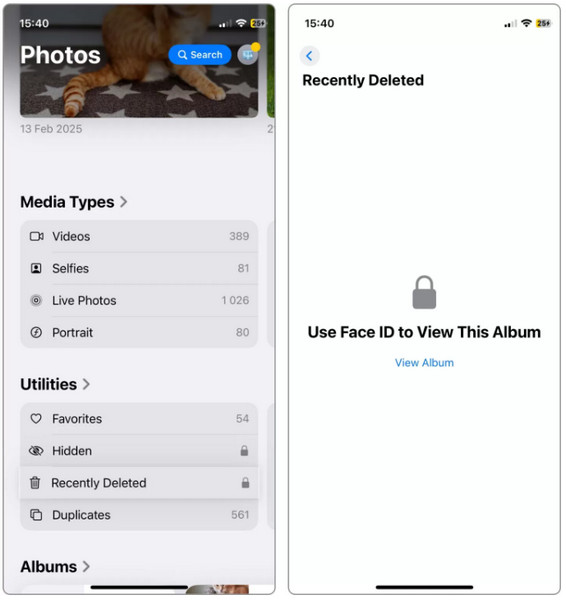
Prohlédněte si fotografie a zkontrolujte, kolik dní zbývá do odstranění.
Vyberte fotografii a klepněte na Obnovit se obnovit jej do alb.
Pokud se obrázek v sekci Nedávno smazané již nachází více než 30 dní, bude z vašeho zařízení automaticky trvale odstraněn. Chcete-li tyto smazané fotografie obnovit, můžete použít metody, které zde uvádíme.
Část 2. Jak obnovit nedávno smazané fotografie
Metoda 1: imyPass Obnova dat pro iPhone - Nejlepší program pro obnovu fotografií pro iOS
Někdy se ve složce Naposledy smazané nezobrazí požadovaná fotografie. Ani návody, jak se k nedávno smazaným fotografiím na iPhonu dostat, nemusí pomoci, pokud je soubor skrytý, předčasně odstraněn nebo ztracen během aktualizace. Obnova dat imyPass iPhone je určen právě pro tyto případy. Jeho hloubkové skenování dokáže detekovat a obnovit fotografie, které již nejsou na vašem zařízení viditelné. Poskytuje bezpečný a efektivní způsob, jak načíst obrázky, které jiné metody přehlížejí.
Stáhněte a nainstalujte aplikaci pro obnovu dat do počítače zaškrtnutím tlačítka pro stažení, které zde máme. Poté postupujte podle pokynů pro instalaci. Spusťte nástroj a navažte připojení k vašemu zařízení iOS.
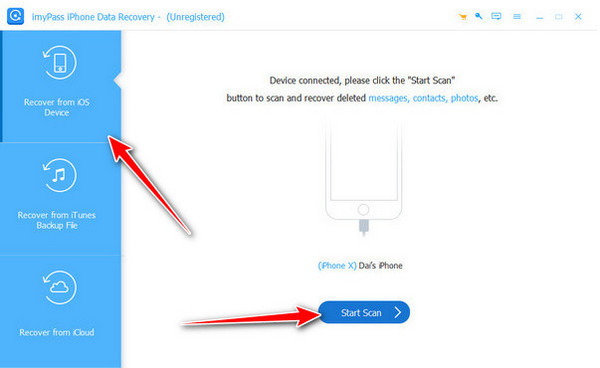
Jakmile aplikace a počítač rozpozná váš iOS, klikněte na Obnovit ze zařízení iOS a klikněte Spusťte skenování.
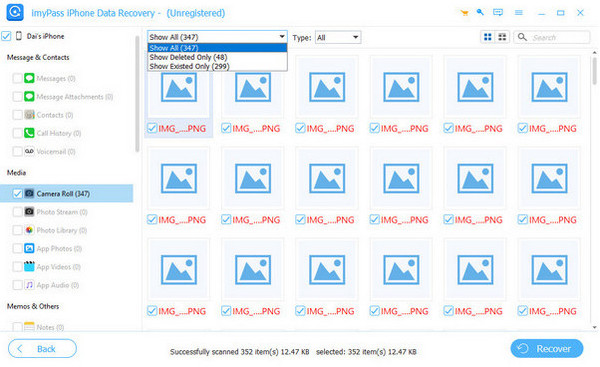
Po skenování se zde zobrazí všechna data, která lze obnovit. Chcete-li najít smazaná data, musíte vybrat Zobrazit pouze smazané a jít do Média, pak Knihovna fotografiíZaškrtněte políčka u každého obrázku, který chcete načíst.
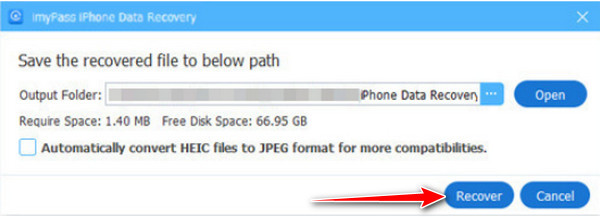
Nyní, když jste si vybrali obrázky, které chcete načíst, klikněte na Obnovit se knoflík.
Metoda 2: Obnovení ze zálohy iCloud
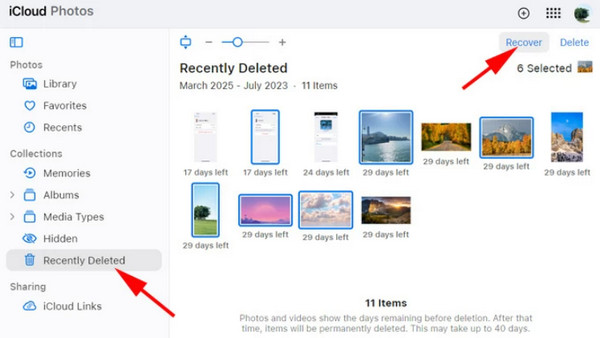
iCloud je užitečný, když nedávno smazané fotografie z iPhonu nejsou viditelné v aplikaci Fotografie. Díky němu lze všechny uložené záložní kopie obnoveno do iCloudu kdykoliv.
Otevřete Nastavení a klepněte na své Apple ID.
Vybrat iClouda potom klepněte na Správa úložiště.
Klepněte Nedávno smazáno pro kontrolu souborů.
Vyhledejte zálohu, která obsahuje vaše fotografie. Klepněte na Obnovit obnovit obrázky.
Metoda 3: Obnovení ze zálohy iTunes
Pokud si zařízení často zálohujete, můžete pomocí iTunes najít nedávno smazané fotografie na iPhonu ze starší zálohy.
Propojte svůj iPhone s počítačem pomocí kabelu USB. Otevřete iTunes.
Vyberte svůj iPhone a klikněte na Obnovit zálohu.
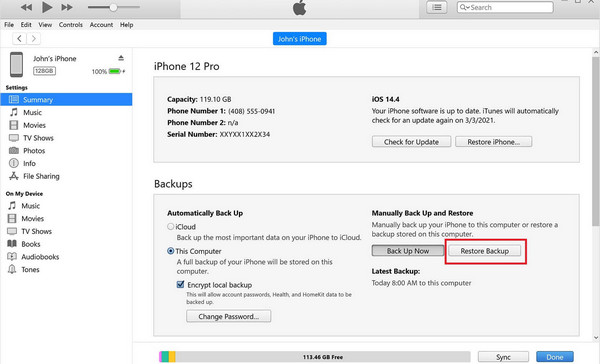
Vyberte zálohu s potřebnými fotografiemi.
Klikněte Obnovit obnovit vaše obrázky.
Metoda 4: Obnovení pomocí Finderu na Macu
Finder nabízí uživatelům Maců jednoduchý způsob, jak obnovit nedávno smazané fotografie z iPhonu při synchronizaci a ukládání záloh v počítači.
Připojte svůj iPhone k Macu.
Otevřete Finder a vyberte iPhone. Klikněte Soubory, pak vyberte Zachycení obrazu.
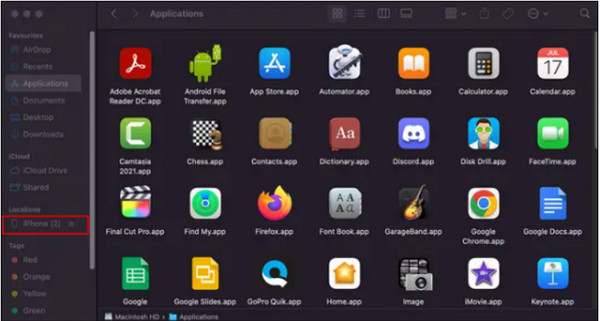
Vyberte požadované obrázky a zaškrtněte je Import aby je obnovili.
Metoda 5: Zobrazit skryté fotografie
Skryté fotografie se nezobrazují ve vašich hlavních albech, takže kontrola této složky vám pomůže ověřit, kde se na vašem iPhonu nacházejí nedávno smazané fotografie, než se rozhodnete předpokládat, že jsou pryč.
Otevřete aplikaci Fotografie. Klepněte na alba a vyberte Skrytý.
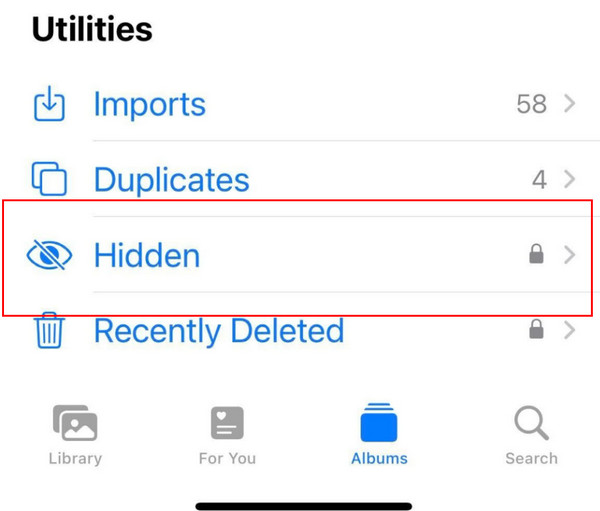
Vyberte fotografii, kterou chcete obnovit.
Klepněte na ikonu sdílení a vyberte Odkrýt.
Metoda 6: Obnovení z jiného cloudového úložiště
Cloudové aplikace jako Dropbox a OneDrive mohou ukládat zálohy nedávno smazaných fotografií z iPhonu, které nejsou vázány na iCloud nebo iTunes.
Přihlaste se ke svému účtu cloudového úložiště. Otevřete složku s vašimi fotografiemi.
Vyberte obrázky, které chcete obnovit.
Klepněte Stažení uložit je do aplikace Fotografie.
Nejčastější dotazy.
-
Lze získat zpět fotografii po jejím smazání ze složky nedávno smazané?
Jakmile smažete fotografii ze složky Nedávno smazané, zmizí z vašeho zařízení. Stále však máte šanci ji získat zpět, pokud použijete zálohu iCloud nebo iTunes nebo nástroj pro obnovení, jako je Aplikace pro obnovu dat z disku Disk DrillTyto zálohy neukládají samotnou složku, ale mohou obsahovat původní fotografii z doby před jejím smazáním. To se hodí, když se chcete naučit, jak zobrazit nedávno smazané fotografie na iPhonu ve starších zálohách.
-
Proč se nezobrazují nedávno smazané fotografie z iPhonu?
Pokud je složka prázdná nebo chybí, může to být způsobeno vypršením 30denního časovače. iOS po uplynutí této doby fotografie trvale odstraní. Možná jste také vypnuli Fotky na iCloudu, což může ovlivnit vzhled složky. V některých případech může softwarová chyba složit složku, dokud nerestartujete zařízení. Tyto problémy mohou uživatele vést k otázce: „Jak najdu nedávno smazané fotografie na iPhonu?“, když se složka nezobrazí.
-
Zahrnují zálohy iCloudu a iTunes fotografie z nedávno smazané složky?
Ne. Zálohy iCloudu a iTunes neukládají položky do složky Nedávno smazané. Ukládají pouze fotografie, které byly v době zálohování stále ve vaší hlavní knihovně. Pokud tedy chcete obnovit smazanou fotografii, musíte ji obnovit ze zálohy vytvořené před smazáním souboru. Nástroje, které prohledávají vaše zařízení, vám také mohou pomoci najít chybějící obrázky mimo zálohu.
Závěr
Je snadné se stresovat, když se fotka ztratí. Ale váš iPhone vám nabízí jednoduché způsoby, jak ji obnovit. Když víte jak najít nedávno smazané fotografie na iPhonu, můžete rychle obnovit ztracené obrázky. Můžete si prohlédnout složku Nedávno smazané, prohlédnout si zálohy nebo v případě potřeby použít nástroj pro obnovení. Každá metoda je rychlá a bezpečná. Věnujte chvíli jejich vyzkoušení, abyste ochránili své fotografie a uchovali si vzpomínky nablízku.
Clara je editorka z imyPass. Specializuje se na obnovu dat. Najdete zde profesionální návody a řešení pro obnovu ztracených dat z jakéhokoli zařízení. Mnoho uživatelů uvedlo, že její návod je snadný a užitečný.
Horká řešení
-
Obnovit data
- Obnovit WhatsApp Zobrazit jednou fotografii
- Obnovení smazaných videí z TikToku na mobilu
- Obnovit smazanou fotografii z Facebooku
- Obnovení zpráv, fotografií atd. z Viberu
- Obnovení smazaných fotografií ze Snapchatu
- 5 nejlepších aplikací pro obnovu kontaktů
- Obnovení smazaných zpráv na Discordu
- AppGeeker iOS Data Recovery Review
- Obnovení dat z DFU režimu
- Nelze obnovit zálohu iPhonu
-
Odemkněte iOS
-
Tipy pro iOS
-
Tipy pro hesla

