



 Řešení
 Centrum podpory
 O nás
O nás Kontakt
Metody pro obnovení smazaných souborů na iPadu [se zálohou i bez ní]
 Clara Prescottová Zveřejněno dne Září 11, 2025Obnovit data3minutové čtení
Všeobecně se míní, že jakmile je soubor z iPadu odstraněn, nelze jej nikdy obnovit. To ale nutně nemusí být pravda. Správnými kroky můžete obnovit smazané soubory na iPadu a zabráňte ztrátě cenných fotografií nebo důležitých poznámek. Tento článek lze nyní rozdělit do tří důvěryhodných metod: obnovení bez zálohování, práce s iTunes a obnovení z iCloudu.

V tomto článku:
Metoda 1: Obnovení souborů iPadu bez zálohy
Ztráta souborů bez zálohy se může zdát jako slepá ulička, ale není tomu tak. S pomocí Obnova dat imyPass iPhone, stále můžete obnovit data z iPadu přímo ze zařízení. Software spustí skenování vašeho iPadu, aby zjistil smazané soubory, které nebyly zcela vymazány z úložiště. Podporuje fotografie, videa, kontakty a soubory aplikací, takže máte k dispozici více zdrojů pro obnovení. Ještě lepší je funkce náhledu, která vám umožní zobrazit náhled souborů, které chcete obnovit, abyste obnovili pouze ty soubory, které skutečně potřebujete.
Zde si můžete stáhnout iPhone Data Recovery do počítače zaškrtnutím pravého tlačítka, které zde máme. Nainstalujte balíček do počítače a před spuštěním aplikace postupujte podle pokynů.
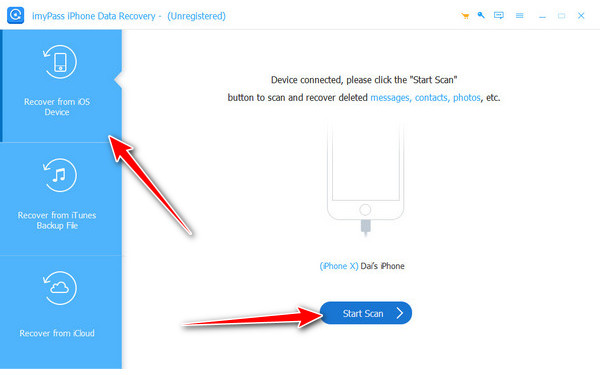
Nyní, když je aplikace spuštěna a je připravena vám pomoci, klikněte na Obnovit ze zařízení iOS protože na svém zařízení iOS nemáte k dispozici žádnou zálohu. Poté připojte zařízení iOS, které máte, k počítači a klikněte na Důvěra, a Spusťte skenování.
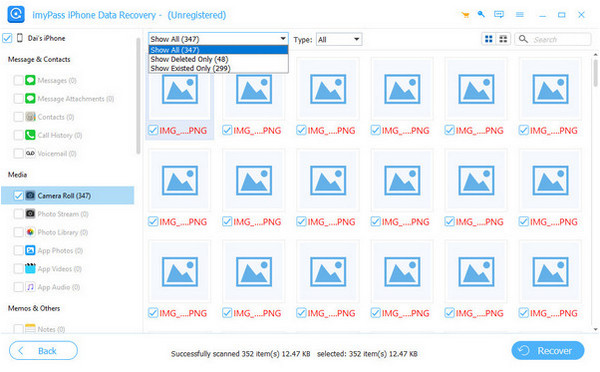
Jak vidíte, po skenování můžete na iPadu obnovit mnoho dat. Určete, která z nich považujete za potřebná, a zaškrtněte zde všechna dostupná data, která chcete obnovit.
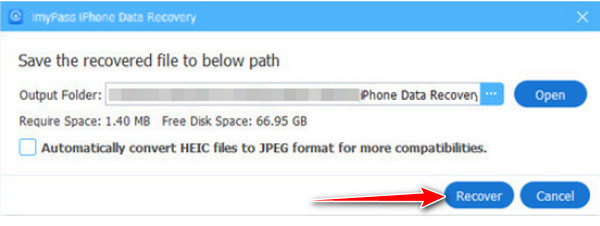
Udeř Obnovit se , zadejte cíl, kam chcete uložit obnovený soubor, a klikněte na tlačítko Obnovit se zpracovat to.
Poznámka: Pokud je vaše záloha iTunes šifrovaná, software si před skenováním vyžádá vaše heslo k iTunes. Bez něj vám program nastaví jednoduché heslo. V systému iOS 13 nebo novějším se také zobrazí možnost skenovat šifrovaná data, jako je historie hovorů, FaceTime a historie Safari. Chcete-li je zahrnout, vyberte možnost Šifrované skenování nebo možnost Zrušit, chcete-li skenování přeskočit.
Metoda 2: Vyhledání a extrahování smazaných souborů iPadu ze zálohy iTunes
Pravidelným zálohováním zařízení pomocí iTunes máte vždy k dispozici spolehlivou zálohu pro obnovení smazaných dat na iPadu. iTunes ukládá kompletní zálohu, která vám umožňuje obnovit soubory ztracené v důsledku smazání, poškození softwaru nebo neúspěšné aktualizace. Jedinou nevýhodou je, že obnovení z iTunes nahradí všechna aktuální data iPadu záložní verzí, a proto někteří dávají přednost použití... software pro obnovu iTunesAle dnes vás naučíme, jak iTunes funguje při obnově souborů iPadu.
Otevřete nejnovější verzi iTunes na počítači a připojte iPad pomocí kabelu USB. Pokud se na iPadu zobrazí výzva, klepněte na Důvěřujte počítači pro potvrzení připojení.
V rozhraní iTunes vyberte iPad, pak přejděte na souhrn tabulaci a zaškrtnutí Obnovit zálohu.
Zobrazí se seznam dostupných záloh s uvedením času jejich vytvoření a velikosti. Vyberte zálohu, která obsahuje ztracené soubory.
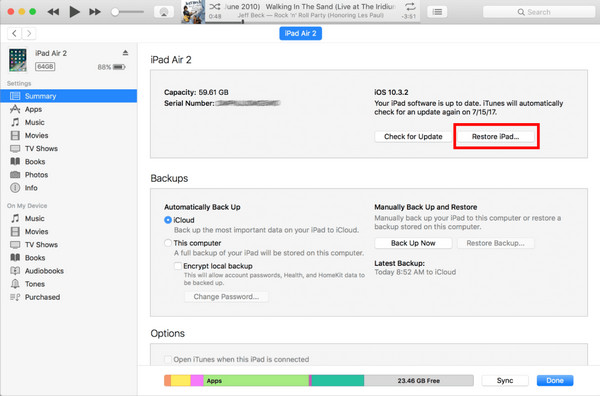
Klikněte Obnovita iTunes přenese záložní data do vašeho iPadu a obnoví smazané soubory.
I když iTunes dokáže obnovit vaše data, nahradí vše na vašem iPadu záložní verzí, což nemusí být ideální. Lepší možností je použít imyPass, protože umožňuje zobrazit náhled a selektivně obnovit pouze požadované soubory. Tímto způsobem se vyhnete ztrátě aktuálních dat a zároveň získáte zpět to, na čem záleží. Pokud hledáte jednodušší způsob, jak obnovit smazané soubory na iPadu, imyPass nabízí bezpečnější a flexibilnější řešení ve srovnání s úplnou obnovou z iTunes.
Metoda 3. Obnovte smazané soubory z iPadu pomocí zálohy iCloud
Pokud máte povolené zálohy na iCloudu, můžete obnovit zálohu iCloudu obnovit soubory, které byly ztraceny v důsledku neočekávaného smazání, systémových chyb nebo resetů. Tato metoda funguje tak, že obnoví celý iPad ze zálohy, takže je to dobrá volba, pokud vás zajímá, jak obnovit smazaná data z iPadu, aniž byste se museli okamžitě spoléhat na nástroje třetích stran. Mějte na paměti, že tento proces vymaže vaše stávající data a nahradí je vším z vybrané zálohy iCloud.
Odemkněte iPad a přejděte na Nastavení > Obecné > Obnovit > Vymazat veškerý obsah a nastaveníZadejte heslo pro potvrzení. Váš iPad se restartuje a spustí se proces nastavení.
Postupujte podle pokynů na obrazovce, dokud se nedostanete k Aplikace a data obrazovka. Vyberte Obnovit ze zálohy iCloud.
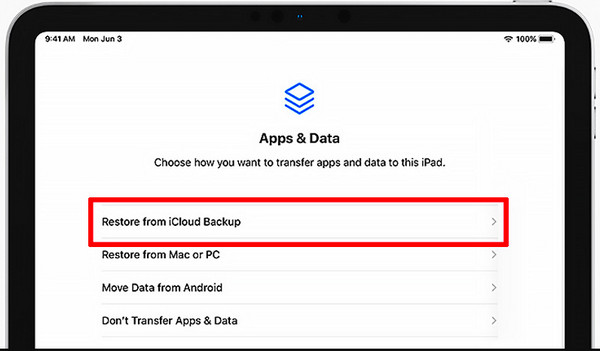
Přihlaste se pomocí svého účtu a hesla iCloud. Vyberte zálohu, která může obsahovat smazané soubory, a poté spusťte proces obnovení.
Obnovení z iCloudu je sice správná cesta, ale s sebou nese zásadní nevýhodu, protože vymaže váš iPad a obnoví vše ze zálohy. To by znamenalo, že byste mohli ztratit aktuálnější soubory, které jste si po zálohování uložili. imyPass tento problém řeší tím, že vám umožňuje přístup k záloze iCloudu bez resetování zařízení.
Můžete si prohlížet, vybírat a obnovovat pouze soubory, které potřebujete, což je bezpečnější a flexibilnější. Pro potřeby čtenářů, kteří dávají přednost lepší kontrole nad obnovou, nabízí imyPass praktické řešení pro využití záloh iCloud bez rizika ztráty stávajících dat.
Která metoda je nejlepší použít - Stručný celkový přehled
Všechny tři možnosti vám mohou pomoci, pokud hledáte způsob, jak obnovit ztracené soubory na iPadu, ale každá má své výhody a nevýhody. Obnova z iTunes nebo iCloudu funguje dobře, pokud již máte pravidelné zálohy, i když obě možnosti přepíšou vaše aktuální data. To znamená, že riskujete ztrátu novějších souborů uložených po zálohování. Na druhou stranu, Obnova dat imyPass iPhone Vyniká tím, že funguje i bez zálohy, umožňuje zobrazit náhled souborů před obnovením a dává vám možnost obnovit pouze to, co potřebujete. Z hlediska flexibility a bezpečnosti je to celkově nejlepší metoda.
Závěr
V závislosti na vašem případu je třeba najít tu nejúčinnější možnost. obnovit smazaná data na iPaduDíky zálohám lze k obnovení souborů použít iTunes nebo iCloud, ale mohou vymazat to, co se tam nachází. Mnohem bezpečnějším a flexibilnějším řešením by bylo použití Obnova dat imyPass iPhone s možností přímé obnovy, na rozdíl od situace, kdy musíte použít zálohu, což je možnost, která je nejspolehlivější.
Clara má více než 8 let zkušeností s pomocí uživatelům při obnově ztracených souborů a přenosu dat. Dříve pracovala jako technik pro obnovu dat ve velké IT servisní společnosti. Je certifikovaná v oblasti obnovy dat a digitální forenziky a ve svých článcích se zaměřuje na jednoduchá řešení, která usnadňují složité úlohy obnovy běžným uživatelům.
Horká řešení
-
Obnovit data
- AppGeeker iOS Data Recovery Review
- Recenze nástroje Disk Drill pro obnovu dat z iPhonu
- Jak dostat iPhone z režimu zotavení (Recovery Mode)
- Jak opravit chybu support.apple.com/iphone/restore
- Jak obnovit data z režimu DFU na iPhonu
- Recenze Gbyte iPhone Data Recovery
- Jak obnovit smazané fotky z iPhonu po 30 dnech
- Jak obnovit smazané fotky na iPadu
-
Odemkněte iOS
-
Přenos dat
-
Tipy pro iOS

