



 Řešení
 Centrum podpory
 O nás
O nás Kontakt
Jak obnovit smazanou hlasovou zprávu na iPhonu [Kompletní průvodce]
 Clara Prescottová Zveřejněno dne Únor 06, 2026Obnovit data3minutové čtení
Na rozdíl od textových zpráv jsou hlasové zprávy na iPhonu navržené tak, aby po čase vypršely. Apple omezuje jejich uložení kvůli kontrole využití místa, což může vést k nečekané ztrátě. Mnoho uživatelů tato nastavení nikdy neupraví a všimnou si toho až ve chvíli, kdy je zpráva pryč. Pochopení tohoto chování systému pomáhá vyhnout se mylným představám o možnostech obnovy. V tomto článku se dozvíte, jak obnovit hlasové zprávy na iPhonu jak využít možnosti vestavěné v iOS, jako jsou zálohy a nastavení zpráv. Každý krok vychází z toho, jak jsou zvukové zprávy ukládány a mazány.

V tomto článku:
Část 1. Jak dlouho se hlasové zprávy v iPhonu uchovávají
1. Doba uchování hlasových zpráv
Mnoho uživatelů iPhonu si neuvědomuje, že hlasové zprávy v iMessage nejsou ukládány trvale. Na rozdíl od textových zpráv jsou zvukové klipy automaticky smazány dvě minuty po přehrání. Klepnutím na možnost Ponechat umožníte, aby zpráva v iPhonu zůstala, ale bez této volby zprávy tiše zmizí. Pochopení tohoto chování je důležité, pokud někdy potřebujete obnovit hlasovou zprávu na iPhonu.
Toto automatické mazání platí pouze pro zvuk v iMessage. Jiné typy, jako Hlasové poznámky nebo hlasová schránka, se řídí odlišnými pravidly. Ukládání hlasových zpráv v hlasové schránce závisí na vašem operátorovi a obvykle trvá 30 až 90 dní, pokud je ručně neuložíte. Znalost těchto rozdílů vám pomůže určit, zda lze ztracenou zprávu ještě obnovit.
2. Jak změnit dobu vypršení hlasových zpráv
Abyste předešli budoucí ztrátě, můžete upravit výchozí nastavení vypršení platnosti v aplikaci Zprávy na iPhonu. Ve výchozím nastavení Apple maže zvukové zprávy po dvou minutách, ale můžete je nastavit tak, aby zůstaly, dokud je sami nesmažete. Tato změna neobnoví již expirované zprávy, ale snižuje potřebu později řešit, jak obnovit smazanou hlasovou zprávu na iPhonu.
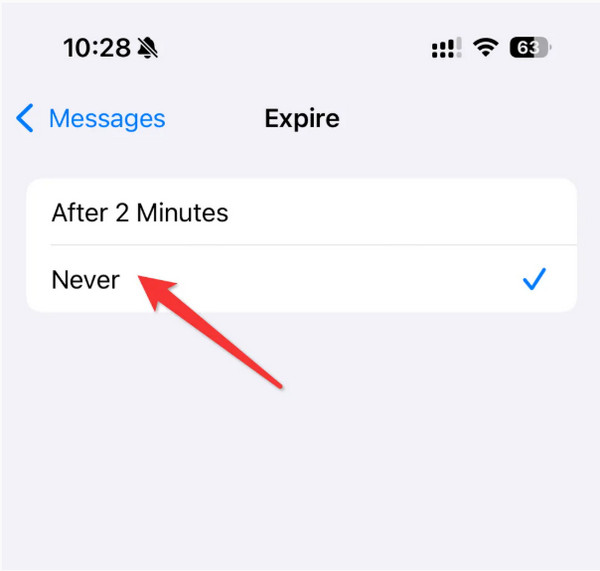
V některých případech mohou být nedávno smazané zprávy stále dostupné v aplikaci Zprávy v části Nedávno smazané. V iOS 16 a novějším tato část funguje jako dočasný koš, kde lze občas expirované hlasové zprávy obnovit. Jde o jednoduchý a bezplatný způsob, jak zprávy získat zpět, než začnete zkoušet jiné metody obnovy.
Část 2. 3 způsoby, jak obnovit smazané zprávy na iPhonu
1. Použijte imyPass k obnovení expirovaných/smazaných hlasových zpráv
Obnova dat imyPass iPhone je výkonný a pohodlný program, který pomáhá obnovit smazané hlasové zprávy bez jakékoli zálohy přímo z iPhonů, iPadů a iPodů. Dokáže obnovit ztracené zvukové zprávy, fotky, kontakty a další důležitá data a funguje i tehdy, když je váš telefon uzamčený, poškozený nebo resetovaný.
Software dokáže také přistupovat k zálohám v iTunes a iCloudu, aniž by ovlivnil ostatní soubory. Tím, že zachytí a uchová důležité hlasové zprávy, vám imyPass umožní je velmi rychle najít a obnovit díky přehlednému rozhraní a inteligentnímu skenování.
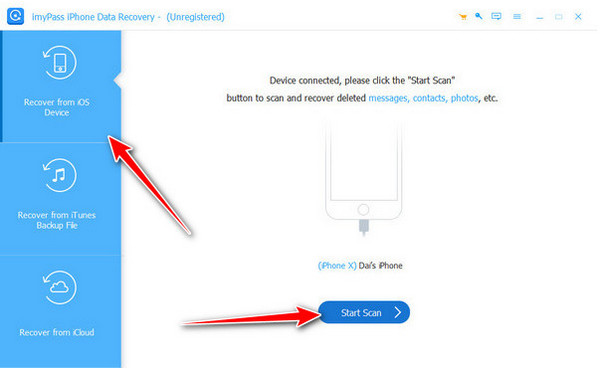
Aplikaci si můžete stáhnout jak do Windows, tak do macOS, a po spuštění ji začít používat. Poté připojte zařízení, na kterém chcete provést hloubkové skenování a obnovu smazaných zpráv.
Pokračujte zaškrtnutím možnosti Obnovit z iOS zařízení a kliknutím na Spusťte skenování. Během skenování zajistěte, aby připojení nebylo přerušeno, aby úloha neskončila chybou.
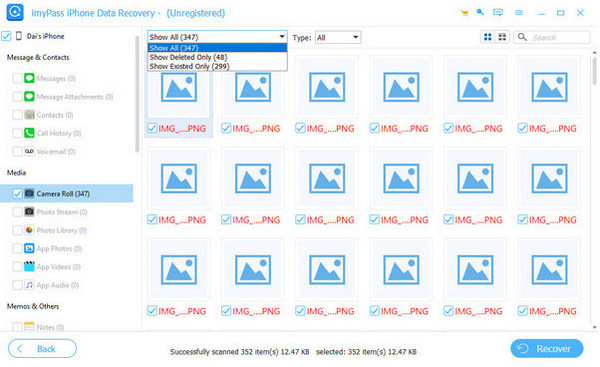
Jít do Zprávy a kontakty, klikněte na rozbalovací nabídku a zvolte Zobrazit pouze smazané, a zaškrtněte pole zpráv, které chcete obnovit. Poté klikněte na Obnovit se tlačítko pro pokračování.
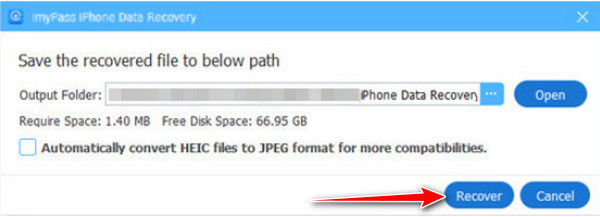
Nastavte umístění, kam chcete obnovené zprávy uložit, a znovu klikněte na tlačítko Obnovit se pro zahájení zpracování.
2. Zkontrolujte složku Nedávno smazané
Pokud byla hlasová zpráva smazána nedávno, může se stále nacházet ve složce Nedávno smazané. Tato složka funguje jako dočasný koš a uchovává zvukové zprávy po omezenou dobu před trvalým smazáním. Pro ztracené nahrávky můžete také zkontrolovat Hlasové poznámky nebo Hlasovou schránku. Tato metoda je často nejrychlejší způsob, jak obnovit hlasové zprávy na iPhonu.
Otevřete aplikaci Zprávy, klepněte na Filtrya vyberte Nedávno smazáno.
Projděte seznam a najděte smazanou zvukovou zprávu nebo nahrávku.
Vyberte zprávu a klepněte na Obnovit se abyste ji obnovili zpět do konverzace.
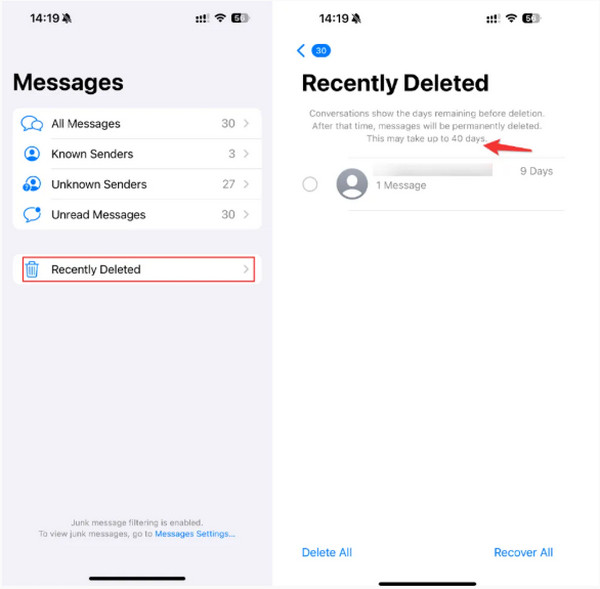
U Hlasových poznámek otevřete aplikaci a zkontrolujte její sekci Nedávno smazáno . U Hlasové schránky otevřete aplikaci Telefon, přejděte na kartu Hlasová schránka a zjistěte, zda vám operátor umožňuje obnovu.
3. Obnovení ze zálohy iCloud
Pokud si iPhone pravidelně zálohujete do iCloudu, můžete být schopni obnovit smazané hlasové zprávy obnovením zálohy vytvořené před jejich ztrátou. Tato metoda nahradí vaše aktuální data starší zálohou, proto je důležité počítat s tím, že všechna nová data přidaná po vytvoření zálohy budou přepsána.
Jít do Nastavení > Obecné > Přenos nebo reset iPhonu > Vymazat veškerý obsah a nastavení.
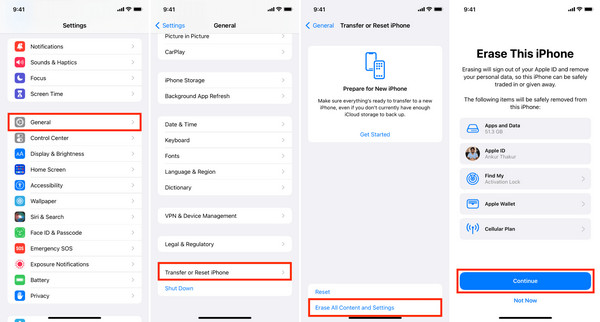
Restartujte iPhone a postupujte podle pokynů pro nastavení.
Když budete vyzváni v Aplikace a data, vyberte Obnovit ze zálohy iCloud, přihlaste se pomocí svého Apple ID a vyberte zálohu datovanou před smazáním hlasových zpráv.
Tato metoda je účinná pro obnovení zvukových zpráv, které byly ztraceny a nejsou v aplikaci Zprávy ani v části Nedávno smazané, ale kvůli přepsání dat by se měla používat opatrně. Stejné kroky můžete použít také k obnovit smazané zprávy.
Část 3. Tipy pro správu hlasových zpráv na iPhonu
Náhodné ztrátě hlasové zprávy na iPhonu lze předejít správným spravováním hlasových zpráv a v případě ztráty bude jejich obnova snazší. Zde je pět praktických tipů:
1. Pravidelně zálohujte svůj iPhone
Pravidelné zálohování iPhonu do iCloudu nebo iTunes zajistí bezpečí vašich hlasových zpráv. Pokud jsou zprávy omylem smazány nebo ztraceny, aktuální záloha vám umožní obnovit hlasové zprávy na iPhonu, aniž byste přišli o jiná data.
2. Upravte nastavení vypršení zvukových zpráv
Ve výchozím nastavení jsou zvukové zprávy iMessage smazány dvě minuty po přehrání. Změnou tohoto nastavení na Nikdy v Nastavení > Zprávy > Zvukové zprávy zabráníte automatickému mazání. Tato úprava usnadní obnovení hlasových zpráv na iPhonu, když později potřebujete důležité zprávy.
3. Zkontrolujte složku Nedávno smazané
iOS uchovává smazané zprávy v Nedávno smazaná složka po krátkou dobu před trvalým odstraněním. Prohlídka této složky vám může pomoci najít chybějící zvukové zprávy a poskytne jednoduchý způsob, jak obnovit smazanou hlasovou zprávu na iPhonu bez dalšího softwaru.
4. Používejte důvěryhodné nástroje pro obnovu
Pokud nelze zprávy najít v zálohách ani v Nedávno smazaných, mohou ztracené audiozprávy obnovit nástroje třetích stran, jako je imyPass iPhone Data Recovery. Tyto nástroje usnadňují bezpečné a efektivní zvládnutí postupu, jak obnovit smazané hlasové zprávy na iPhonu.
5. Uspořádejte důležité zprávy
Označení důležitých zpráv možností Ponechat nebo jejich uložení do Poznámek či Hlasových poznámek snižuje riziko ztráty. Tento dodatečný krok minimalizuje šanci, že budete v budoucnu muset obnovovat smazané hlasové zprávy.
Závěr
Synaptická ztráta hlasových zpráv na iPhonu je na denním pořádku, avšak se správným postupem je možné ztrátě hlasových zpráv předejít a dokonce smazané zprávy obnovit. Upravte možnosti vypršení platnosti, spravujte zálohy a složku Nedávno smazané a spolehněte se na spolehlivé systémy, jako je imyPass. Dodržováním těchto metod se můžete sebejistě naučit jak obnovit smazané hlasové zprávy na iPhonu když je potřeba.
Clara má více než 8 let zkušeností s pomocí uživatelům při obnově ztracených souborů a přenosu dat. Dříve pracovala jako technik pro obnovu dat ve velké IT servisní společnosti. Je certifikovaná v oblasti obnovy dat a digitální forenziky a ve svých článcích se zaměřuje na jednoduchá řešení, která usnadňují složité úlohy obnovy běžným uživatelům.
Horká řešení
-
Obnovit data
- AppGeeker iOS Data Recovery Review
- Recenze nástroje Disk Drill pro obnovu dat z iPhonu
- Jak dostat iPhone z režimu zotavení (Recovery Mode)
- Jak opravit chybu support.apple.com/iphone/restore
- Jak obnovit data z režimu DFU na iPhonu
- Recenze Gbyte iPhone Data Recovery
- Jak obnovit smazané fotky z iPhonu po 30 dnech
- Jak obnovit smazané fotky na iPadu
-
Odemkněte iOS
-
Přenos dat
-
Tipy pro iOS

