



 Řešení
 Centrum podpory
 O nás
O nás Kontakt
Obnovte kontakty z iCloudu na iPhonu: jednoduchý podrobný návod
 Clara Prescottová Zveřejněno dne Únor 06, 2026Obnovit data3minutové čtení
Představte si, že otevřete telefon a zjistíte, že vaše kontakty zmizely. Může to způsobit stres v práci i v osobních vztazích. iCloud obvykle kontakty chrání, ale problémy se přesto mohou objevit. Když víte, jak obnovit kontakty z iCloudu vám to pomůže vše rychle napravit. Tento článek ukazuje čtyři způsoby: obnovení přes iCloud, sloučení kontaktů na iPhonu, použití obnovovacího softwaru a získání kontaktů z jiných účtů. Každý krok je jasný a snadno sledovatelný.

V tomto článku:
- Metoda 1. Obnovení kontaktů z iCloudu pomocí funkce Obnovení dat
- Metoda 2. Obnovení kontaktů z iCloudu sloučením kontaktů na iPhonu
- Metoda 3. Použití nástroje pro obnovu k obnovení kontaktů z iCloudu
- Metoda 4. Obnovení kontaktů z iCloudu z jiných účtů
- Kritéria pro výběr nejlepší metody obnovení kontaktů z iCloudu
Metoda 1. Obnovení kontaktů z iCloudu pomocí funkce Obnovení dat
The Záchrana dat funkce na iCloudu usnadňuje obnovení kontaktů z iCloudu, když jsou ztraceny kvůli náhodnému smazání nebo problémům se zařízením. Umožní vám obnovit celý adresář z nedávné zálohy a zároveň se v tomto případě vytvoří i záloha vašich současných kontaktů v iCloudu, takže si je později můžete obnovit a nic nepřijde nazmar. Jde o bezpečnou a spolehlivou metodu obnovení kontaktů.
Otevřete webový prohlížeč a přejděte na iCloud.com. Přihlaste se svým Apple ID a zaškrtněte své profilový obrázek a vyberte Nastavení iCloud.
V Nastavení iCloudu přejděte na kartu Záchrana dat tab.
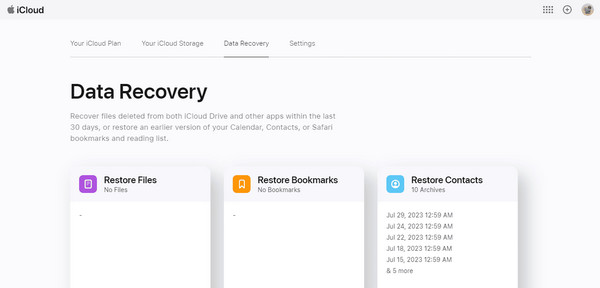
Klikněte na Obnovit kontakty a zvolte nedávnou zálohu, kterou chcete obnovit.
Klikněte Obnovit v místním okně pro potvrzení.
Tato metoda je jednoduché a bezpečné řešení, pokud přemýšlíte, jak obnovit své kontakty z iCloudu. Dodržením těchto kroků můžete rychle získat zpět všechny kontakty a současně mít aktuální data zazálohovaná.
Metoda 2. Obnovení kontaktů z iCloudu sloučením kontaktů na iPhonu
Sloučení kontaktů na iPhonu je rychlý způsob, jak obnovit kontakty na iCloudu, pokud některé záznamy chybí. Tato metoda funguje pouze tehdy, když je váš iPhone synchronizován s iCloudem. Vypnutím a opětovným zapnutím kontaktů můžete sloučit kontakty z iCloudu s těmi, které jsou už v zařízení, aniž byste o nějaké informace přišli.
Na svém iPhonu otevřete aplikaci Nastavení klepněte na své jméno a v části Uloženo do iCloudu, klepněte Zobrazit vše.
Najděte v seznamu Kontakty a vypněte je. Když se zobrazí výzva, vyberte Ponechat na Můj iPhone.
V nastavení iCloudu znovu zapněte Kontakty.
Klepněte Spojit abyste sloučili iCloud kontakty s kontakty na svém iPhonu a obnovili chybějící záznamy.
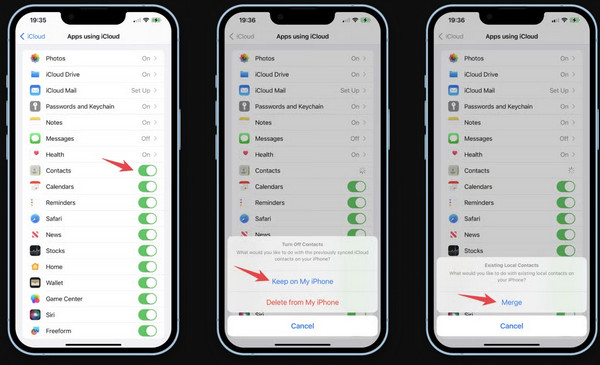
Tato metoda je užitečná, pokud se ptáte, jak mohu obnovit své kontakty z iCloudu. Po sloučení se všechny vaše iCloud kontakty zobrazí na iPhonu a zůstanou synchronizovány napříč zařízeními.
Metoda 3. Použití nástroje pro obnovu k obnovení kontaktů z iCloudu
Ztráta kontaktů může být stresující, ale Obnova dat imyPass iPhone usnadňuje obnovení kontaktů z iCloudu. Nástroj pracuje se zálohami iCloudu, zálohami iTunes i přímo s vaším iPhonem. Před obnovením si můžete kontakty prohlédnout, takže nepřepíšete stávající data. Je kompatibilní s Windows i Macem a podporuje většinu iOS zařízení.
Přejděte na oficiální stránku imyPass iPhone Data Recovery. Stáhněte verzi pro svůj počítač a nainstalujte ji. Otevřete program a připojte iPhone. Pokud se na zařízení zobrazí výzva, klepněte na Důvěřovat.
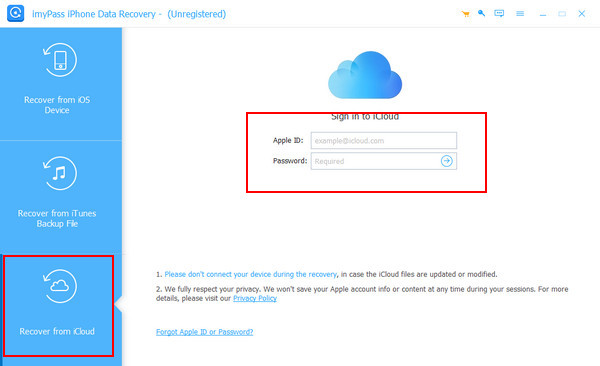
V softwaru zvolte Obnovit z iCloud. Přihlaste se pomocí svého Apple ID a hesla. Pokud máte zapnuté dvoufaktorové ověření, zadejte ověřovací kód, který vám přišel na zařízení.
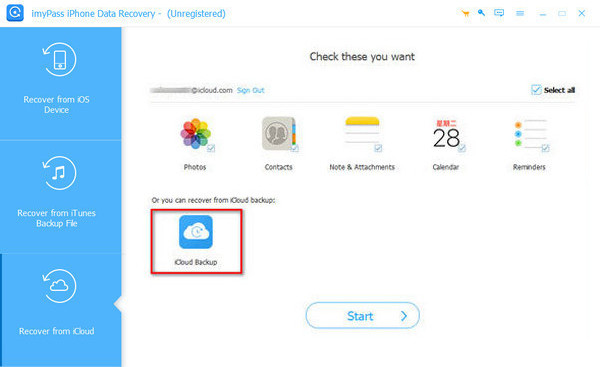
Vyberte si buď Záloha iCloud. U záloh vyberte tu, kterou chcete prohledat, podle data. U synchronizovaných dat vyberte Kontakty a další typy souborů podle potřeby a klikněte na Start pro zahájení skenování.
Prohlédněte si naskenované kontakty. Klikněte na Obnovit se abyste je uložili do PC, nebo Obnovit do zařízení abyste je vrátili zpět do iPhonu.
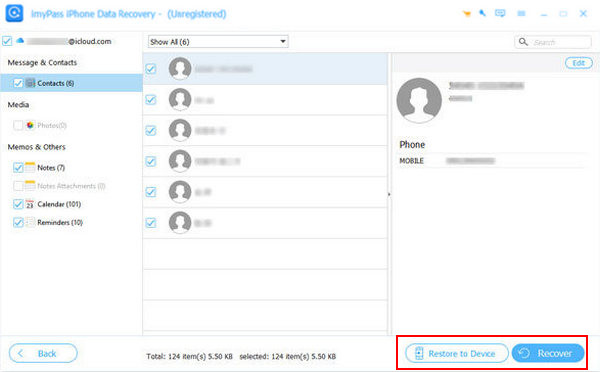
imyPass je jednoduchý a spolehlivý způsob, jak obnovit kontakty z iCloudu, aniž byste přišli o současná data. Podle těchto čtyř kroků můžete chybějící kontakty rychle a bezpečně získat zpět, takže jde o spolehlivou software pro obnovu dat z iCloudu.
Metoda 4. Obnovení kontaktů z iCloudu z jiných účtů
Pokud jste kontakty ukládali do účtů jako Gmail, Yahoo, Outlook nebo Exchange, můžete je synchronizovat s iPhonem a pak nahrát do iCloudu. Tím obnovíte kontakty na iCloudu, které nemusí být součástí běžné zálohy iCloudu.
Jít do Nastavení na svém iPhonu a přejděte do Mail > Účty. Klepněte Přidat účet.
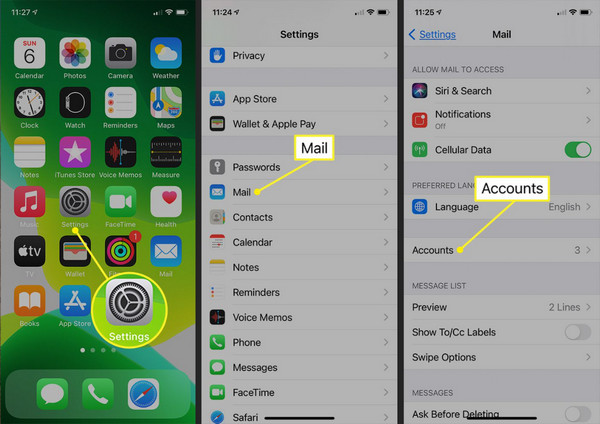
Zvolte e‑mailový účet, ve kterém jsou vaše kontakty uložené, například Google, Yahoo, Outlook nebo Exchange, a přihlaste se.
Po přihlášení pro daný účet zapněte Kontakty. Tím se kontakty synchronizují s vaším iPhonem.
Jít do Nastavení > vaše jméno > iCloud a ujistěte se, že jsou Kontakty zapnuté. Nově synchronizované kontakty se nahrají do iCloudu, takže můžete obnovit kontakty na iCloudu na všech svých zařízeních.
Tato metoda je obzvlášť užitečná, pokud jste kontakty ukládali do více účtů. Jakmile jsou synchronizované s iPhonem, mohou být všechny kontakty bezpečně zazálohované v iCloudu a snadno k nim přistoupíte z jakéhokoli zařízení.
Kritéria pro výběr nejlepší metody obnovení kontaktů z iCloudu
1. Dostupnost zálohy
Pokud máte k dispozici nedávnou zálohu iCloudu, je funkce Obnovení dat nejrozumnějším řešením. Umožní bezpečně obnovit všechny kontakty ze zálohy. Jiné možnosti, jako sloučení kontaktů nebo použití nástrojů pro obnovu, mohou být potřebné bez zálohy. Kromě kontaktů můžete z iCloudu obnovit mnoho dalších věcí..
2. Stav synchronizace zařízení
Pokud máte iPhone připojený k iCloudu, je sloučení kontaktů v telefonu velmi rychlé a efektivní. Tato technika doplní chybějící kontakty k existujícím, aniž by se ztratily informace. Skvěle se hodí pro uživatele, kteří potřebují rychlé řešení bez použití počítače.
3. Potřeba selektivního obnovení
Někdy potřebujete obnovit jen některé kontakty místo celého seznamu. Některý software pro obnovu, jako imyPass, vám umožní konkrétní kontakty zobrazit a obnovit. Hodí se to v situacích, kdy došlo ke ztrátě jen části kontaktů a ostatní nemají být změněny.
4. Kontakty uložené v jiných účtech
Když jsou kontakty uloženy v účtech, jako je Gmail, Outlook, Yahoo a podobně, jejich otevřením na iPhonu a zapnutím kontaktů se zpřístupní v iCloudu. Jde o nezbytný postup pro uživatele, kteří mají kontakty ve více účtech.
5. Technické dovednosti a pohodlí
Některé postupy, jako je obnovení dat přes web iCloud nebo pomocí softwaru třetích stran, mohou vyžadovat použití počítače nebo další kroky. Sloučení kontaktů přímo v iPhonu je nejjednodušší a vyžaduje jen minimální technické znalosti.
6. Naléhavost
Pokud je potřeba kontakty rychle opravit, nejrychlejším řešením na iPhonu je jejich sloučení. Nástroje pro obnovu dat a zálohy iCloudu mohou být pomalejší, zejména pokud je nutné prohledat nebo stáhnout velkou zálohu.
Závěr
Pokud máte zálohu, můžete kontakty z iCloudu snadno obnovit. Bez zálohy standardní metody fungovat nebudou. V takovém případě můžete použít imyPass iPhone Data Recovery ke skenování iPhonu a bezpečnému obnovení kontaktů. obnovit kontakty z iCloudu. Použitím jakéhokoli postupu z tohoto průvodce můžete své kontakty získat zpět rychle a bezpečně.
Clara je editorka z imyPass. Specializuje se na obnovu dat. Najdete zde profesionální návody a řešení pro obnovu ztracených dat z jakéhokoli zařízení. Mnoho uživatelů uvedlo, že její návod je snadný a užitečný.
Horká řešení
-
Obnovit data
- Obnovit WhatsApp Zobrazit jednou fotografii
- Obnovení smazaných videí z TikToku na mobilu
- Obnovit smazanou fotografii z Facebooku
- Obnovení zpráv, fotografií atd. z Viberu
- Obnovení smazaných fotografií ze Snapchatu
- 5 nejlepších aplikací pro obnovu kontaktů
- Obnovení smazaných zpráv na Discordu
- AppGeeker iOS Data Recovery Review
- Obnovení dat z DFU režimu
- Nelze obnovit zálohu iPhonu
-
Odemkněte iOS
-
Tipy pro iOS
-
Tipy pro hesla

