



 Řešení
 Centrum podpory
 O nás
O nás Kontakt
Jak obnovit smazané e‑maily na iPhonu: zachraňte ztracená data
 Clara Prescottová Zveřejněno dne 9. dubna 2026Obnovit data1-minutové čtení
E‑maily neboli elektronická pošta jsou zprávy, které lze digitálně odesílat a přijímat. Běžně se používají pro práci, školu atd. Můžete je posílat z chytrých telefonů, počítačů, tabletů a dalších zařízení. Tento digitální dopis může obsahovat text, obrázky, videa a další důležité přílohy. Právě proto je ztráta nebo nechtěné smazání e‑mailů taková pohroma.
Ztratili jste nebo omylem smazali e‑mail? Pozor sem! Tento článek představuje šest jednoduchých návodů, jak obnovit smazané e‑maily na iPhonu. Dozvíte se také další informace, například co dělat, když své e‑maily nemůžete najít, jaký nástroj třetí strany umí přímo obnovit e‑maily z iPhonu atd. Přejděte prosím níže pro všechny podrobnosti.

V tomto článku:
Část 1. První místo, kde hledat: Nedávno smazané nebo Koš
E‑maily z vašeho iPhonu lze velmi rychle smazat. Výhodou tohoto zařízení od Applu je, že smazané e‑maily uchovává ještě 30 dní. Může jít o e‑maily z Nedávno smazáno nebo složky Koš. Naučte se, jak získat smazané e‑maily zpět na iPhonu, pokud byly nedávno odstraněny. Postup najdete níže.
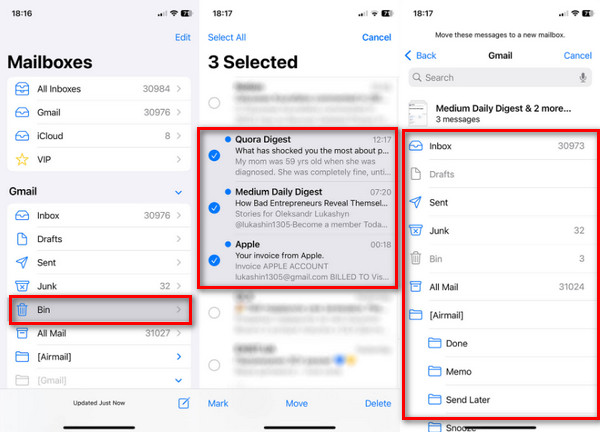
Otevřete iPhone Mail aplikaci. Poté z nabídky, která se zobrazí, vyberte Schránky tlačítko na hlavní obrazovce. Poté klepněte na Odpadky nebo Koš tlačítko.
Vyberte e‑mail, který chcete obnovit. Pak klepněte na tlačítko Schránka . Následně zvolte jinou schránku, do které se má e‑mail obnovit.
Část 2. Obnova ze serveru (nejspolehlivější metoda)
Na iPhonu lze používat několik e‑mailových služeb. Patří mezi ně Gmail, Outlook, Yahoo a další. V této části se podíváme na jejich vestavěné návody, jak obnovit e‑maily na iPhonu.
1. Pro uživatele iCloud Mail
iCloud vám může pomoci vaše e‑maily obnovit. K obnově je potřeba propojené Apple ID. E‑maily však musejí být v iCloudu zálohované. Případně můžete použít software pro obnovu dat z iCloudu. Podívejte se níže, jak obnovit e‑maily pomocí účtu iCloud.
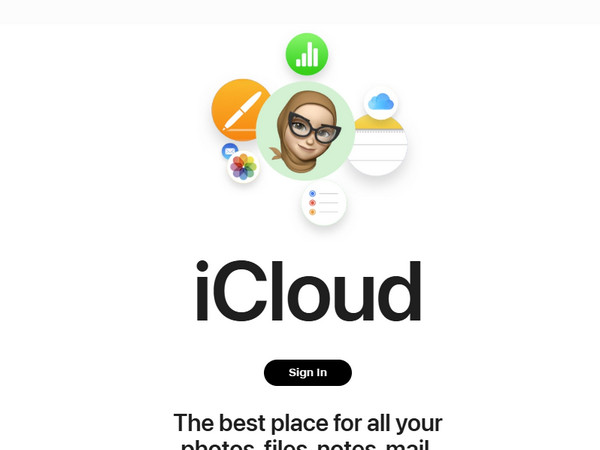
Přejděte na hlavní webové stránky iCloud. Poté zvolte zobrazenou možnost Přihlásit se a zadejte svůj účet Apple ID.
Klikněte na Mail poté vyberte Odpadky tlačítko. Potom vyberte své e‑maily a obnovte je.
2. Pro uživatele Gmailu
E‑maily nedávno smazané z účtu Gmail se ukládají do složky Koš (Bin). Zůstávají tam 30 dní. Musíte je obnovit v tomto časovém rozmezí, abyste o ně nepřišli natrvalo. Níže uvedené kroky vás provedou postupem.
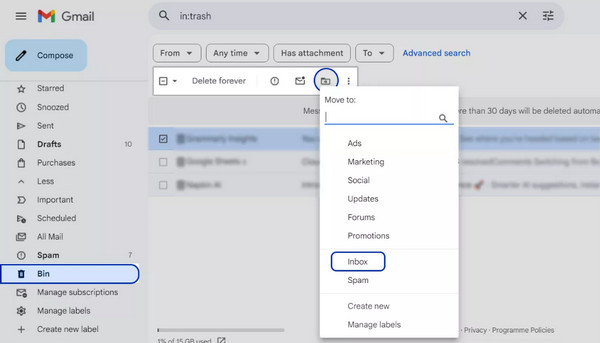
OTEVŘENO Gmail a klepněte na Koš tlačítko vlevo dole. Pokud ještě nejste přihlášeni, na úvodní obrazovce zadejte svůj účet Google.
Vyberte e‑maily, které chcete obnovit. Poté zvolte tlačítko Přesunout do a vyberte novou složku, do které se mají e‑maily obnovit.
3. Pro uživatele Outlooku/Hotmailu/Exchange
Uživatelé Outlooku, Hotmailu a Exchange mají téměř stejný postup pro obnovu e‑mailů. Využívá se k tomu počítač. Nedávno smazané e‑maily jsou uloženy jen 14 až 30 dní. Obnovte je dříve, než budou natrvalo odstraněny, podle níže uvedených kroků.
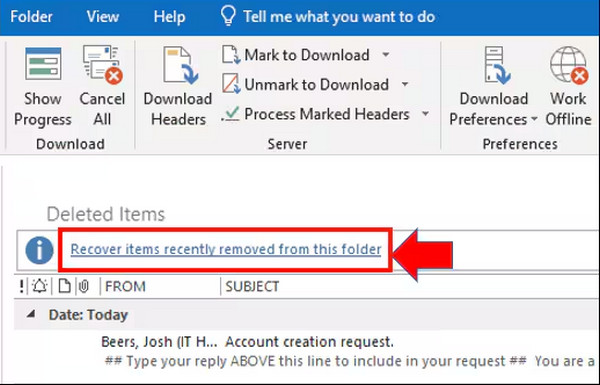
Otevři Výhled aplikaci. Poté klikněte na Smazané položky na levé straně obrazovky. Klikněte na Obnovit položky nedávno odstraněné z této složky . Následně vyberte soubory, které chcete obnovit.
Klikněte na OK tlačítko. Poté začne obnova e‑mailů.
4. Pro uživatele Yahoo Mail
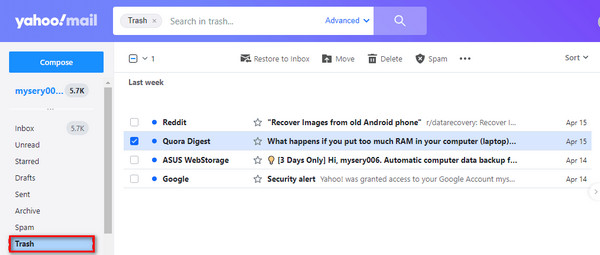
Yahoo má také vlastní složku, ze které můžete smazané e‑maily obnovit. Naučte se podle níže uvedených kroků, jak na iPhonu obnovit e‑maily z koše v Yahoo.
Přihlaste se ke svému účtu Yahoo. Poté klikněte na Odpadky složku v hlavním rozhraní. Pak vyberte e‑maily, které potřebujete obnovit.
Klikněte na Hýbat se tlačítko a vyberte Doručená pošta tlačítko. Nakonec budou e‑maily obnoveny.
Část 3. Co dělat, když e‑mail nejde nikde najít
Někteří uživatelé iPhonu bohužel své e‑maily nemohou najít. Některé mohou být skryté v jiných složkách. Kromě toho může být příčinou i chyba nebo bug, kvůli kterému se e‑maily nikde nezobrazují.
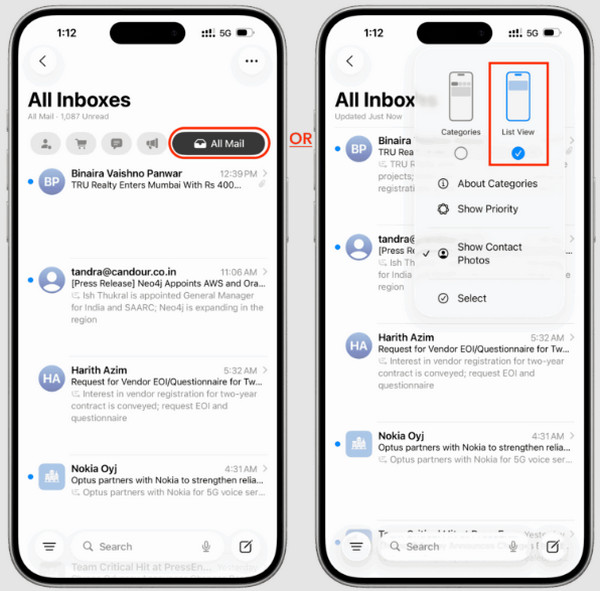
1. Zkontrolujte Všechny e‑maily nebo Archiv
iPhone umožňuje používat více e‑mailových účtů. Pokud své e‑maily nemůžete najít, možná právě prohlížíte jiný účet. Stačí klepnout na sekci Všechny e‑maily nebo Archiv v aplikaci Mail na vašem iPhonu.
2. Použijte vyhledávání v aplikaci Mail
Případně můžete v aplikaci Mail použít vyhledávací lištu a vyhledat konkrétní e‑mail. Můžete zkusit zadat e‑mailový účet. Je to nejlepší možnost, pokud máte v aplikaci tisíce e‑mailů.
3. Odstranění a opětovné přidání účtu na iPhonu
U e‑mailového účtu se mohou vyskytnout problémy, které způsobují skrytí e‑mailů. V takovém případě se doporučuje se z účtu v aplikaci odhlásit a znovu se přihlásit. Tím se účet na vašem iPhonu obnoví.
4. Kontaktujte podporu svého poskytovatele e‑mailu
Nakonec můžete kontaktovat tým podpory svého poskytovatele e‑mailu. Mohou vám pomoci najít nebo obnovit ztracené a smazané e‑maily.
Část 4. Jak obnovit trvale smazané e‑maily na iPhonu
Existují však situace, kdy jsou e‑maily z vašeho iPhonu trvale smazány. To znamená, že nejsou zálohované ani obnovitelné jako nedávno smazané položky. Obnova dat imyPass iPhone vám může pomoci! Jde o program třetí strany, který umožňuje obnovu přímo z vašeho iPhonu bez zálohy. Kromě toho umí tento nástroj obnovovat i ze záloh iTunes a iCloud.
E‑maily nejsou jediným typem dat, které tento nástroj podporuje. Můžete také získat zpět své dokumenty, fotky, videa, záznamy hovorů a další. Objevte, jak pomocí tohoto nástroje obnovit trvale smazané e‑maily na iPhonu podle níže uvedených kroků.
Stáhněte a nastavte instalační soubor Obnova dat imyPass iPhone z jeho oficiálních webových stránek. Poté jej nainstalujte a otevřete, abyste mohli zahájit proces. Na první obrazovce klikněte na Obnovit ze zařízení iOS knoflík.
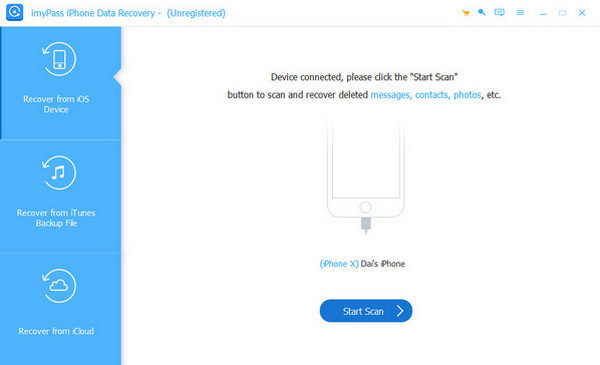
Vezměte kabel USB a připojte jím svůj iPhone k počítači. Potom klikněte na možnost Spusťte skenování dole uprostřed. Zobrazí se výsledky. Najděte a vyberte e‑mail, který chcete obnovit.
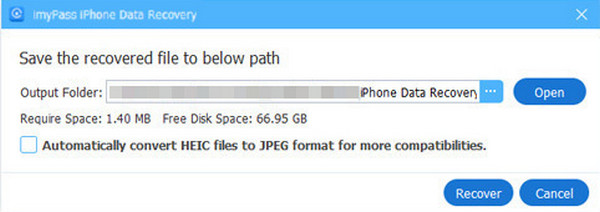
Klikněte na Obnovit se možnost a zvolte cílovou cestu pro e‑maily, které budou obnoveny. Klikněte na Obnovit se potvrďte akci znovu.
Závěr
Jak obnovit smazané e‑maily na iPhonu? Celkově to můžete snadno provést pomocí šesti metod uvedených v tomto článku. Obnova dat imyPass iPhone je tu také proto, aby vám pomohl obnovit e‑maily přímo z vašeho iPhonu. Dokáže je také obnovit ze zálohy v iTunes, Finderu a iCloudu. Stáhněte si tento nástroj a objevte více jeho užitečných funkcí.
Clara má více než 8 let zkušeností s pomocí uživatelům při obnově ztracených souborů a přenosu dat. Dříve pracovala jako technik pro obnovu dat ve velké IT servisní společnosti. Je certifikovaná v oblasti obnovy dat a digitální forenziky a ve svých článcích se zaměřuje na jednoduchá řešení, která usnadňují složité úlohy obnovy běžným uživatelům.
Horká řešení
-
Obnovit data
- AppGeeker iOS Data Recovery Review
- Recenze nástroje Disk Drill pro obnovu dat z iPhonu
- Jak dostat iPhone z režimu zotavení (Recovery Mode)
- Jak opravit chybu support.apple.com/iphone/restore
- Jak obnovit data z režimu DFU na iPhonu
- Recenze Gbyte iPhone Data Recovery
- Jak obnovit smazané fotky z iPhonu po 30 dnech
- Jak obnovit smazané fotky na iPadu
-
Odemkněte iOS
-
Přenos dat
-
Tipy pro iOS

